掌阅手机版设置屏幕关闭时间为常亮显示的方法
2026-07-22 09:32作者:绿软小编
掌阅APP是一款吸引了海量用户喜欢的阅读神器,包含了关于科技、历史、二次元、都市等相关方面的书籍内容,让用户可以找寻到符合自己兴趣爱好的风格小说来阅读,在阅读的时候,如果用户长时间没有操作阅读界面,就会导致阅读页面屏幕自动息屏的情况发生,这是由于该应用自动将屏幕关闭时间设置成了5分钟,如果想要延长屏幕关闭时间,需要打开更多阅读设置窗口,找到该功能即可设置,如果想要让屏幕页面一直处于常亮状态,那么将屏幕关闭时间设置为常亮即可实现,一起来看看吧。
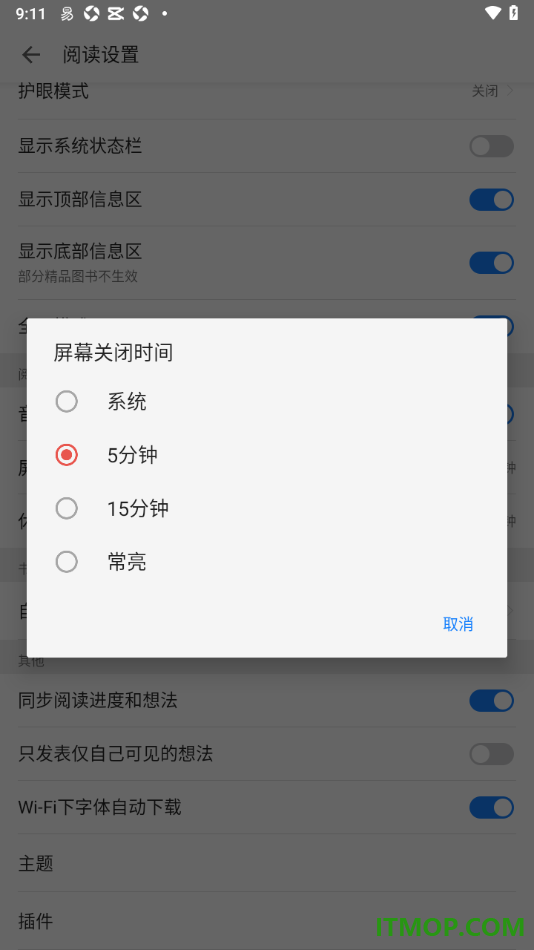
方法步骤
1.来到当前打开的掌阅APP首页面上,在这里需要找到符合自己兴趣爱好的书籍,将其点击打开即可进入到书籍详情页面中。

2.在当前打开的页面上会查看到底部菜单栏中出现的一个【立即阅读】功能,将该功能点击打开即可进入到阅读页面上。

3.在当前打开的页面上查看到底部菜单栏中的相关功能选项,在这里需要将其中的【设置】功能点击打开。
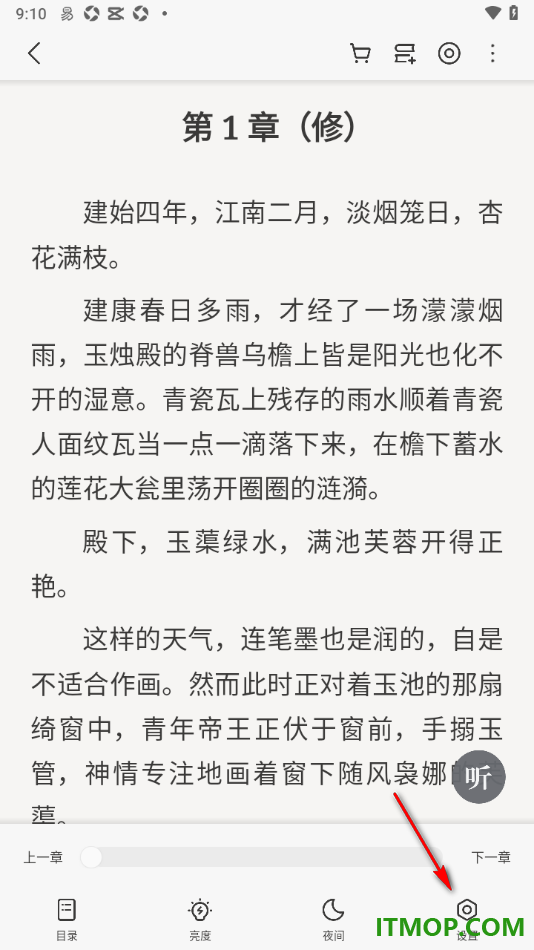
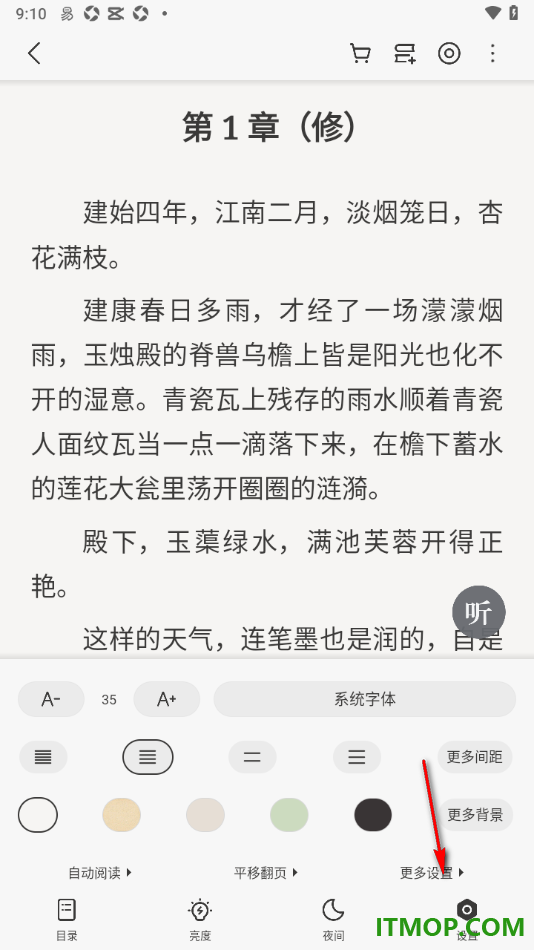
4.在打开的页面上会查看到显示出来的多种多样的内容选项,找到其中的【更多设置】功能,将该功能点击打开即可。
5.之后在打开的更多设置窗口中,找到【屏幕关闭时间】选项,将其点击打开点击勾选【常亮】选项即可,如图所示。
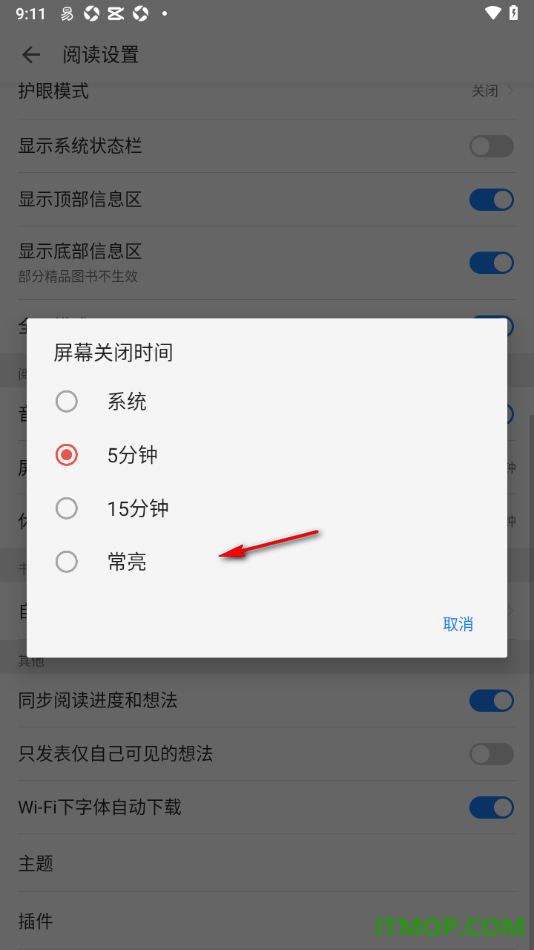
掌阅APP在不少用户的手机上都有安装使用,在该应用中可以自由的选择喜欢的书籍进行免费阅读,并且还可以在阅读书籍的时候设置一下屏幕关闭时间,如果不喜欢每次屏幕自动的息屏,那么将屏幕关闭时间设置成常亮显示,之后即使长时间没有操作阅读页面,也不用担心屏幕自动息屏的情况发生,对此打开更多设置窗口更改屏幕关闭时间为常亮就好了。