掌阅手机版设置不开启繁体字的方法
2026-07-20 09:05作者:绿软小编
掌阅APP是一款阅读书籍的软件,该阅读软件中支持阅读出版图书、故事以及各种风格小说等内容,通过该应用可以获取到非常有趣的正版书籍来阅读,其中还支持在阅读的过程中设置竖排版、阅读进度显示和繁体字等相关功能,如果有些时候发现阅读页面中的文字内容不小心变成了繁体字来显示,可能是由于繁体字功能被启用了,用户需要打开阅读设置窗口,找到繁体字功能点击关闭即可,那么阅读页面的文字即可马上更换成简体语言来显示,还支持设置点击屏幕左侧进入下一页等功能。
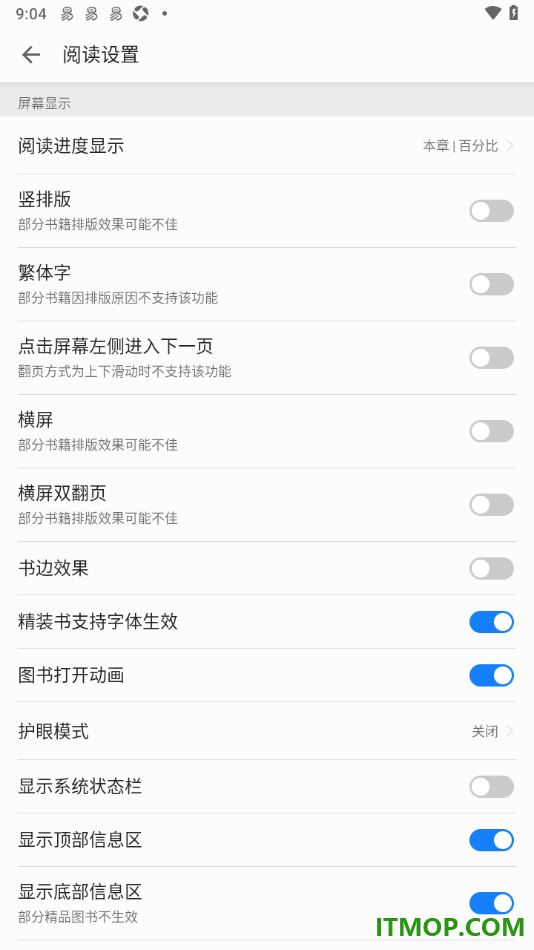
方法步骤
1.直接进入到掌阅APP这款软件中,在打开的页面上找到自己想要阅读的书籍,将其点击打开即可进入到书籍详情页面。

2.在当前打开的详情页面上,在底部的位置会查看到显示的【立即阅读】选项,将其点击打开即可打开阅读窗口。

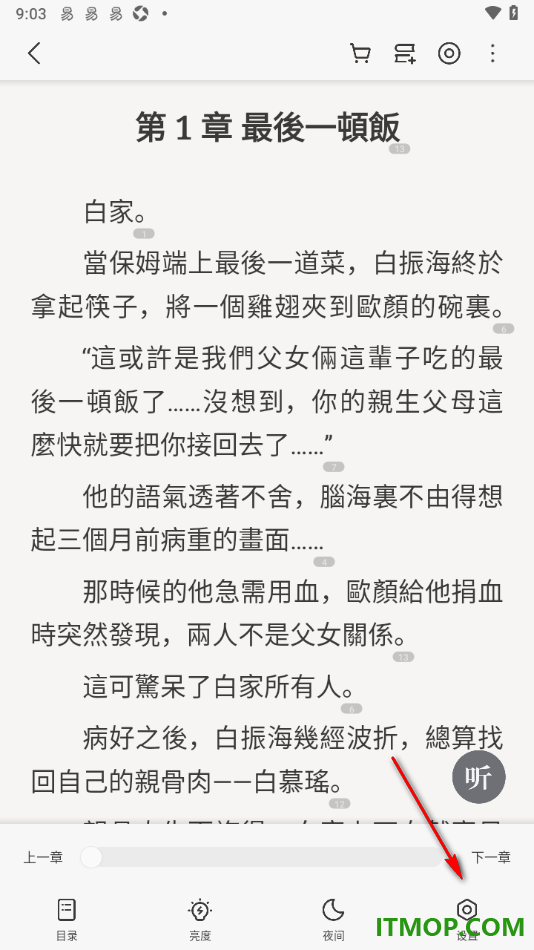
3.在当前打开的阅读页面中,在中间位置轻轻点击一下,再点击底部显示的【设置】选项,即可打开阅读设置窗口。
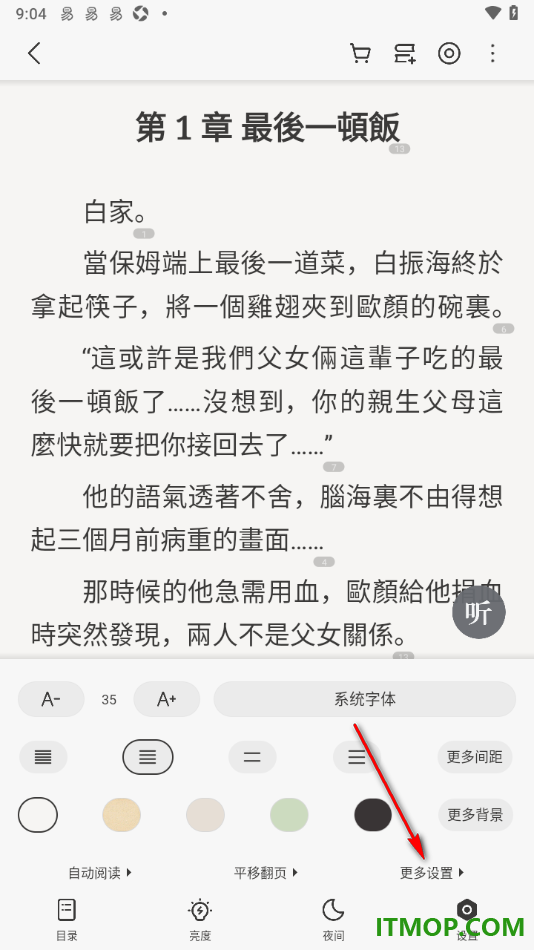
4.来到当前打开的阅读页面上,呈现出多种多样的功能选项,找到底部的【更多设置】功能即可点击进入设置,如图所示。
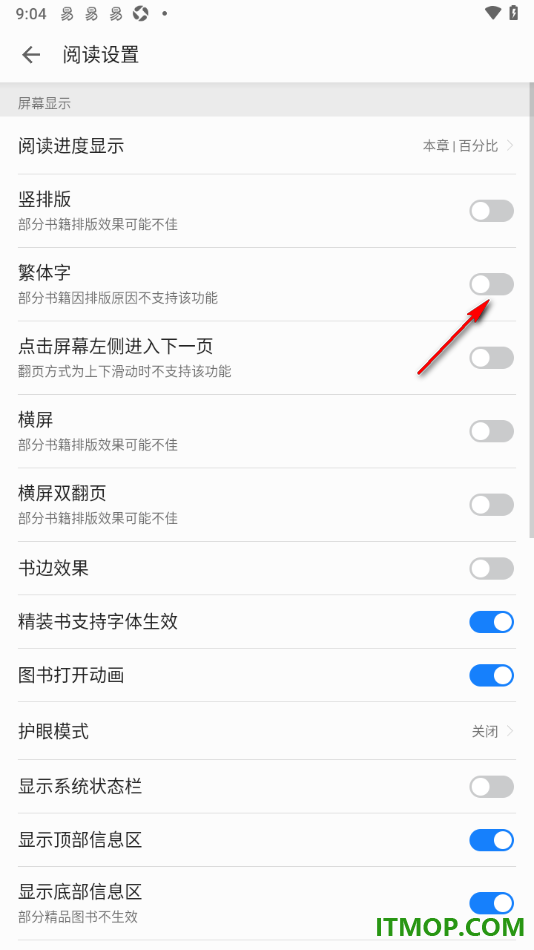
5.这时候呈现出多种多样的选项内容,在这里需要将其中的【繁体字】选项的开关按钮点击关闭就好了,如图所示。
掌阅APP是一款众所周知的阅读书籍的神器,很多用户喜欢通过该应用来阅读内容,如果发现在阅读书籍的过程中总是会遇到阅读页面文字成为繁体字来显示的情况,那么可能是繁体字功能被开启了,用户需要将繁体字功能关闭即可,直接进入到该应用的设置窗口中,找到繁体字功能即可关闭操作,还可以设置显示顶部信息区和显示系统中状态栏等功能。