掌阅手机版设置启用点击屏幕左侧进入下一页的方法
2026-07-18 09:19作者:绿软小编
掌阅APP是一款能够让用户阅读到非常多有趣的书籍内容的软件,不管是学生、上班族等都可以通过该应用找到适合自己的书籍,同时在阅读书籍的过程中,对页面内容会进行翻页操作,一般情况下点击页面右侧区域即可翻页下一页,点击页面左侧区域即可翻页上一页,而有的用户习惯用左手拿手机阅读书籍,为了能够让用户用左手点击屏幕翻到下一页阅读,那么可以开启点击屏幕左侧进入下一页功能即可,直接打开阅读设置窗口中找到该功能启用即可,不过当翻页方式为上下滑动翻页时将不能使用该功能来操作。
方法步骤
1.当用户进入到掌阅APP的首页面之后,在页面上任意的点击自己喜欢的书籍,即可进入到阅读页面中。

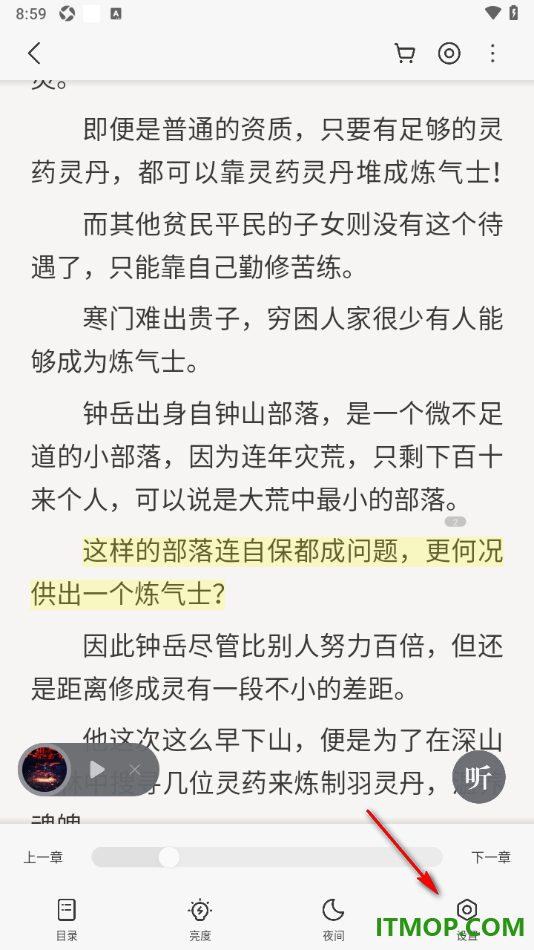
2.随后在阅读页面上点击中间的位置,即可查看到底部右下角出现的【设置】选项,点击打开该选项即可进入设置窗口中。
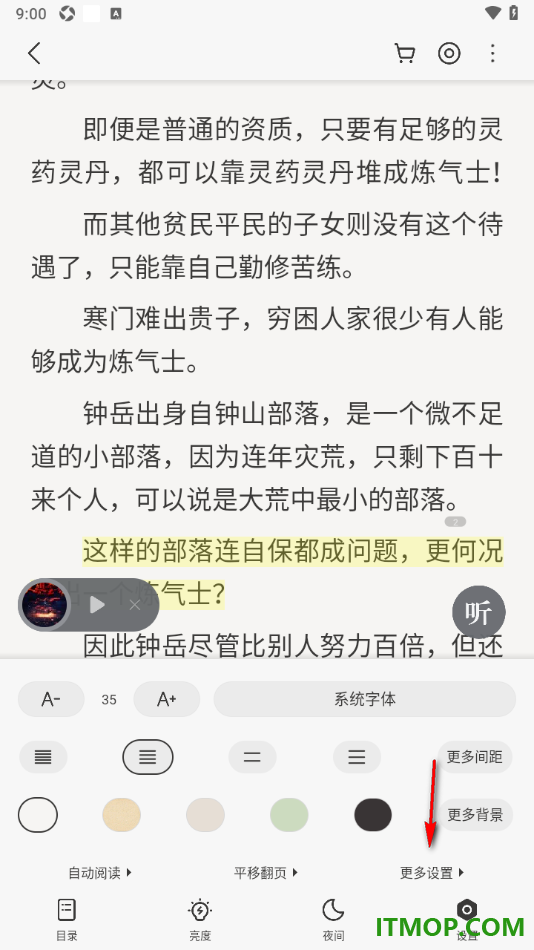
3.当我们来到设置页面之后,呈现出来的功能选项有很多,找到其中的【更多设置】选项,将其点击打开即可进入。
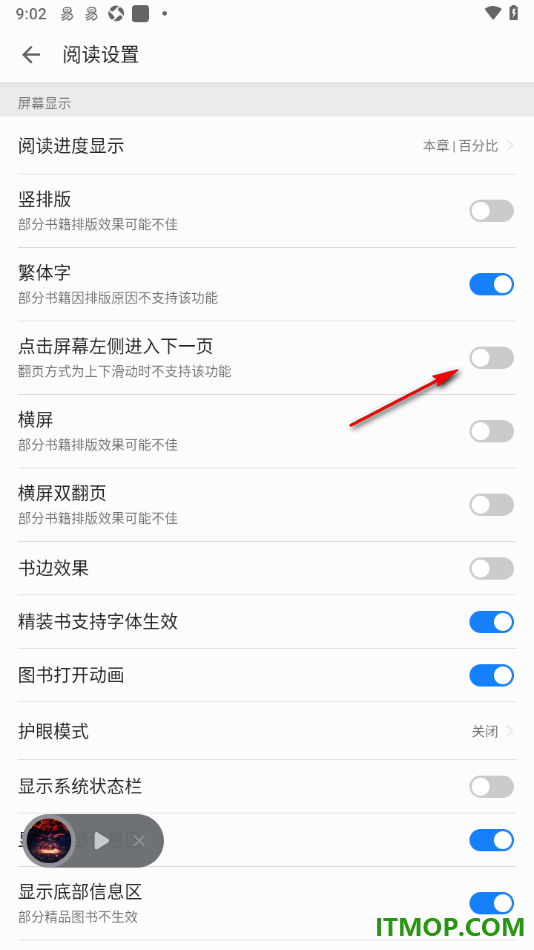
4.这时候页面上呈现出来的内容信息有很多,找到【点击屏幕左侧进入下一页】选项,将其开关按钮点击开启就好了。
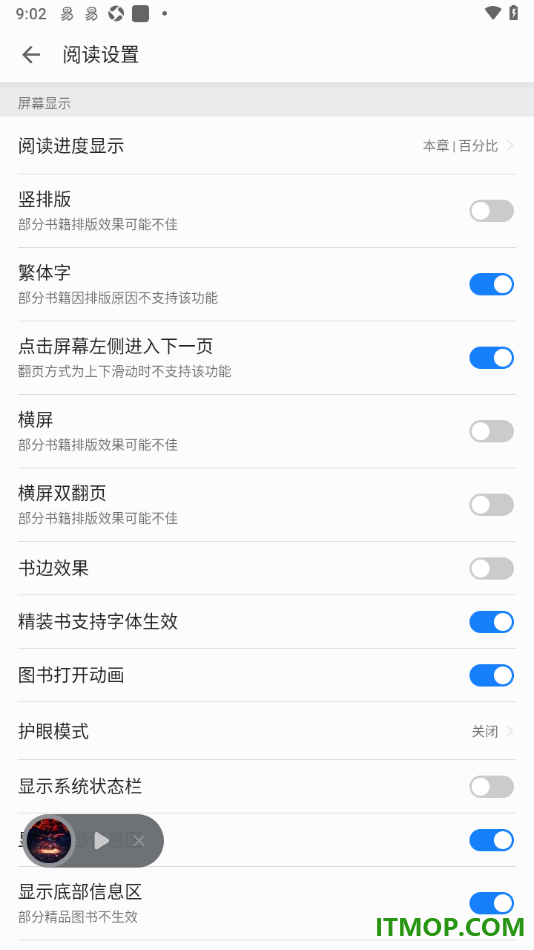
5.启用该功能之后,开关按钮的颜色即可变成蓝色,后期用户可以点击屏幕左侧即可快速的进入到下一页进行阅读。
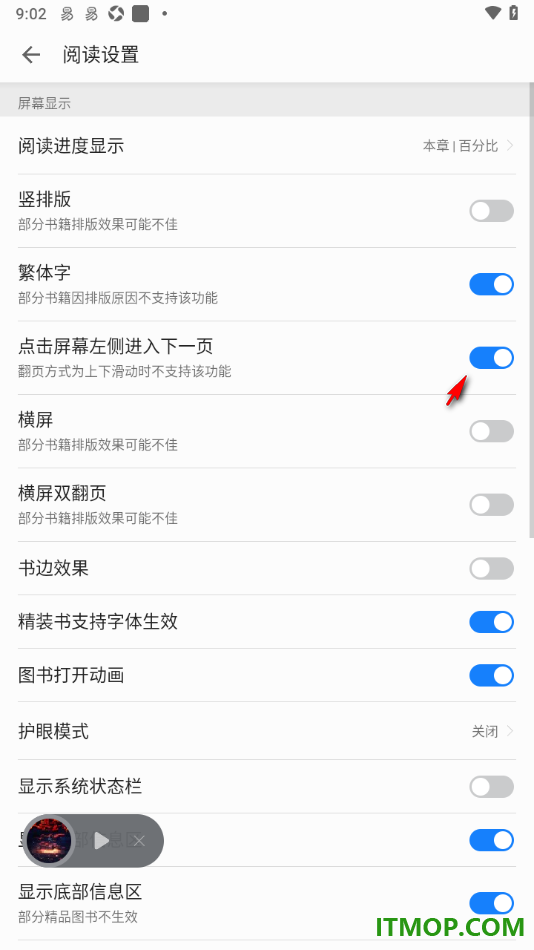
掌阅APP是一款非常多用户在使用的阅读神器,能够让用户获取到自己满意的阅读资源,并且在阅读书籍的过程中还可以设置点击屏幕左侧进入下一页来阅读,该功能适合经常使用左手翻页操作的用户,直接打开更多阅读设置窗口中开启该功能即可,不过需要注意的是翻页方式为上下滑动翻页时,将不能使用该功能来翻页操作,还可以设置书边效果等功能。