微信读书手机版设置一键清除图片缓存数据的方法
2026-08-08 16:19作者:绿软小编
微信读书app是一款正规的读书平台,吸引了广大好友对该应用的使用,能够在该应用中阅读到超多高质量的书籍和当下比较热门的小说内容等,并且可以将喜欢的小说添加到书架中存放,方便用户对相关书籍进行管理等,当用户在阅读书籍的过程中,会发现很多书籍章节中显示出相关的图片内容,需要对相关图片进行加载才能查看详情,而长期这样操作,在系统中会留下相关的图片缓存数据,如果想要将这些图片缓存数据快速的清除操作,那么用户需要在设置页面中将清理缓存功能点击打开即可清除图片缓存。
方法步骤
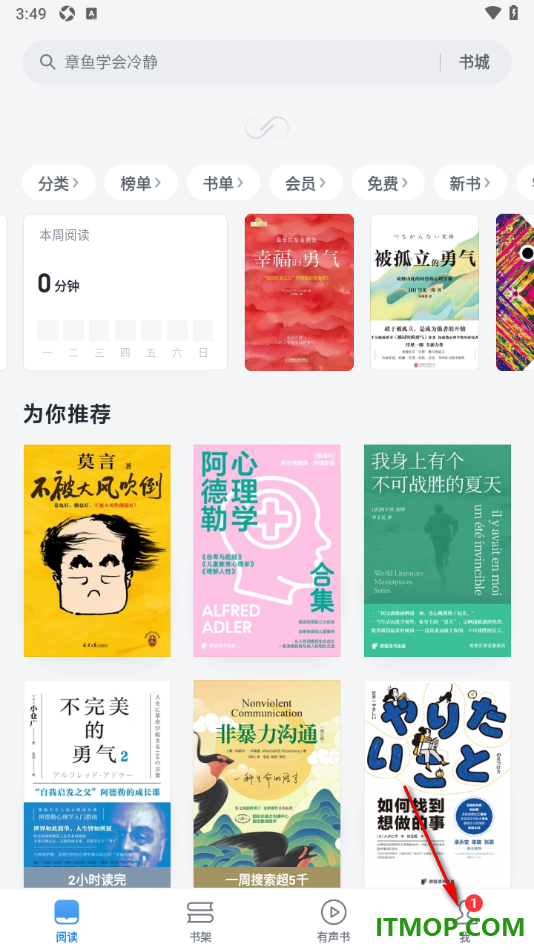
1.在手机上找到安装好的微信读书app点击打开,在打开的页面上需要将右下角出现的我的选项点击打开即可进入操作。
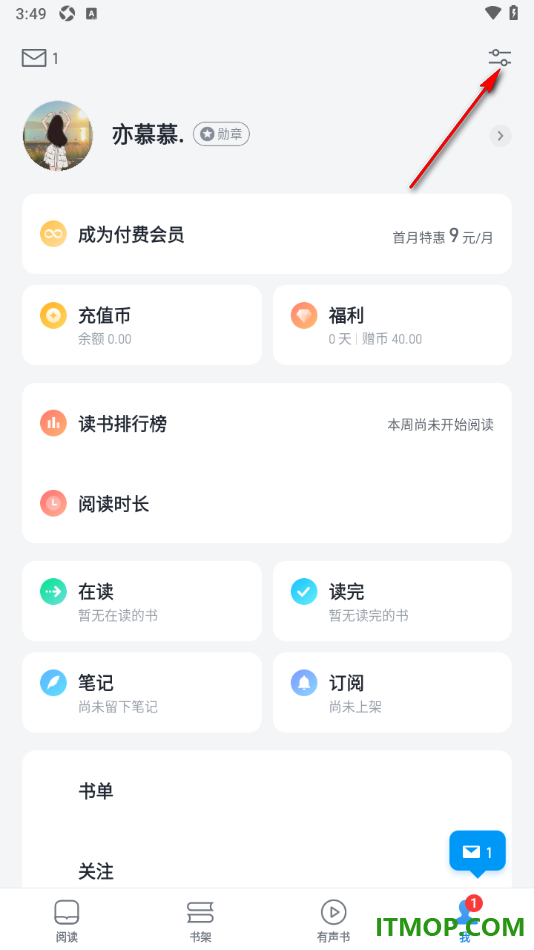
2.当我们来到当前打开的个人信息页面之后,会查看到很多的功能选项,找到顶部的两横图标按钮点击打开。
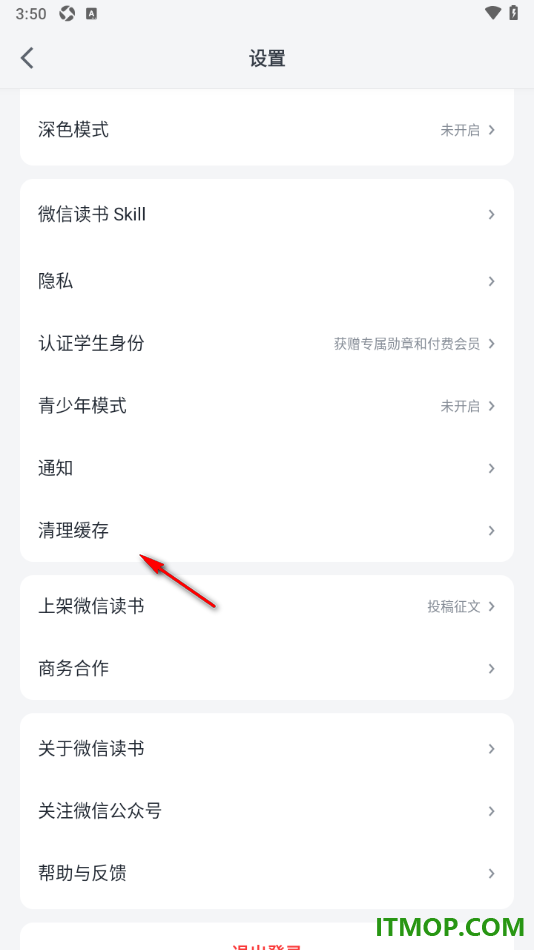
3.即可进入到当前打开的页面上,在当前打开的页面上会展示出多种选项内容,找到其中的【清理缓存】功能点击打开。
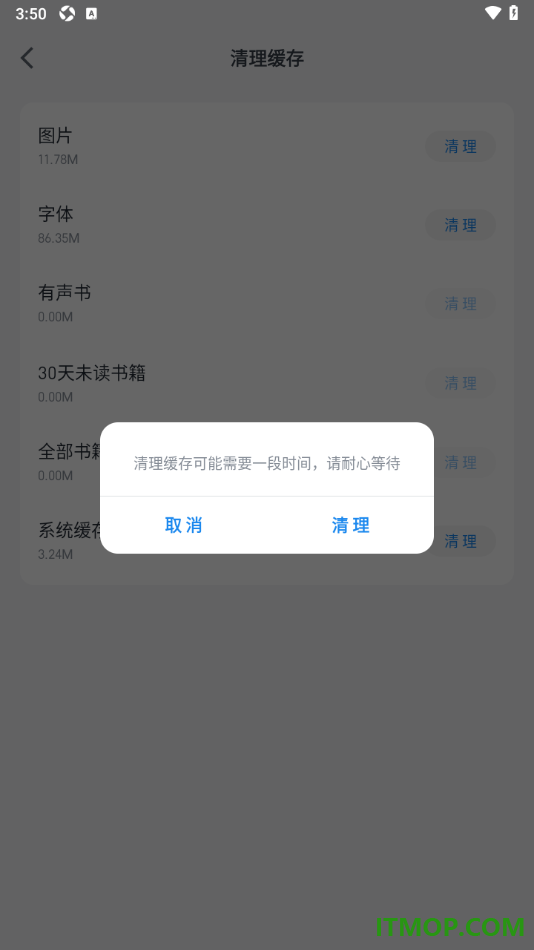
4.这时候页面上即可显示出相关的缓存数据信息,点击【图片】后面的【清理】按钮即可弹出提示窗口。
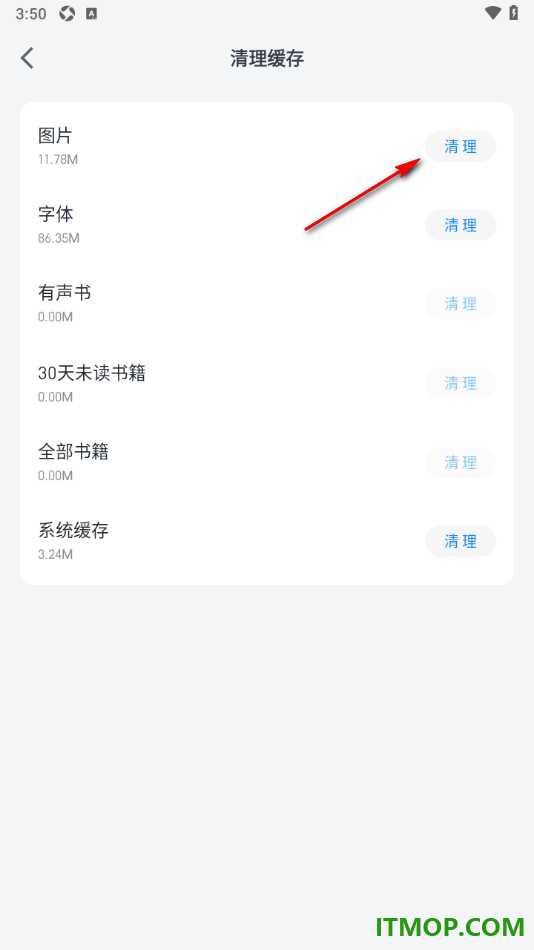
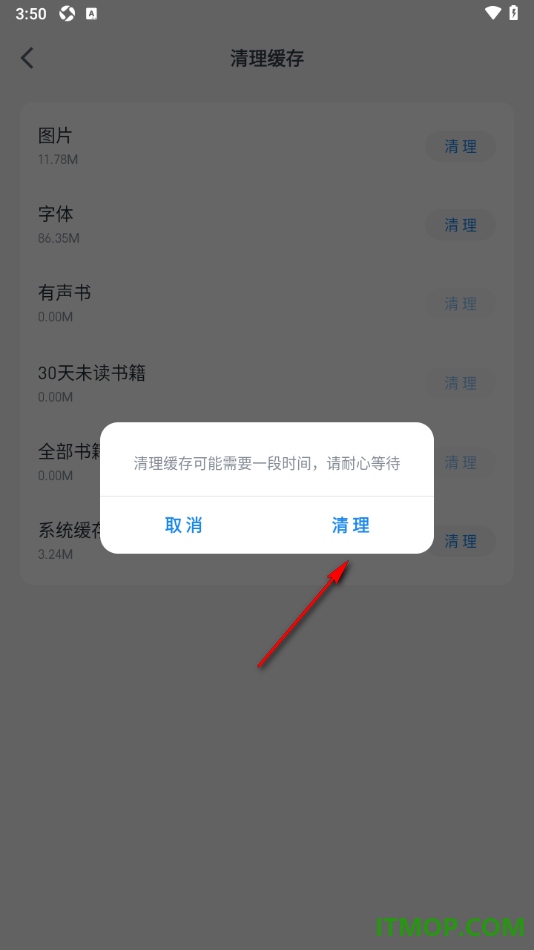
5.在当前打开的提示窗口中,直接点击【清理】按钮即可将平时所缓存的图片内容进行一键清理操作,如图所示。
在手机上可以选择安装微信读书app这款软件来读书,在该应用中提供的书籍内容非常的丰富,能够满足用户的阅读需求,在阅读书籍的过程中,会发现很多章节里面出现了插图内容,需要对相关图片进行加载缓存才能查看详情,而加载之后的图片数据会存放在系统中,如果想要将这些缓存数据清除操作,需要参考上述的步骤教程来操作。
