微信读书手机版设置授权同步微信公众号文章的方法
2026-08-05 15:57作者:绿软小编
微信读书app是一款非常适合喜欢读书的用户使用的软件,并且在该应用中还可以查看到微信好友的读书情况,看看对方当前的读书的时长信息是多少等,其中还提供了一个微信公众号文章同步功能,很多用户在使用微信的时候,会进入到一些公众号中阅读文章,并且还会将一些好的文章进行收藏,如果想要在该应用中阅读到微信公众号中收藏的文章内容,那么用户可以进入到隐私设置窗口中,找到微信公众号文章同步功能即可授权同步,后期在该应用的书架中即可查看到已收藏的文章内容进行阅读。
方法步骤
1.点击打开手机上安装好的微信读书app,在打开的页面上会查看到右下角出现的我的选项,点击打开该选项即可。

2.当我们进入到页面之后,在当前打开的页面上会查看到顶部显示的两横图标按钮,将该图标点击打开即可进入操作。

3.当我们来到当前打开的页面上之后,在页面上会查看到显示的相关选项内容,滚动页面选项找到【隐私】功能点击打开。

4.即可在当前打开的页面上查看到多种功能选项,找到其中的【微信公众号文章】选项,将该选项点击打开即可进入操作。

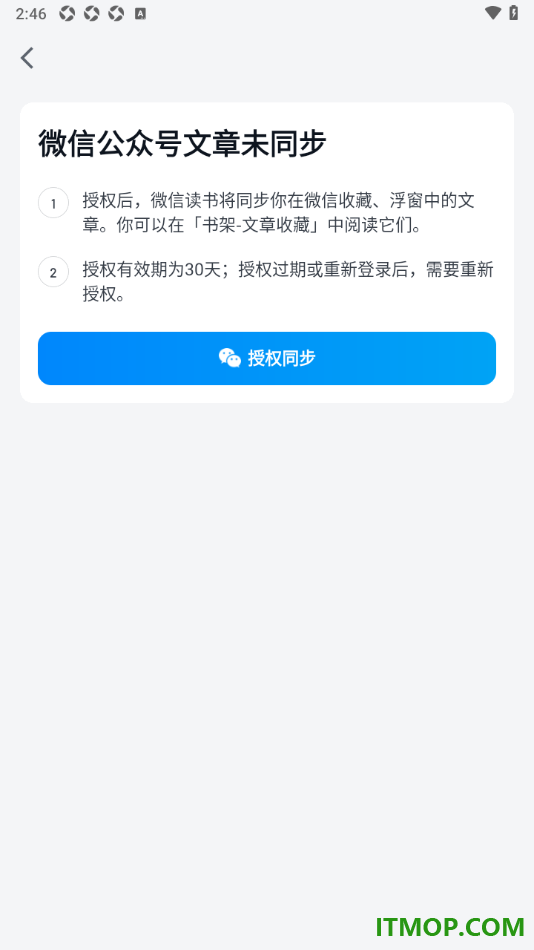
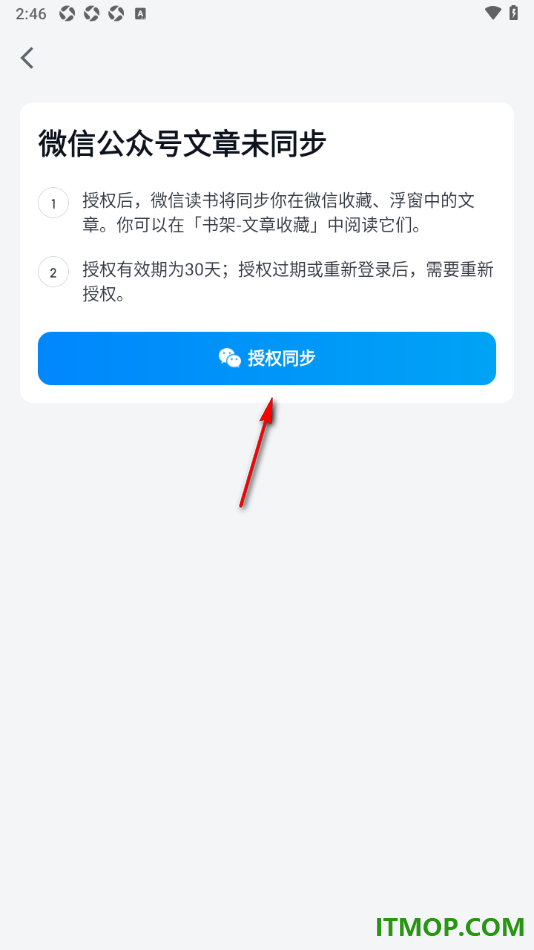
5.在当前打开的页面上点击【授权同步】按钮即可将微信公众号文章进行同步显示,如图所示。
相信很多用户对于微信读书app这款软件非常的熟悉,在该应用中可以阅读到超多优质的书籍内容,能够通过阅读高质量的书籍来丰富自己的学识和见识,同时在该应用中还提供了一个设置微信公众号文章同步的功能,当用户开启该功能之后,就可以将微信中收藏的相关文章内容同步到微信读书app的书架中,方便用户直接在该应用中阅读收藏的内容。
