微信读书手机版设置加入书架后自动开启私密阅读的方法
2026-08-04 15:10作者:绿软小编
微信读书app是一款大家非常喜欢的读书神器,在该应用中可以实时了解到微信好友的读书情况,可以直接通过该应用找寻到自己喜欢的内容进行阅读,在读书的过程中还可以将喜欢的书籍加入到书架中存放,那么后期想要更好的管理自己喜欢且常常在阅读的书籍,其中还提供了一个加入书架后自动开启私密阅读功能,将该功能点击开启之后,那么用户在书架中阅读的相关书籍动态信息将不会被其他人查看到,可以更好的保护自己的读书隐私信息,除此之外还可以设置替身书架等功能。
方法步骤
1.当我们进入到微信读书APP的首页面中,在打开的页面上会查看到显示的相关书籍内容,找到右下角的我的选项点击打开。

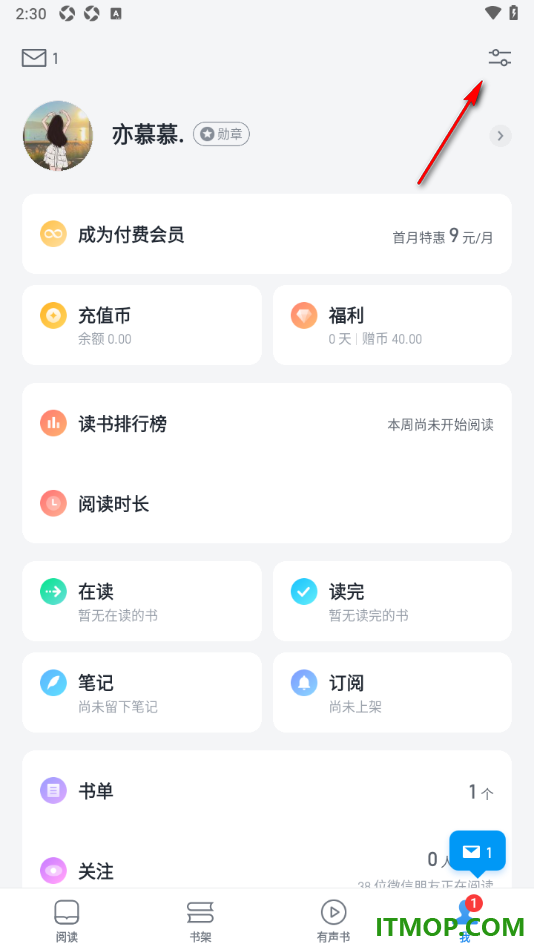
2.在当前打开的页面上呈现出来的内容有很多,在这里会查看到顶部右侧显示的两条横线图标,将其点击打开即可进入操作。
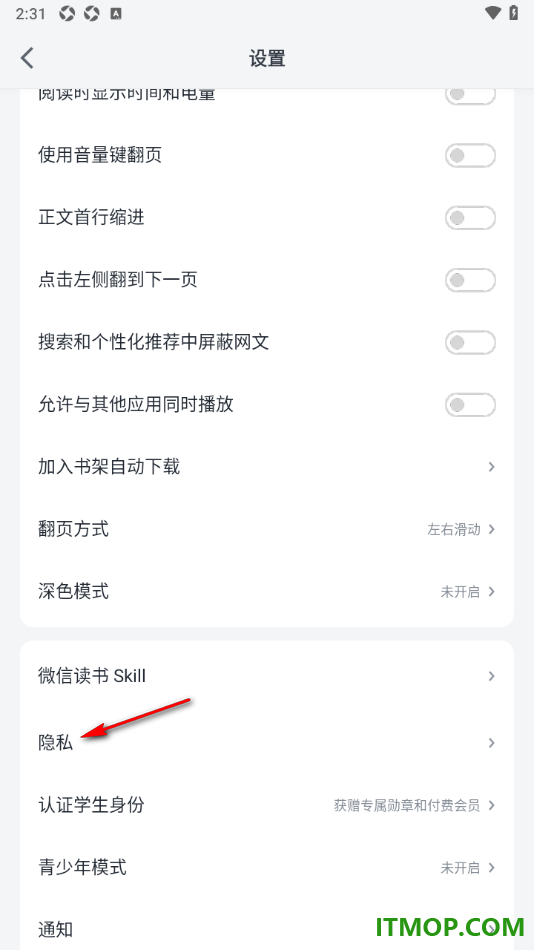
3.随后即可进入到当前打开的设置页面中,在当前打开的页面上会查看到显示的【隐私】选项,将该选项点击打开即可。
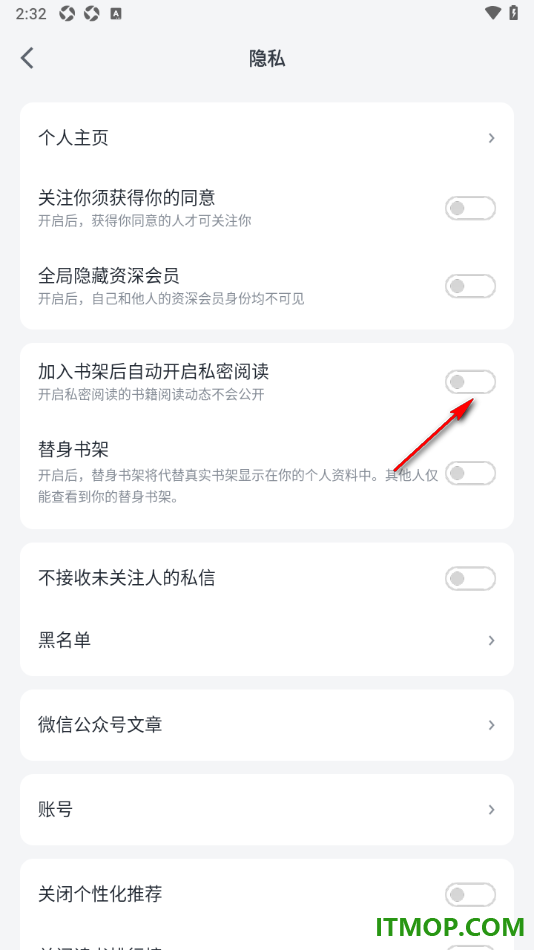
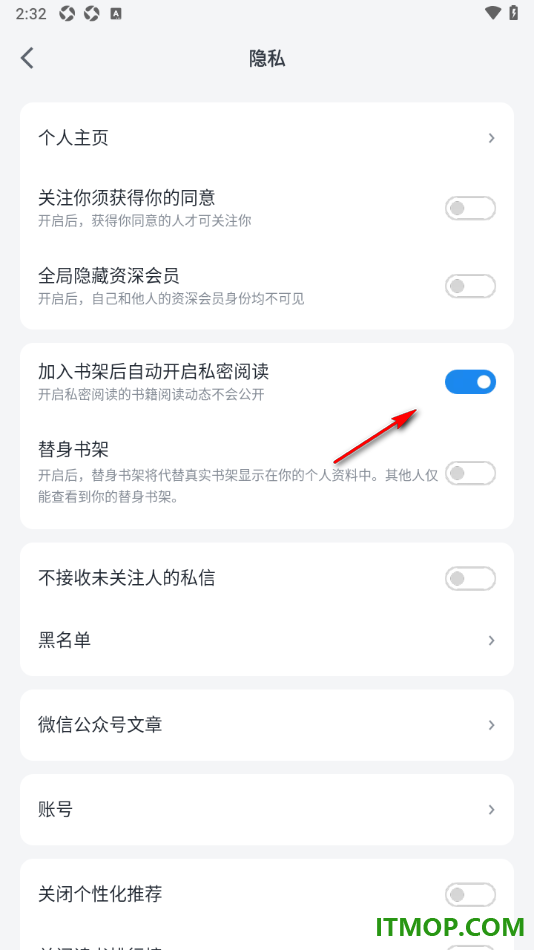
4.随后在打开的隐私设置页面中,呈现出来的选项内容有很多,找到其中的【加入书架后自动开启私密阅读】功能,将其开关按钮开启即可。
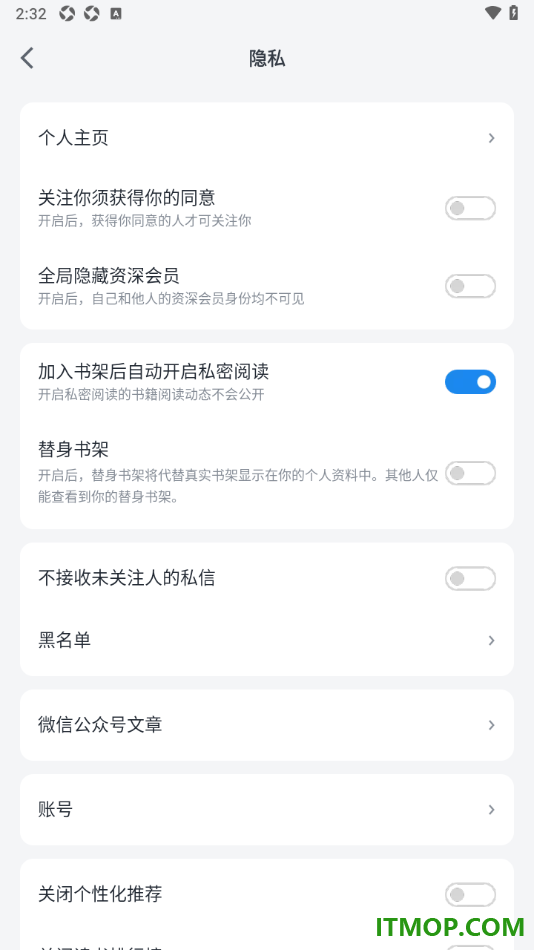
5.启用该功能之后,那么就不用担心在书架中阅读的动态内容会被公开显示的情况发生。
相信很多用户对于微信读书APP这款软件非常的喜欢,大家在操作该应用的过程中有些时候会遇到自己不知道如何操作的问题,比如不喜欢当前阅读的书籍内容动态会被其他人查看到,那么用户就可以进入到该应用的设置页面中,找到其中的加入书架后自动开启私密阅读功能,将该功能的开关按钮点击开启就好了,除此之外还可以设置替身书架等功能。
