autocad plant 3d 2021中文版
激活版大小:2.19 GB更新:2026/10/14
类别:工程建筑系统:Winll
分类分类
大小:2.19 GB更新:2026/10/14
类别:工程建筑系统:Winll
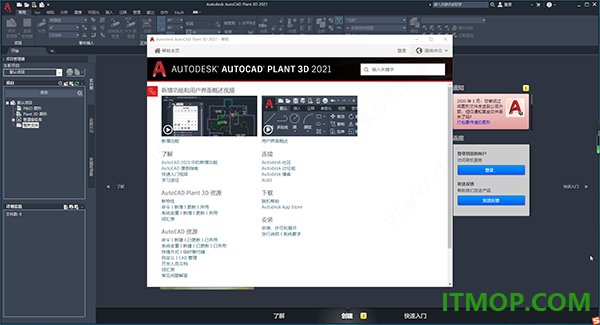
autocad plant 3d 2021中文免费版提供管道搭建功能,可以在这款软件上设计很多图纸,可以在图纸上添加管道,添加元件,添加设备,软件内置AutoCAD的全部功能,兼容多个CAD版本,可以调用CAD的绘图功能帮助你设计DWG图纸,并且autocad plant 3d 2021自动附加三维建模功能,可以在这款软件创建工厂的管道模型,可以创建工厂的设备模型,例如可以在这款软件设计水厂的管道模型,可以设计污水处理厂的模型,可以设计城市给排水的管道模型,可以设计石油工厂、天然气工厂的管道模型,提供的功能还是非常多的,喜欢的朋友就下载吧。
一、正交保温层改进
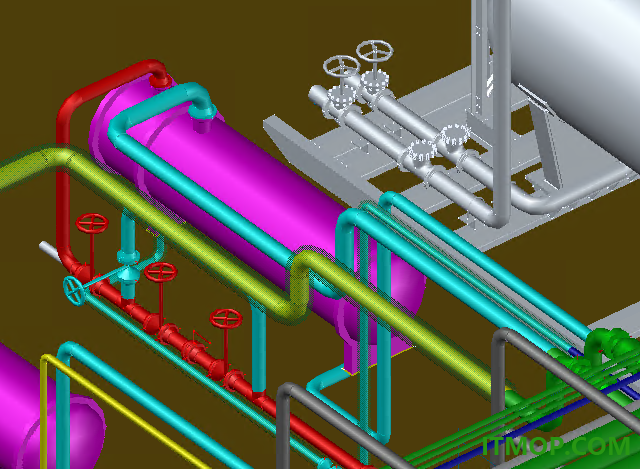
现在,保温层与管道对象会一同显示在正交图形中。可以选择在正交图形中隐藏保温层线、隐藏保温层后面的管线,或者显示保温层后面的管线。

在现有正交图形中,您可以使用“保温层”工具沿管道放置保温层符号以及保温层类型和厚度。

可以在三维模型中查看透明的保温层以及绝缘管道。还可以将包含保温层的三维管道图形输出到 AutoCAD。
二、按等轴测图形创建单个 PCF
在 IsoConfig.xml 中启用该功能后,现在可以创建匹配的单个 PCF 文件以及生成的等轴测图形。

三、autodesk Collaboration for AutoCAD Plant 3D
协作服务现在基于最新的 BIM 360 技术,从而使其更快速、更稳定。除了用 BIM 360 中的 Document Management 模块取代 BIM 360 Team 之外,协作工作流程保持不变。

BIM 360 Design 是一款基于云的解决方案,与 AutoCAD Plant 3D 2021 工具集相集成,可提供增强的云协作体验。在此版本中,您现在可以基于 BIM 360 平台在 AutoCAD Plant 3D 和 Document Management 模块之间直接共享基于云的文件。

利用 Document Management 模块,您现在可在协作工作流程中使用权限管理功能。借助此功能,项目团队和扩展利益相关方可以跨不同位置和领域安全地进行协作以及共享文件和数据。

新的核查功能也可用于协作项目。在此版本之前,您只能核查本地缓存的项目。此版本允许您核查并解决存储在云中的项目数据库中的任何问题。

利用新的欧洲数据中心和 Collaboration for Plant 3D,您可以在位于欧洲或美国的服务器上托管项目数据。
1、autocad plant 3d 2021中文免费版提供模型设计功能,可以创建多种模型
2、管道设计功能,可以在这款软件上设计新的管道,管道大小可以自定义设置
3、支持高亮颜色功能,管道都是可以设置颜色的,可以在三维空间查看不同管道类型
4、阀门添加,软件提供大量阀门零件,在绘图和建模的时候可以插入零件
5、管道等级库,在设计模型的时候可以从等级库添加管道元件,可以自定义材质
6、管线号编辑功能,在软件可以自由选择不同的线号,可以通过线号管理管件
7、多种布线功能,工厂里面的管道都是可以自由布线的,可以从不同的区域部署管道
8、布管功能,直接在软件上部署管道,将直线管道、弯曲管道连接到工厂里面的设备
9、管道元件功能,软件提供的元件还是非常多的,可以在这款软件上快速插入元件
10、自定义元件和仪表,可以在软件上添加泵、洗涤器、过滤器设备、储罐、容器、其他设备
11、管路元件资源,可以在软件上添加接头、放水环、盲板、管帽、管接头、四通、跨越管
12、也可以添加弯头、管道弯管、弯头侧出口、法兰、法兰盖、仪表、在线仪表、加油嘴、管嘴
13、提供丰富的零件,支持支管台、孔板、管箍、螺栓、管帽、管夹、管接头、四通、弯头、法兰
14、要注释的内容:BOM 表 ID (零部件)、BOM 表 ID (管道)、切管表 ID、管段 ID、焊接 ID (车间)
1、下载解压,得到AutoCAD Plant 3D 2021中文原程序和补丁文件,首先运行"AutoCAD_Plant_3D_2021_Simplified_Chinese_Win_64bit_dlm_001_002.sfx.exe"开始安装原程序;

2、再次解压,默认C:Autodesk;

3、成功解压之后,默认为简体中文,直接点击“安装”;

4、小编已经安装成功了,直接点击右上角的"X"关闭,千万不要运行软件;

5、接下来打开plant 3d 2021补丁,运行"NLM_2020_x64_setup.msi"安装网络许可证管理器;


6、再将xf-adsk2020-netcrk-win文件夹下的“adskflex.exe”复制到软件许可证管理器目录下;
默认安装目录【C:AutodeskNetwork License Manager】

7、再将xf-adsk2020-netcrk-win文件夹下的“adlmint.dll”复制到软件许可证管理器目录下;
默认安装目录【C:Program Files (x86)Common FilesAutodesk SharedAdskLicensing10.1.0.3194AdskLicensingAgent】

8、右键记事本编辑许可证文件adesk.lic里面填上您的计算机名和MAC地址,编辑好之后保存;

计算机名称:

MAC地址:运行cmd,输入 ipconfig /all 获得物理地址【88D7F63FD869】中间的“-”不需要;

注意:网卡的物理地址要你在使用中的地址,一般现在都有无线网卡还有本地网卡,看你用的是哪块网卡,联网的是本地的就用本地的网卡地址。
9、为了方便,我们最好将编辑好的adesk.lic也存放到网络许可证管理器;
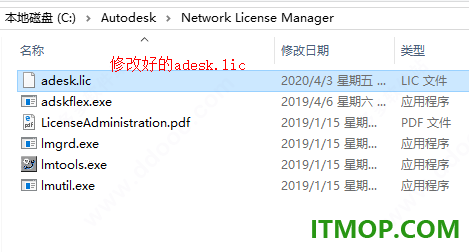
10、启动桌面上生成LMTOOLS Utility ,点击Config Service标签,添加服务:
Service Name:Autodesk
Path to the lmgrd.exe file:C:AutodeskNetwork License Managerlmgrd.exe
Path to the license file:C:AutodeskNetwork License Manageradesk.lic
勾选User Services 和 Start Servic at Power UP,然后点Save Service,是否添加点是;

11、点击Service/License File标签,打钩LMTOOLS ignores license file path environment variables;

12、点击start/stop/read选项,点击 'rereadlicense file',再点击'start server'启动服务;

13、点击Server Status标签,点击Perform Status Enquiry,信息结果框如有这句表示成功: adskflex: UP v11.16.2
如有这句则表示功能已经激活:Users of 87393ACD_2021_0F(在最下面);

14、完成激活,现在启动软件,选择第二项为网络许可;

15、选择单一许可服务器,服务器名称为127.0.0.1;
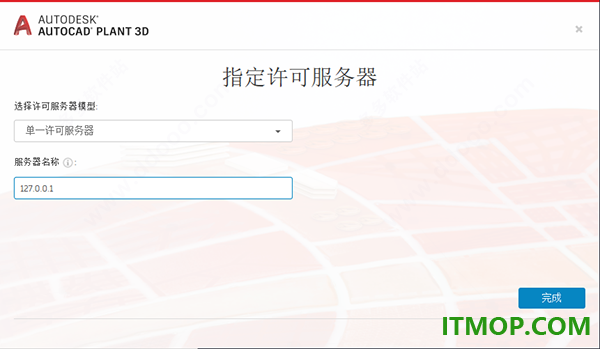
16、好了,软件已成功激活,默认为简体中文,以上就是autocad plant 3d 2021中文免费版安装教程。

一、创建组装型设备的步骤
1.在功能区上,单击“常用”选项卡 -“设备”面板 -“创建”。
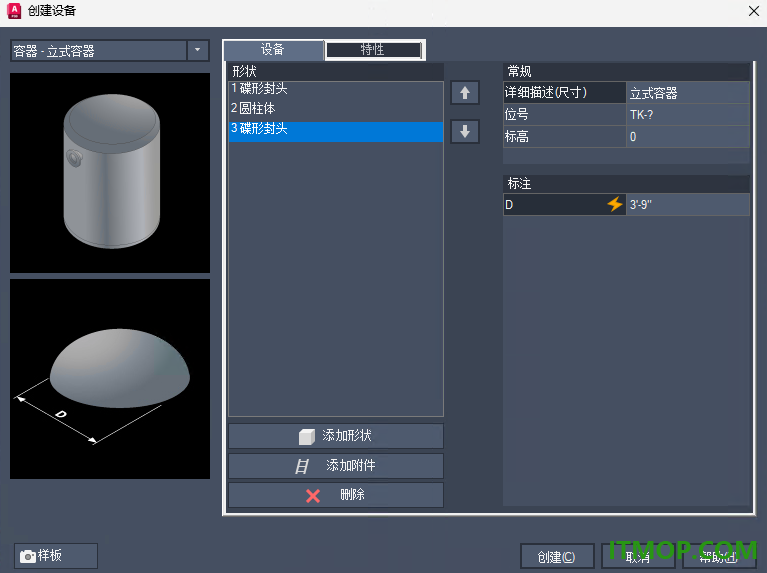
2.在“创建设备”下拉列表中,单击一个设备类别(例如:容器)。在弹出菜单中,单击“新 <设备类型>”(例如,新立式容器)。
注: 对于大多数设备类型,都是基于垂直轴或水平轴创建设备。
3.单击“添加”以添加该设备类型的可用形状。使用向上箭头和向下箭头更改形状的位置。
4.在“常规”下,请执行以下操作:
(可选)若要为设备指定位号,请单击“位号”框。在“指定位号”对话框的“类型”框中,输入类型(例如,表示容器的 V)。在“编号”框中,输入唯一的数字标识符。单击“指定”。
若要为此设备指定描述,请在“详细描述”框中输入描述(例如,Vessel-Custom)。
若要指定标高(插入点到第一个形状底部的垂直距离),请在“标高”框中输入值。
5.在“形状”下,单击一个形状。在“标注”下,输入标注值。对于每个要更改的形状标注,请重复此步骤。
注: 单击要更改其标注的形状时,该形状及其标注值会在预览图像中显示。
6.在“特性”选项卡上,为各个项目(例如“制造商”、“材质”、“尺寸”等)添加相关数据。
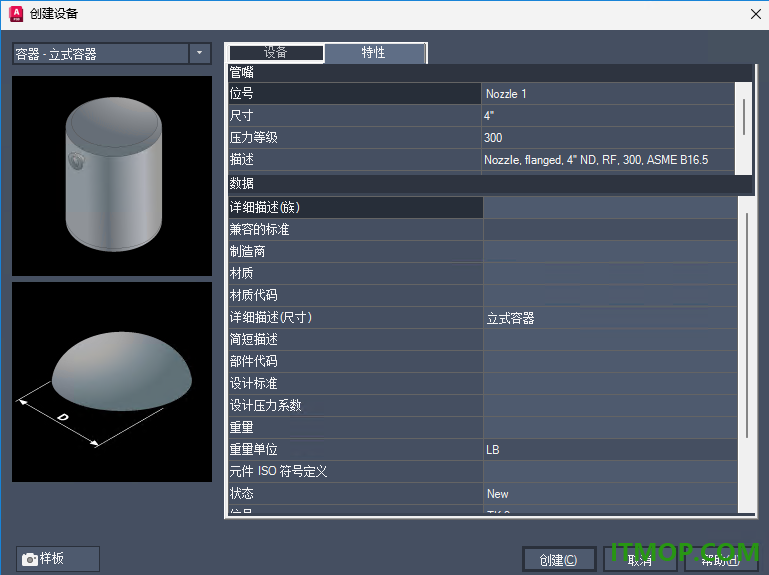
7.(可选)若要使用此设备及其数据作为其他设备的样板,请执行以下操作:
单击“样板”。

在下拉列表中,单击“将当前设置保存为样板”。
在“将样板保存到”对话框中,导航到要保存此样板的位置。在“文件名”框中,输入样板名称。单击“保存”。
注: 设备样板的文件扩展名为 .peqs。
8.在“创建设备”对话框中,单击“创建”。
9.在绘图区域中,在所需的插入点单击以放置设备模型或输入相应的坐标。
10.若要调整设备模型方向,请执行下列操作之一:
若要将模型方向调整到所需位置,请输入旋转角度值或使用指南针工具。按 Enter 键。
按 Enter 键接受默认位置。可以使用 AutoCAD 命令(例如 move、rotate 或 3drotate)进一步调整设备的位置。
二、复制或移动管道支撑的步骤
1. 如果要使支撑点保持在相同的标高上,请在功能区上,依次单击“常用”选项卡 -“管道支撑”面板 -“切换支撑的锁定点”以启用支撑点锁定。
2.在绘图区域中,选择一个管道支撑。

3.单击“移动零件”夹点。
4.如果要复制管道支撑,请输入 p(复制)。不会修改现有的管道支撑。
5.捕捉以为管道指定一个新位置。

您还可以按 TAB 键,然后输入动态标注。
启用“支撑的锁定点”后,将更新支撑的高度以匹配标高。

三、更改管道支撑标注
1.在绘图区域中,选择一个管道支撑(例如:弹簧吊架)。

2.在绘图区域中单击鼠标右键。单击“特性”。
3.在“特性”选项板中,在“零件特性”-“零件几何图形”-“标注”下,单击标注值(例如:HL2)。

4.如果要查看标注的详细信息,请单击预览图像。

5.在“标注值”框中,输入一个新值(例如:6")。
四、添加假支腿或基础支撑的步骤
1.在功能区上,单击“常用”选项卡 -“管道支撑”面板 -“创建”。
2.在“添加管道支撑”对话框中,单击“假支腿和常规支撑”-“假支腿”。
3.单击“确定”。
4.按住 SHIFT 键。在绘图区域中单击鼠标右键,单击“节点”。

注: 可以按 CTRL 键来切换放置选项,如 BOP 和 COP。在附着管道支撑后,可以使用翻转夹点来切换放置选项。这些放置选项可在具有假支腿或基础支撑的零件子类型的管道支撑上找到。
5.单击以指定弯头连接点。
6.按 ENTER 键完成添加假支腿操作。
AutoCAD plant 3d 2022中文版免费版时间:2026-10-14下载
autocad plant 3d 2023中文版免费版时间:2026-10-14下载
autocad plant 3d 2024中文版时间:2026-10-14下载
autocad plant 3d 2025激活版中文版时间:2026-10-14下载
Autodesk AutoCAD Plant 3D 2026 64位v2026.2 官方版时间:2026-10-14下载
AutoCAD Plant 3D 2027v2027.1 官方版时间:2026-10-12下载
天正建筑t20v5.0永久免费版工程建筑706.00 MBv5.0 个人版
详情理正岩土软件工程建筑11.20 MBv7.0 最新免费版
详情测量员电脑版软件工程建筑75.70 MBv4.5 最新官方版
详情理正结构工具箱7.0完美破解版工程建筑84.00 MB官方最新免费版
详情cimatron it 13(支持win7)工程建筑171.00 MB32&64位 完美中文免费版
详情天正建筑9.0过期补丁工程建筑1.43 MB64位/32位限制去除版
详情syadj四院平差工程测量软件工程建筑2.30 MBv4.2.3 免费版
详情T20天正建筑v5.0破解文件工程建筑22.63 MB免费版
详情理正勘察9.0工勘破解版工程建筑160.00 MB附破解补丁
详情胡波6.8UG模具设计外挂(HB MOULD m6.8)工程建筑26.40 MB免费版
详情天正建筑8.0破解版工程建筑96.43 MB64位/32位
详情E筋钢筋翻样工程建筑55.01 MBv18.12.25 专业版
详情Cimatron IT 12中文版工程建筑120.00 MBv12.6 免费版_附教程
详情cad编号速写lsp插件工程建筑8.00 KBv1.0 免费版
详情Ccproject(网络图绘制软件)工程建筑50.00 MBv9.3.4 免费破解版
详情鸿业市政道路设计软件10.0最新版工程建筑375.00 MB免费版
详情纬地三维道路CAD系统(HintCAD)工程建筑93.00 MBv5.8 免狗版_32位/64位
详情开目cad2005破解版免费版工程建筑38.40 MBv3.8 经典稳定版
详情品茗安全计算软件2016破解版工程建筑521.00 MBv10.2.0.0 整合版
详情鲁班钢筋2016破解版(支持翻样/算量/预算)工程建筑220.00 MBv25.0.0 免费完整版
详情点击查看更多
天正建筑t20v5.0永久免费版工程建筑706.00 MBv5.0 个人版
详情豪典门窗设计ForExcel工程建筑34.26 MBv10.0 官方版
详情测量员电脑版软件工程建筑75.70 MBv4.5 最新官方版
详情优胜UG许可证自动安装工程建筑20.50 MBNX4.0-NX12.0
详情新点2013公路造价全国版工程建筑265.00 MBv10.3.4.18 官方版
详情浩辰CAD机械2022标准版PC电脑版工程建筑705.03 MBv220704 官方安装版
详情品茗模板安全计算工具工程建筑55.00 MBv8.0 浙江版
详情cad编号速写lsp插件工程建筑8.00 KBv1.0 免费版
详情新点2013清单造价江苏最新版工程建筑506.13 MBv10.3.5.18 官方版
详情纬地三维道路CAD系统(HintCAD)工程建筑93.00 MBv5.8 免狗版_32位/64位
详情cimatron it 13(支持win7)工程建筑171.00 MB32&64位 完美中文免费版
详情拓普康全站仪模拟器工程建筑177.00 KB免费版
详情品茗电力资料管理系统工程建筑100.00 MBv1.0 通用版
详情E筋钢筋翻样工程建筑55.01 MBv18.12.25 专业版
详情铆工大师(钣金展开计算软件)工程建筑3.39 MBv7.1 绿色免费版
详情E筋模板算量软件工程建筑25.35 MBv18.08.16 专业版
详情理正岩土软件工程建筑11.20 MBv7.0 最新免费版
详情土地整理规划设计软件gland工程建筑16.20 MBv10.0 免费注册版
详情自动标注线路中桩号和提取中桩坐标程序(xlzz6.VLX)工程建筑1.10 MB附使用说明
详情理正结构工具箱7.0完美破解版工程建筑84.00 MB官方最新免费版
详情点击查看更多
钢材理论重量计算截面特性工程建筑275.00 KBv1.0.0 绿色版
详情鸿业市政道路8.0r16破解版工程建筑99.40 MBv8.0 完美版_64位
详情公路测量放样计算系统工程建筑5.79 MBv2.41 免费版
详情湘源控规6破解版 32位/64位工程建筑128.00 MB官方最新版
详情天正建筑2014破解版工程建筑232.23 MB64位/32位
详情大师装修工程预算软件工程建筑10.66 MBv15.0 免费版
详情pkpm2015破解版(钢结构预算软件)工程建筑1.46 GB64位免狗破解版
详情天正建筑给排水twt8.5工程建筑86.33 MB附注册机与安装教程
详情天正给排水2014过期解决工具工程建筑1.60 MB32位/64位
详情鸿业土方计算8.0破解版工程建筑110.00 MBv8.0 免费版
详情CSI SAP2000中文版工程建筑522.70 MB简体汉化改进版
详情纬地5.88破解补丁工程建筑54.63 MB最新版
详情一米家装破解版工程建筑10.47 MBv2.0 免费版
详情算王安装算量正式版工程建筑23.00 MBv2021 官方最新免费版
详情中海达Hi-RTK软件(铁路测量软件)工程建筑14.00 MBv3.3.3 中文绿色版
详情cad自动编号插件工具工程建筑97.00 KB免费版
详情鲁班钢筋2016破解版(支持翻样/算量/预算)工程建筑220.00 MBv25.0.0 免费完整版
详情广联达钢筋对量软件工程建筑14.72 MBv2013 官方最新版
详情RFD tNavigator油气藏动态模拟软件64位工程建筑20.00 MBv21.1 电脑版
详情浩辰CAD 2022 Linux版(完全自主内核)工程建筑102.09 MBv2.4 官方64位版
详情点击查看更多


