
草图大师2026中文版(SketchUp)
v26.2.243 64位大小:1.84 GB更新:2026/10/06
类别:工程建筑系统:Winll
分类分类
大小:1.84 GB更新:2026/10/06
类别:工程建筑系统:Winll
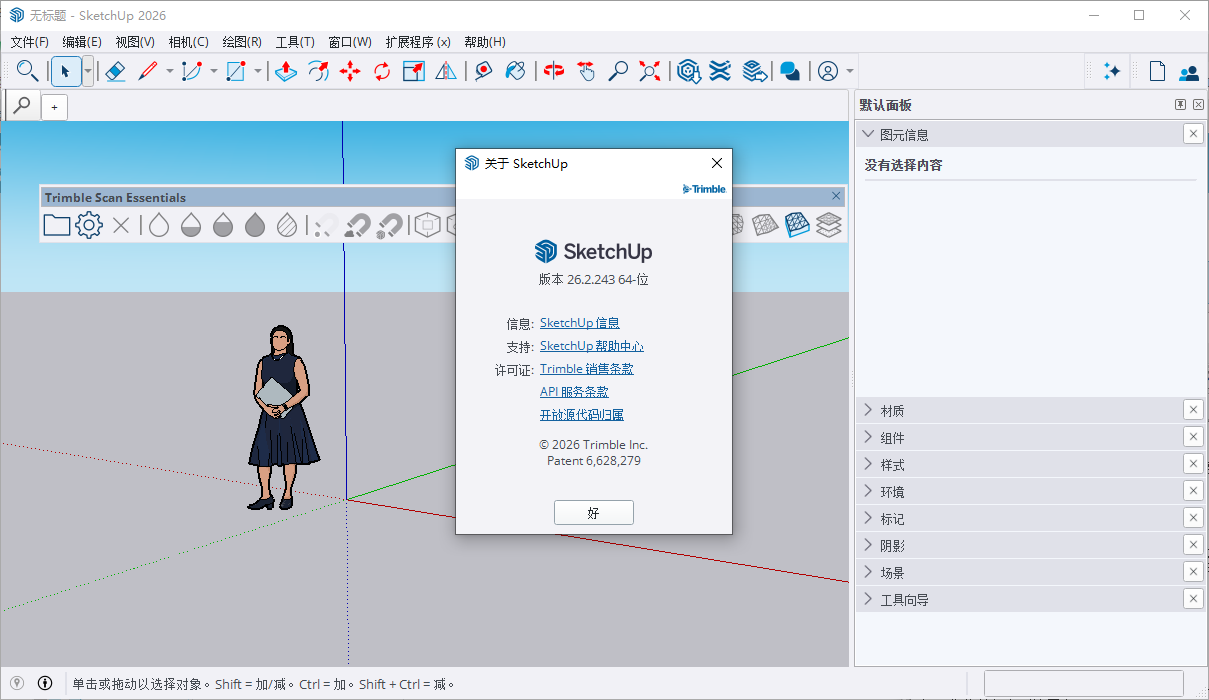
草图大师2026中文免费版提供简单的建筑模型设计方案,软件界面都是中文,所以你可以轻松了解菜单对应的工具如何使用,选择官方提供的模板新建一个3D项目就可以开始添加不同的内容,可以添加新的房间,立即创建新的房间门窗,随后继续设计内部的装饰内容,可以在房间里面添加新的沙发、桌子、小床,也可以在厨房区域添加很多厨房设施,让用户可以构建自己喜欢的房间装饰方案,以后可以按照设计的方案装修房屋;草图大师2026可以帮助用户设计很多建筑的3D模型,无论是室内还是室外的模型都可以设计。
一、可视化改进
具体更新
SketchUp 2026.0 为环境光遮蔽引入了 Distance Multiplier(距离倍增器)和颜色控制、反转材质粗糙度贴图的功能,以及备受期待的可在查看材质时选择首选缩略图的功能。
详情
环境光遮蔽
环境光遮蔽面样式有两项重大改进——距离倍增器滑块和颜色样本控件。
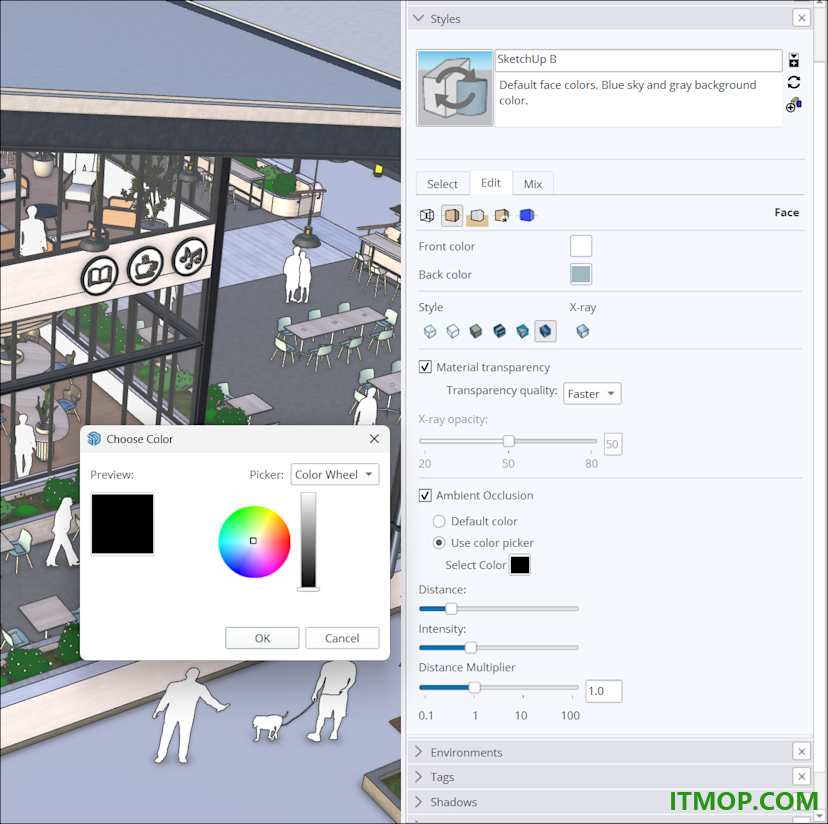
二、距离倍增器滑块可协助控制遮蔽效果在模型中出现的距离。数值较高时,即使拉远视角,遮蔽效果也仍然可见。
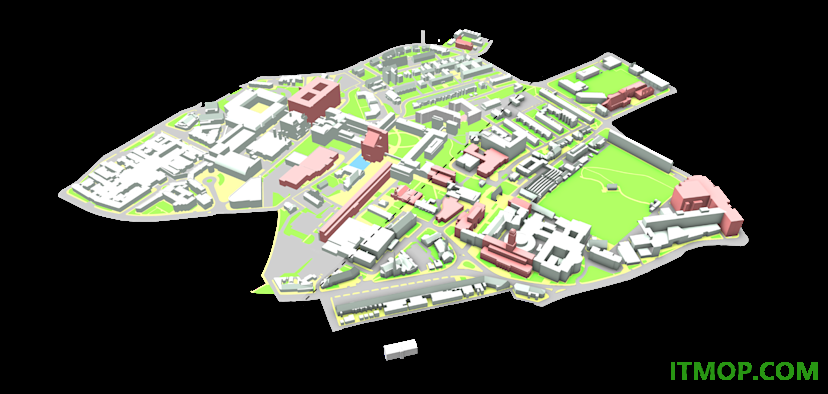
颜色样本控件允许根据选择的颜色生成动态阴影效果。当使用色轮、HLS、HSB 或 RGB 控件调整颜色时,颜色效果会实时显示在模型中。
粗糙度反转
SketchUp 的逼真材质提供了多种方式来定制模型中面的外观与质感。借助新的粗糙度反转选项,可以翻转材质粗糙度贴图中的黑白值。粗糙度反转提供了新的选择,让您能更好地控制面的平滑或粗糙程度。
材质缩略图(仅限 Windows)
根据用户的普遍需求,材质缩略图现在支持自定义,提供三维和平面 2D 图像两种显示方式。
右键点击材质的预览图时,可以从自动缩略图、立方体缩略图或平面缩略图中进行选择。选择自动缩略图时,逼真纹理会显示为立方体。立方体缩略图会强制材质显示为立方体。平面缩略图会将缩略图显示为经典的 2D 图像。
三、实时组件
具体更新
SketchUp 2026.0 为 Scale(比例尺)工具增加了额外的 Live Components 抓手功能。这些抓手允许通过推导来放置和调整 Live Components 的大小。我们还为 Live Components 的绘制操作新增了几项提升易用性的改进。
缩放 Live Components
Scale(比例尺)工具 现在可与 Live Components 配合使用,为在模型中放置组件的操作提供了更大的灵活性。
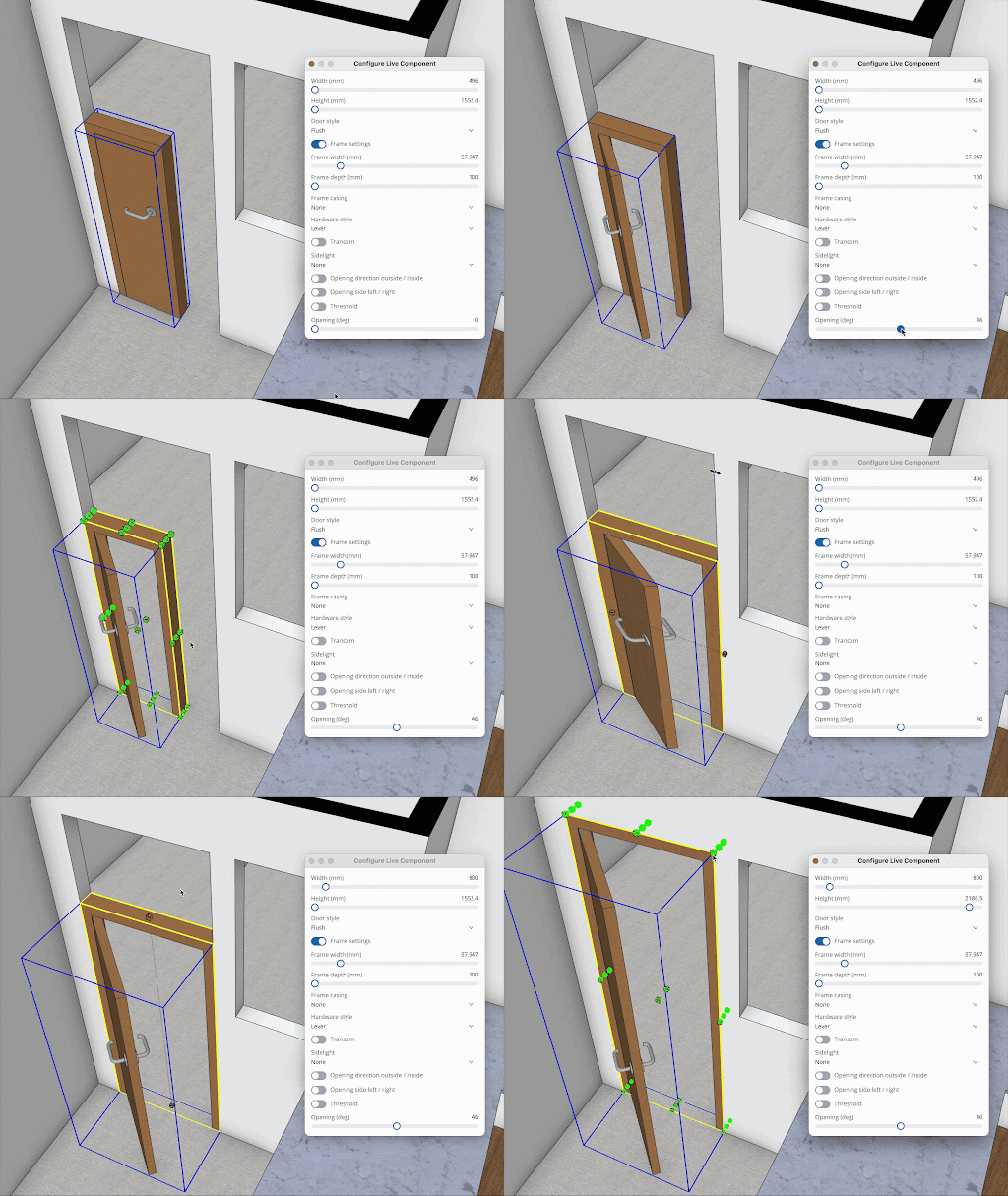
这些抓手并不总是锁定在组件的边界框上。这意味着可以更好地识别您正在调整大小的对象以及如何为组件找到最合适的模型位置。请查看 3D Warehouse 的 SketchUp 内容库,浏览可调整大小的 Live Components(仅供 SketchUp 订阅用户使用)。并非所有现有的 Live Components 都具有缩放抓手,不过,很快会有更多组件支持抓手功能!
改进的材质工作流
Paint Bucket(颜料桶)工具可以将自定义材质应用到 Live Components 项目上,甚至是该组件原本不包含的材质。此次工作流更新包含:优化的纹理贴图功能、在 Live Components 项目被选中时进行上色的功能、更优的材质处理方式,以及其他一些幕后更改以提升与 SketchUp 材质库的兼容性。
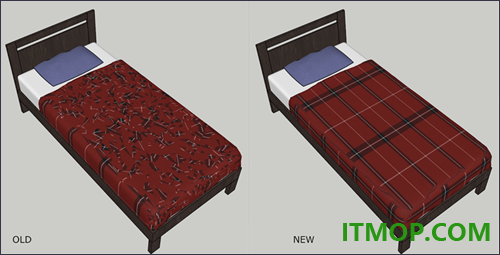
四、通用建模改进
具体更新
SketchUp 2026.0 在缩放、旋转、场景和推导方面进行了多项显著改进。
详情
缩放改进
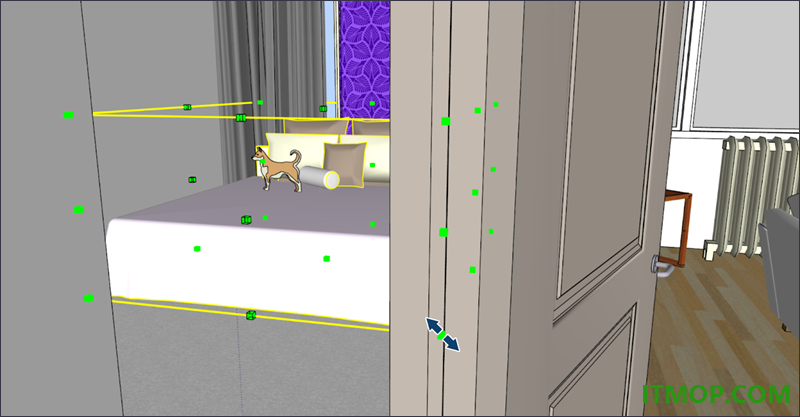
以往,在缩放对象时,若不频繁进行环绕观察、平移和调整可见性,就很难触及被其他几何图形隐藏的抓手。在狭小空间内,缩放可能需要额外的点击操作。现在,缩放抓手可以透过其他几何图形进行显示,始终可以看到并点击它们。
五、旋转改进
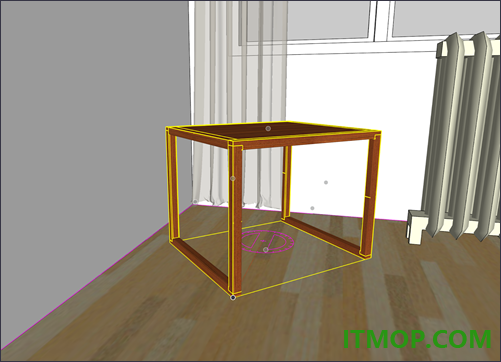
SketchUp 2025 为 Rotate(旋转)工具引入了旋转抓手。这些抓手支持两次点击快速完成旋转,但在锁定旋转平面后可能导致意外结果。为避免此问题,当您锁定旋转平面后,旋转抓手将不再显示。
六、从轮廓边线移动
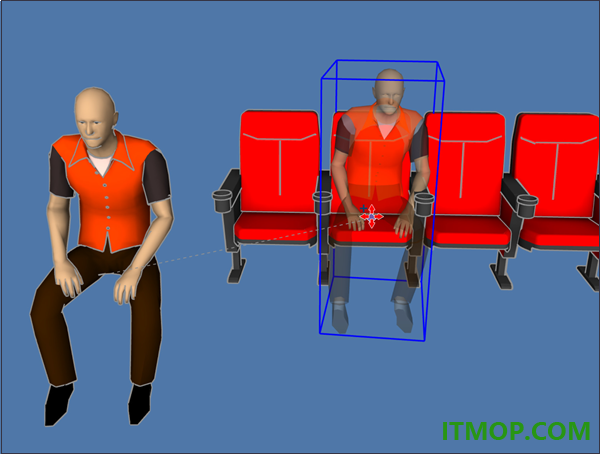
放置对象时,您正在放置的对象可能会遮挡背景元素,从而难以进行对齐。此时,可以使用一些变通方法,包括显示后边线、开启 X 射线模式或循环切换边界框抓手。
为解决这些问题,现在可以使用组/组件自身的某条轮廓边线来移动它们。对象将变为透明,让您能更轻松地查看和选择放置目标。此功能不要求轮廓边线必须可见,但其效果仍取决于相机位置和几何图形的复杂程度。
1、性能
SketchUp 2026.0 提升了内存利用率和工作效率。这些改进使 SketchUp 更高效、更快速、更可靠,尤其是在处理大型模型时。
2、内存优化
SketchUp 现在能更好地管理内存,优化了软件对各类元素及流程的内存分配与使用方式,包括:
模型加载——SketchUp 现可更高效地加载模型数据,并有效降低初始内存峰值。
更低的内存开销——SketchUp 优化了为组件保留的内存量,从而减少了内存浪费。
Windows 图形效率——Windows 用户会注意到图形资源处理方面的改进,即内存使用效率的提高。
经过以上内存优化,SketchUp 的整体内存占用量有所降低。这意味着:
崩溃和冻结情况减少,特别是对于使用内存较小的设备处理大型模型的用户而言。
环境更稳定、响应更迅速,可实现长时间不间断的工作。
更好的流畅性和响应能力。
3、工作效率提升
SketchUp 2026.0 提升了常用操作的速度,通过在以下方面做出改进实现了更好的流畅性:
选择和推导——核心选择和操作代码的优化,使得选择、打开和关闭组件、推导较小目标等任务的执行速度更快。
场景过渡——增强的场景过渡逻辑使得较大模型中的场景切换更流畅,每秒帧数提升了约 86%。
缩放范围——使用缩放范围功能时,速度提高了约 90%。
清除未使用的标签——清除未使用标签所需的时间大幅缩短。
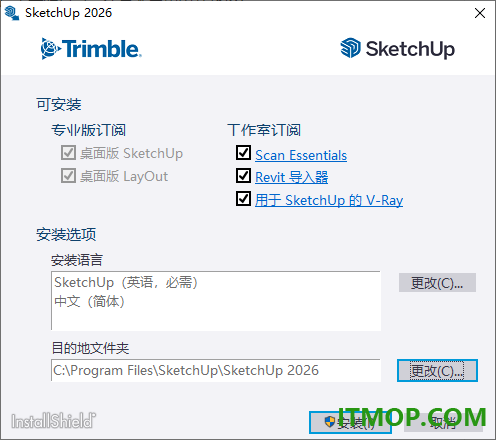
1、启动Setup.exe就可以弹出安装的提示。默认软件的安装地址,点击安装。
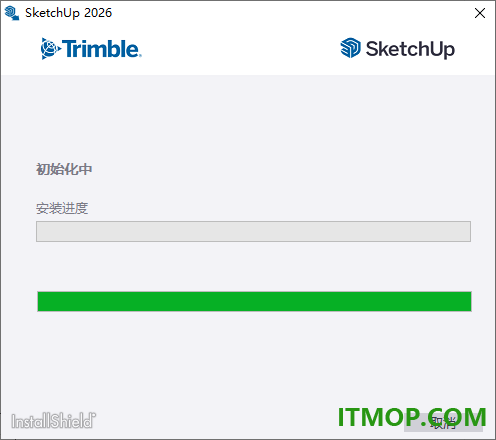
2、提示安装的进度条,等待软件安装结束吧。
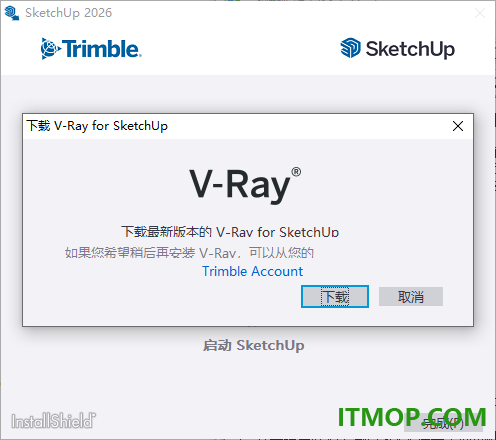
3、安装结束提示你可以下载V-Ray,自己考虑是否需要下载。
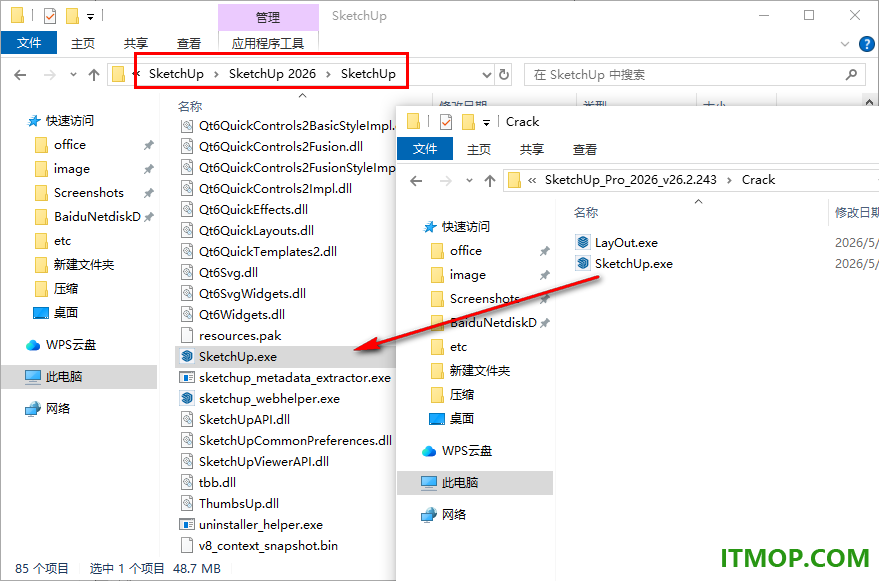
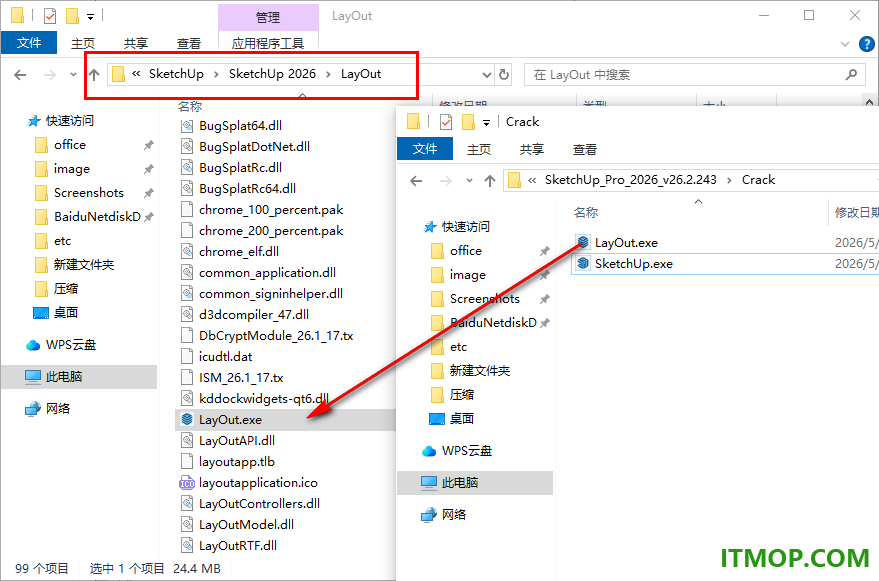
4、安装结束以后复制Crack文件夹里面的补丁到对应软件的安装地址下替换原始应用程序。
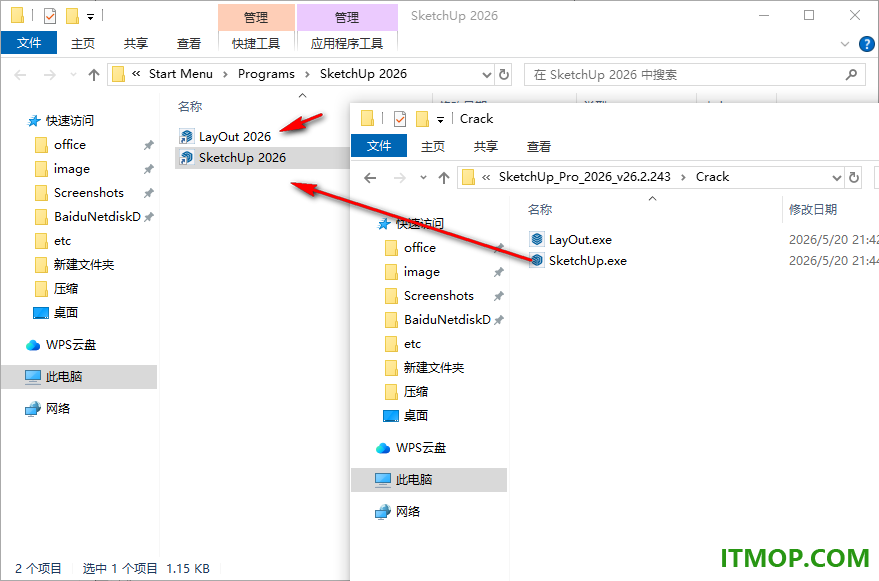
5、如图所示,将SketchUp.exe补丁复制到主程序的安装地址替换。
6、将LayOut.exe复制到对应安装地址下替换,这样就可以免费使用草图大师。
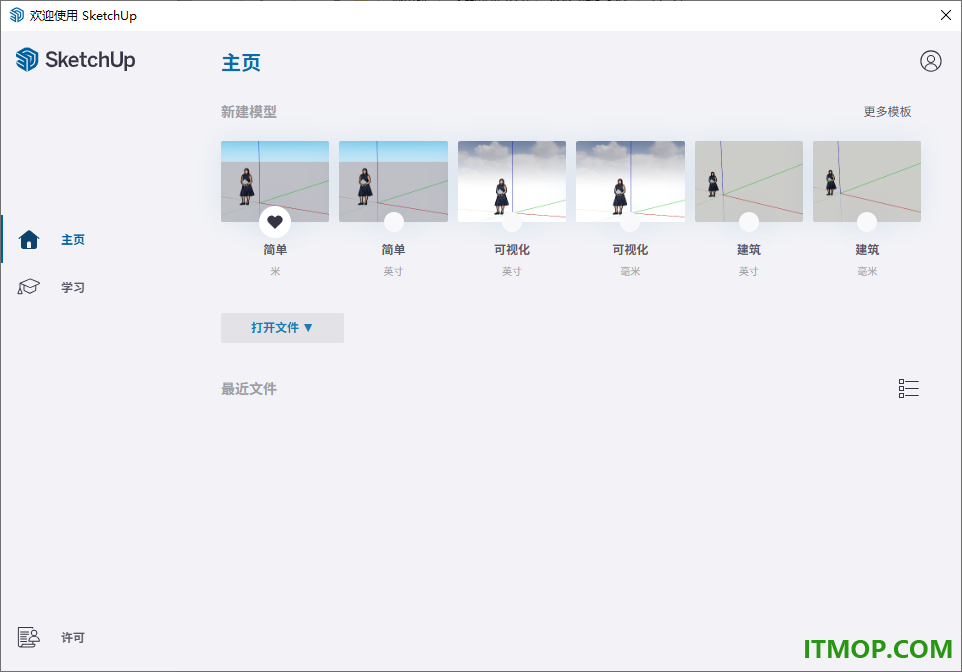
7、现在就可以正常打开草图大师2026最新版,可以开始新建设计项目。
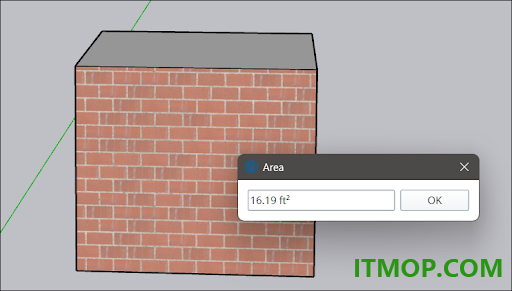
一、计算材料面积
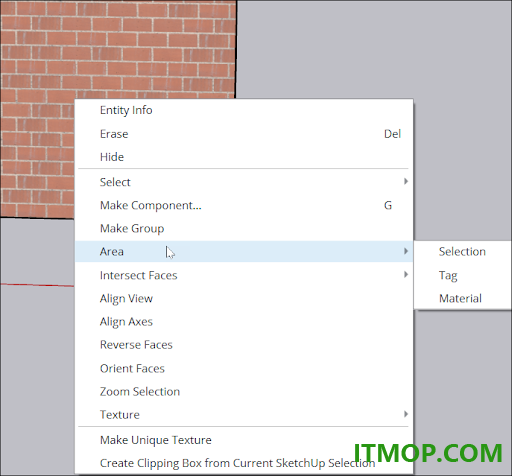
如果你想让SketchUp计算涂有某种材料的表面积,你可以在该材料上点击右键,然后选择“面积”>“材料”。
信息
提示:在Windows系统中,您还可以在“材质”面板中的材质上点击右键,并从菜单中选择“区域”。如果“区域”菜单项显示为灰色,则表示该材质未应用于任何面。
“面积”对话框显示所选材质所应用到的面的总面积。
所使用的单位取决于模板中指定的单位。
二、应用材料
将材质应用于模型很简单:
(可选)您可以预先选择要应用材质的面和边。
打开“材质”面板或激活“油漆桶”(图标 paintbucket.png)工具。油漆桶的默认快捷键是B!
在“选择”选项卡上,浏览并选择一种材料。
如果你预先选择了面或边,SketchUp会将材质应用于你的选择。
如果你没有预先选择任何内容,请点击你想要应用该材质的面或边。
SketchUp会将材质应用于您的选择。
要将面恢复为默认颜色,请使用模型内库顶部列出的“默认”选项。
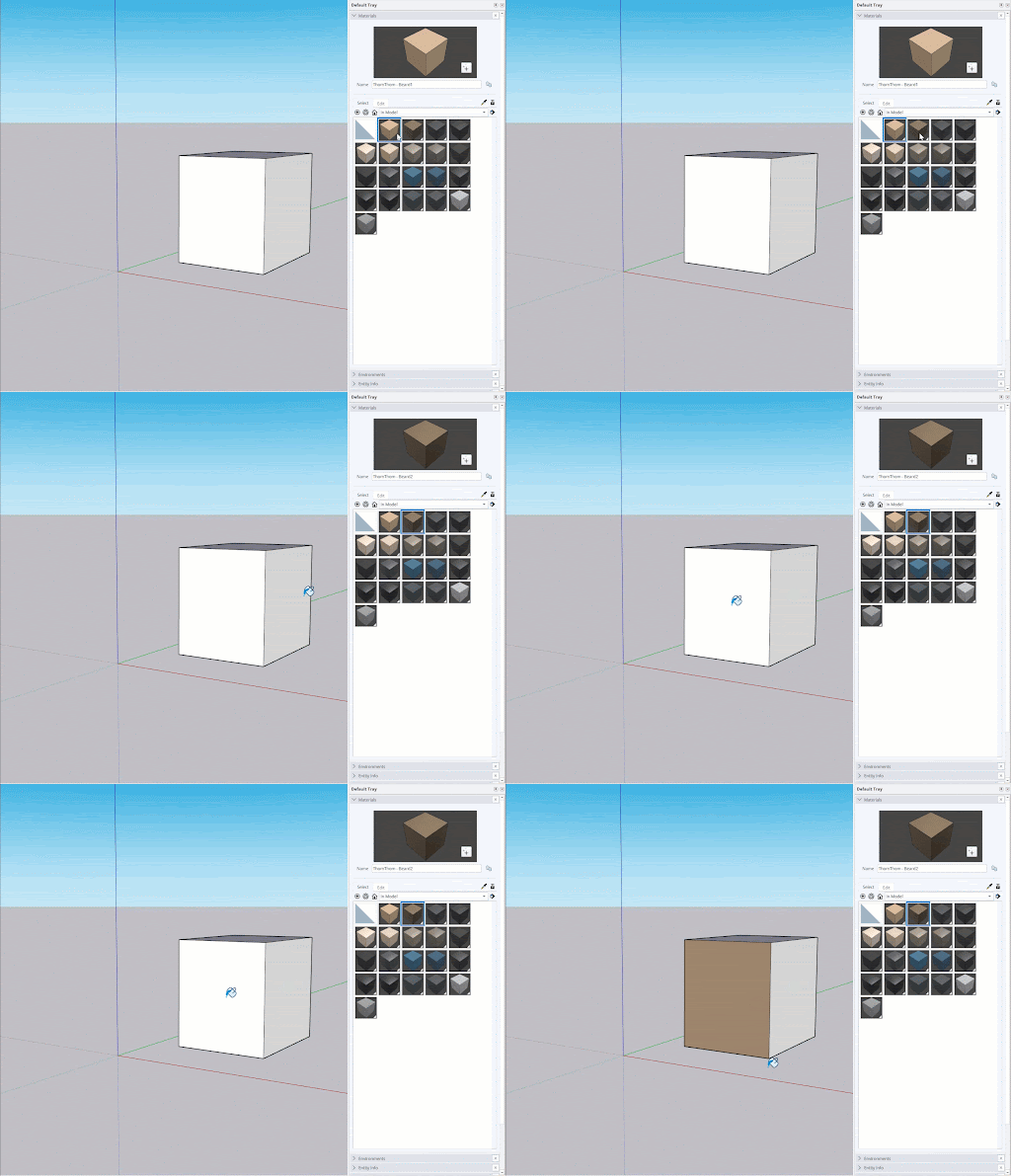
您还可以将材质应用于组或组件。预先选择多个对象,或一次单击一个对象以对其进行绘制,或绘制组内的任何几何体。
三、创建您自己的材料
SketchUp的材质库提供了多种有用的材质,你可以将这些材质添加到你的模型中。为了达到你的设计意图,你可能需要以二维图像文件为起点来创建材质。
信息
提示:在SketchUp的默认材质中找不到所需内容?在创建新材质之前,请先尝试在3D Warehouse中搜索!几乎所有你能想到的材质都可以在这里下载。
视窗
若要从您自己的文件或颜色代码中创建新材料,请打开“材料”面板并按照以下步骤操作:
在“选择”选项卡上,点击“创建新材料”创建材料”对话框将打开。
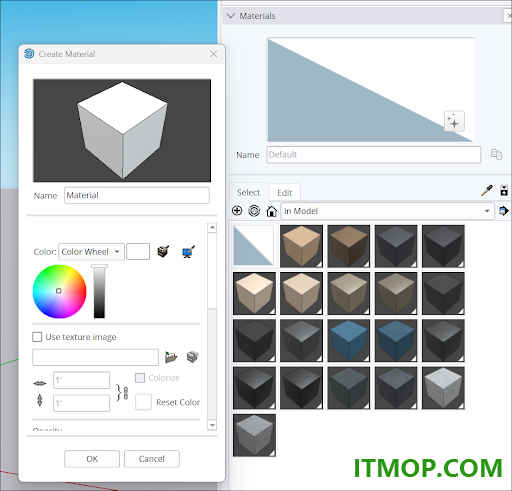
在文本框中为新材料输入一个名称。
使用色轮来选择颜色。
要使用图像添加,请选择“使用纹理图像”。
在出现的“文件资源管理器”窗口中,找到并选择一个图像文件。
调整纹理大小和不透明度。如果您的图像纹理有对应的纹理贴图,可以在此处添加并进行调整。
点击“确定”。您的新材质将在“In Model”集合中显示为已选定状态。
信息
提示:如果您想添加纹理贴图以使材质能够适应环境,请在图像预览中点击“生成纹理”(图标为generate textures.png)。如需更多信息,请参阅“生成纹理”部分。
MacOS
要从图像创建新材料,请打开“颜色”面板并按照以下步骤操作:
点击“纹理调色板”选项卡。
使用下拉菜单,选择您希望新材料出现的集合。
点击上下文菜单,选择“新建材质”。
在出现的Finder窗口中,为你的纹理选择一个图像文件。
为纹理键入一个名称,设置平铺大小的宽度和高度,然后单击“确定”。
您的新材料现在将出现在所选的收藏中。
要将特定颜色用作材质:
选择“色轮”、“颜色滑块”、“图像调色板”或“铅笔”选项卡。
使用所选标签页中的选项来创建颜色。
选择“纹理调色板”选项卡。
使用下拉菜单,选择您想要保存颜色的集合。
将颜色面板底部的色样拖动到该集合的材质列表中。
四、编辑材料
最后更新日期:2026年9月29日•阅读需时3分钟。
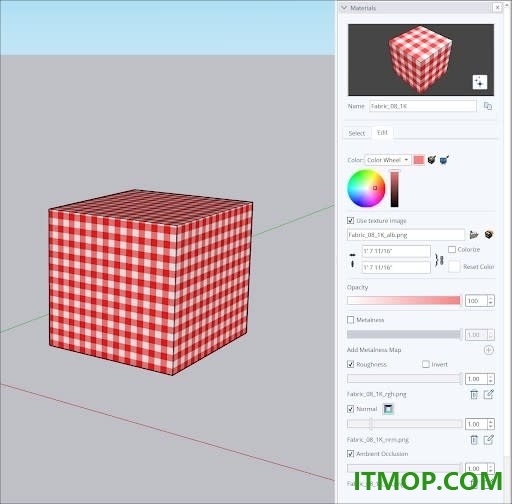
“材质”面板的“编辑”选项卡提供了大量选项,用于调整材质,以更好地满足您的意图或所需的外观和感觉。
信息
注意:材料必须应用于模型中的实体,并显示在“模型中”集合下,才能使“编辑”选项卡可用。
要开始使用,请在“选择”选项卡上选择任意材质,或在模型中的某个材质上使用“示例”(图标sample.png)。然后,切换到“材质”面板中的“编辑”选项卡。“编辑”选项包括:
材料名称 – 更改您的材料名称。
颜色 – 使用色轮或RGB、HSL或HEX值自定义材质的颜色。进行更改时,您可以在建模窗口中实时查看。如有需要,可点击“重置颜色”以恢复更改。
图像选项 – 通过从文件系统中选择2D图像来添加或更改图像纹理。使用提供的字段来调整材质中使用的纹理贴图的大小。输入值时,SketchUp将保持图像的纵横比。如果需要扭曲图像纹理的纵横比,请单击链形图标。您还可以在外部编辑器(如adobe photoshop)中编辑纹理图像。(转到“首选项”>“应用程序”以指定图像编辑器)。
不透明度 – 编辑材质的透明或不透明程度。使用滑块或输入数值来更改此设置。0表示完全透明,100表示完全不透明。
逼真纹理——在使用环境时,逼真纹理及其设置可以传达更多细节,并创造出更具动态感的照明效果:
金属度决定了材料在反射光线时呈现出的光泽度。值越高,意味着材料的反射效果越强,色彩也越丰富。
粗糙度决定了材质表面在反射光线时看起来是多平滑还是多凹凸。值较低意味着材质看起来更加光滑。值较高则会产生更无光泽的反射效果。选择“反转粗糙度”可翻转粗糙度贴图中的黑白值,从而提供更多选项以更好地控制您希望表面是多平滑还是多粗糙。
“Normal”使用法线贴图来模拟反射光线时详细的表面几何形状。值越高,在不改变面部几何形状的情况下,能产生深度感错觉。
环境光遮挡通过模拟光线与表面(尤其是边缘)以及实体紧密排列时的相互作用,增加了深度和真实感。值越高,暗化程度越高,从而模拟出自然阴影。此纹理需要专门的纹理贴图。
v26.2.243 64位版本
• 建模效率革新:智能推拉工具新增曲面自动圆滑,支持手势快捷按键
• 植被生成器升级:AI生态引擎一键生成拟真植被,支持季节动态切换
• BIM协作增强:IFC 4.3标准支持,跨平台模型差异对比实时同步
• 实时渲染集成:V-Ray内核内置,材质光影调整无需切换软件
• 云端协作优化:大型模型增量同步,多成员编辑冲突自动合并
• 性能突破:千万级面片场景流畅编辑,GPU内存占用降低40%
SketchUp2026中文版v26.2.243 64位时间:2026-10-06下载
草图大师SketchUp PRO 2021v21.0.339 绿色特别版时间:2020-11-19下载
草图大师sketchup pro 2019v19.0 中文破解版时间:2019-02-14下载
草图大师2018中文破解版绿色汉化版时间:2018-05-03下载
SketchUp Pro 2015中文注册版(草图大师)简体汉化版_32位/64位附注册机时间:2017-05-17下载
天正建筑t20v5.0永久免费版工程建筑706.00 MBv5.0 个人版
详情理正岩土软件工程建筑11.20 MBv7.0 最新免费版
详情测量员电脑版软件工程建筑75.70 MBv4.5 最新官方版
详情cimatron it 13(支持win7)工程建筑171.00 MB32&64位 完美中文免费版
详情T20天正建筑v5.0破解文件工程建筑22.63 MB免费版
详情理正勘察9.0工勘破解版工程建筑160.00 MB附破解补丁
详情理正结构工具箱7.0完美破解版工程建筑84.00 MB官方最新免费版
详情胡波6.8UG模具设计外挂(HB MOULD m6.8)工程建筑26.40 MB免费版
详情E筋钢筋翻样工程建筑55.01 MBv18.12.25 专业版
详情Cimatron IT 12中文版工程建筑120.00 MBv12.6 免费版_附教程
详情开目cad2005破解版免费版工程建筑38.40 MBv3.8 经典稳定版
详情天正建筑8.0破解版工程建筑96.43 MB64位/32位
详情syadj四院平差工程测量软件工程建筑2.30 MBv4.2.3 免费版
详情天正建筑9.0过期补丁工程建筑1.43 MB64位/32位限制去除版
详情cad编号速写lsp插件工程建筑8.00 KBv1.0 免费版
详情品茗安全计算软件2016破解版工程建筑521.00 MBv10.2.0.0 整合版
详情鲁班钢筋2016破解版(支持翻样/算量/预算)工程建筑220.00 MBv25.0.0 免费完整版
详情pkpm2012完美破解版工程建筑1.56 GB最新版
详情Ccproject(网络图绘制软件)工程建筑50.00 MBv9.3.4 免费破解版
详情优胜UG许可证自动安装工程建筑20.50 MBNX4.0-NX12.0
详情点击查看更多
天正建筑t20v5.0永久免费版工程建筑706.00 MBv5.0 个人版
详情豪典门窗设计ForExcel工程建筑34.26 MBv10.0 官方版
详情测量员电脑版软件工程建筑75.70 MBv4.5 最新官方版
详情优胜UG许可证自动安装工程建筑20.50 MBNX4.0-NX12.0
详情新点2013公路造价全国版工程建筑265.00 MBv10.3.4.18 官方版
详情浩辰CAD机械2022标准版PC电脑版工程建筑705.03 MBv220704 官方安装版
详情品茗模板安全计算工具工程建筑55.00 MBv8.0 浙江版
详情cad编号速写lsp插件工程建筑8.00 KBv1.0 免费版
详情新点2013清单造价江苏最新版工程建筑506.13 MBv10.3.5.18 官方版
详情纬地三维道路CAD系统(HintCAD)工程建筑93.00 MBv5.8 免狗版_32位/64位
详情cimatron it 13(支持win7)工程建筑171.00 MB32&64位 完美中文免费版
详情拓普康全站仪模拟器工程建筑177.00 KB免费版
详情品茗电力资料管理系统工程建筑100.00 MBv1.0 通用版
详情E筋钢筋翻样工程建筑55.01 MBv18.12.25 专业版
详情铆工大师(钣金展开计算软件)工程建筑3.39 MBv7.1 绿色免费版
详情E筋模板算量软件工程建筑25.35 MBv18.08.16 专业版
详情理正岩土软件工程建筑11.20 MBv7.0 最新免费版
详情土地整理规划设计软件gland工程建筑16.20 MBv10.0 免费注册版
详情自动标注线路中桩号和提取中桩坐标程序(xlzz6.VLX)工程建筑1.10 MB附使用说明
详情理正结构工具箱7.0完美破解版工程建筑84.00 MB官方最新免费版
详情点击查看更多
钢材理论重量计算截面特性工程建筑275.00 KBv1.0.0 绿色版
详情鸿业市政道路8.0r16破解版工程建筑99.40 MBv8.0 完美版_64位
详情公路测量放样计算系统工程建筑5.79 MBv2.41 免费版
详情湘源控规6破解版 32位/64位工程建筑128.00 MB官方最新版
详情天正建筑2014破解版工程建筑232.23 MB64位/32位
详情大师装修工程预算软件工程建筑10.66 MBv15.0 免费版
详情pkpm2015破解版(钢结构预算软件)工程建筑1.46 GB64位免狗破解版
详情天正建筑给排水twt8.5工程建筑86.33 MB附注册机与安装教程
详情天正给排水2014过期解决工具工程建筑1.60 MB32位/64位
详情鸿业土方计算8.0破解版工程建筑110.00 MBv8.0 免费版
详情CSI SAP2000中文版工程建筑522.70 MB简体汉化改进版
详情纬地5.88破解补丁工程建筑54.63 MB最新版
详情一米家装破解版工程建筑10.47 MBv2.0 免费版
详情算王安装算量正式版工程建筑23.00 MBv2021 官方最新免费版
详情中海达Hi-RTK软件(铁路测量软件)工程建筑14.00 MBv3.3.3 中文绿色版
详情cad自动编号插件工具工程建筑97.00 KB免费版
详情鲁班钢筋2016破解版(支持翻样/算量/预算)工程建筑220.00 MBv25.0.0 免费完整版
详情广联达钢筋对量软件工程建筑14.72 MBv2013 官方最新版
详情RFD tNavigator油气藏动态模拟软件64位工程建筑20.00 MBv21.1 电脑版
详情浩辰CAD 2022 Linux版(完全自主内核)工程建筑102.09 MBv2.4 官方64位版
详情点击查看更多


