
autodesk autocad 2027激活版
v2027.1 中文版大小:3.05 GB更新:2026/10/12
类别:工程建筑系统:Winll
分类分类
大小:3.05 GB更新:2026/10/12
类别:工程建筑系统:Winll
autocad
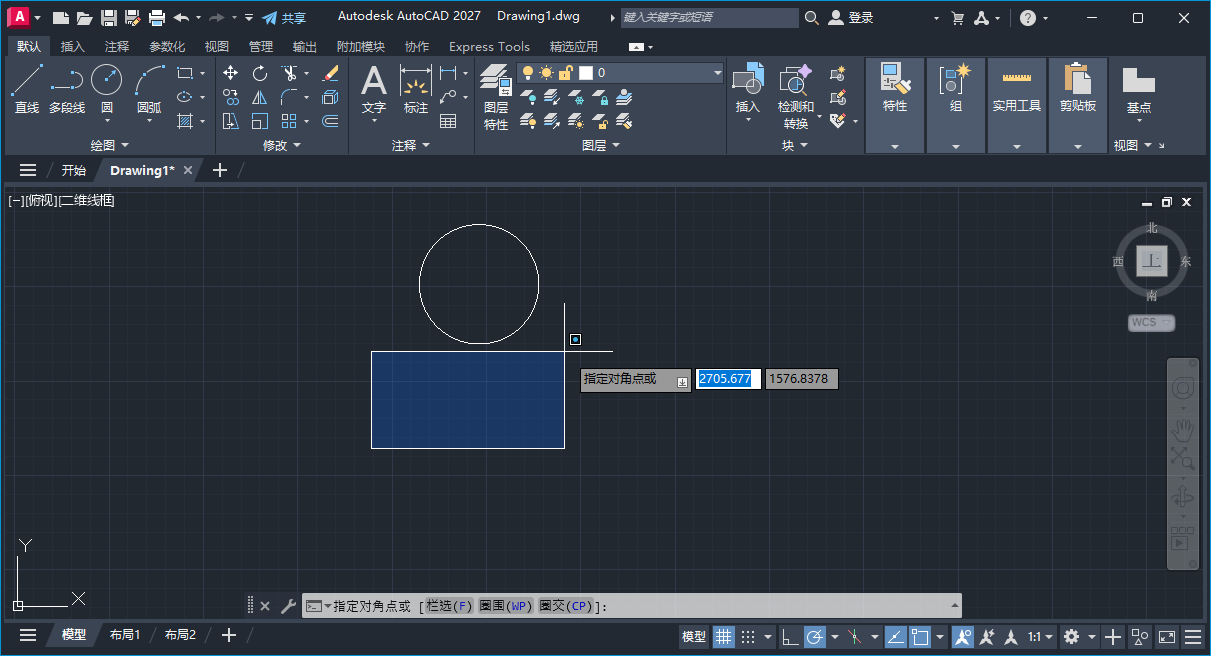
2027中文破解版提供图纸绘制功能,可以通过这款软件绘制DWG格式的图纸,打开软件就可以新建一个空白的绘图场景,随后就可以使用软件提供的各种绘图工具开始设计图纸内容,可以在这款软件绘制简单的门窗图纸,如果你需要设计建筑图纸,可以自由绘制一个简单的门窗,并且可以将绘制的参数输入到图纸上,随后继续创建房间,为不同的房间设置门窗,设置墙体,设置屋顶,您可以创建多个图层,并且可以随时锁定图层,冻结图层,也可以将图形内容拉伸、旋转、复制、移动、镜像、修剪、缩放,修改图形的功能还是非常多的,喜欢autodesk
autocad 2027就下载吧。
autodesk autocad 2027破解补丁提供简单的主程序破解方式,将补丁复制到软件的安装地址替换主程序就可以激活AutoCAD,让用户可以正常打开软件绘图,官方原版的软件是有试用时间的,通常可以试用一个月,超过一个月就需要用户购买激活,这样才能继续使用绘图功能,如果你不需要将AutoCAD软件商用,可以使用小编推荐的这个补丁激活2027版本的CAD软件,将其激活就可以正常使用全部CAD绘图功能,也可以加载本地的图纸到这款软件查看,对于个人用户非常有用,如果你已经在电脑安装AutoCAD2027就下载这个破解文件使用。
一般增强功能
连接的参照:除外部图形参照 (xref) 外,“外部参照”选项板现在还允许更新缺失数据参照 (DREF) 的路径。
注: 仅 Autodesk Civil 3D 中提供对 DREF 的支持。
连接的支持文件:
受信任的位置:路径现在可以以 .. 结尾,表示所有子文件夹都是可信的。
重复的工具选项板:解决了在“项目设置”和“我的设置”指定的路径下发现的相同 GUID 的工具选项板的性能问题。
检查:
现在,可以在“检出”中打开只读图形以进行编辑,或在标准图形编辑环境中打开只读图形。
未保存对象的检出性能和可靠性已得到改进。
具有选择性功能的智能更新:某些基于 Web 的较新功能现在会提示下载在服务器上找到的关键更新,而不仅仅是自动应用更新。
用户个人资料:新的对话框允许在帐户资料中编辑自我识别的信息,例如行业和工作角色。
客户满意
编辑多张图纸的特性:图纸集管理器选项板现在允许选择多张图纸,然后编辑常用特性。
属性创建和编辑:现在,在所有属性创建和编辑命令对话框中,在“默认值”或“值”文本框中按 Ctrl+A 组合键可选择所有文本。
多段线夹点编辑:将光标置于夹点上时显示的动态菜单上的项目已经过修改,以便更易于理解。此外,在起始或终点夹点的动态菜单中添加了新的“加长”选项。
在位阵列编辑性能:对关联阵列执行在位编辑时,视觉样式不再从“二维线框”切换为“线框(快速)”。
SAVEAS 命令:现在执行完全保存,而不是增量保存。
1、autocad 2027中文激活版提供多功能菜单,可以在顶部区域找到多个菜单
2、功能图标,切换新的菜单就可以显示非常多的功能图标,可以随时查看功能介绍
3、拖动图纸,画面的图纸是可以拖动的,将其拖动到中间位置继续编辑
4、缩放图纸,可以滚动鼠标随时缩放图纸,将当前的图纸缩放到最新
5、内容修改,autocad 2027中文激活版提供多种修改功能,可以拉伸绘图内容,可以镜像图形
6、文字内容,autocad 2027中文激活版允许用户在图纸上附加文字内容
7、在绘图的过程可以自由附加数字内容,将尺寸数字和设计参数输入到图纸
8、标注功能,在单个命令会话中创建多种类型的标注,随时添加注释
9、分解:将复合对象分解为其部件对象,方便你对图纸上的对象内容编辑
10、在希望单独修改复合对象的部件时,可分解复合对象。可以分解的对象包括块、多段线及面域等。
11、隔离:隐藏或锁定除选定对象的图层之外的所有图层;取消隔离:恢复使用 LAYISO 命令隐藏或锁定的所有图层
12、反转之前的 LAYISO 命令的效果。使用 LAYISO 命令之后对图层设置所做的任何其他更改都将保留。
1、启动Setup.exe就可以直接进入安装引导界面,等待一段时间。

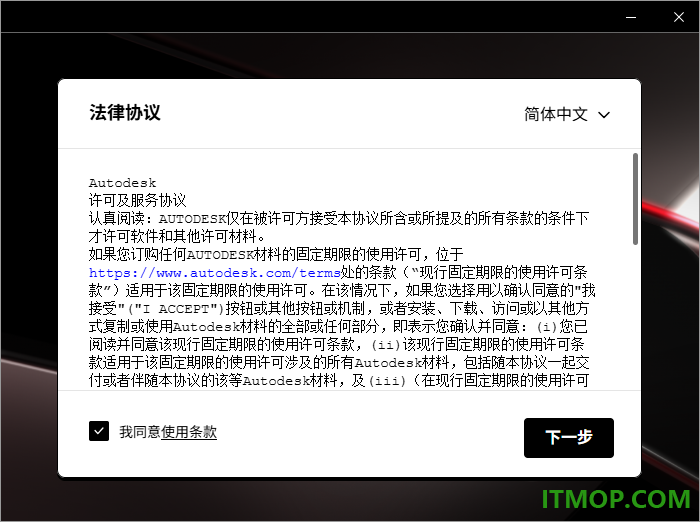
2、弹出许可协议的界面,接受软件的协议。
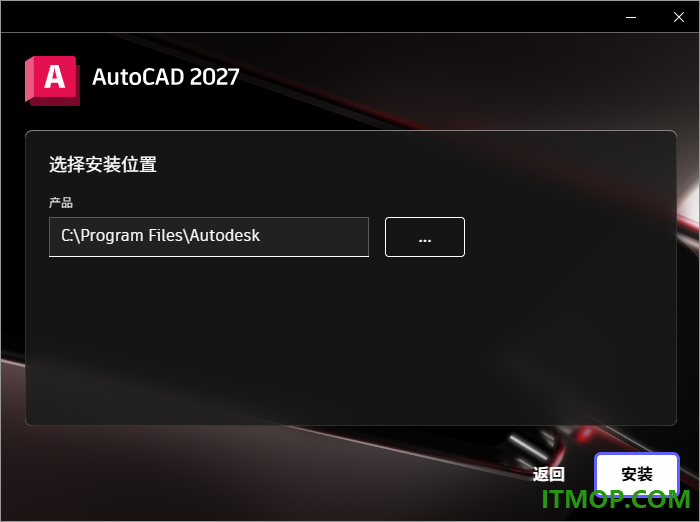
3、设置软件的安装地址,最好保持安装在C盘,其他分区可能无法安装。
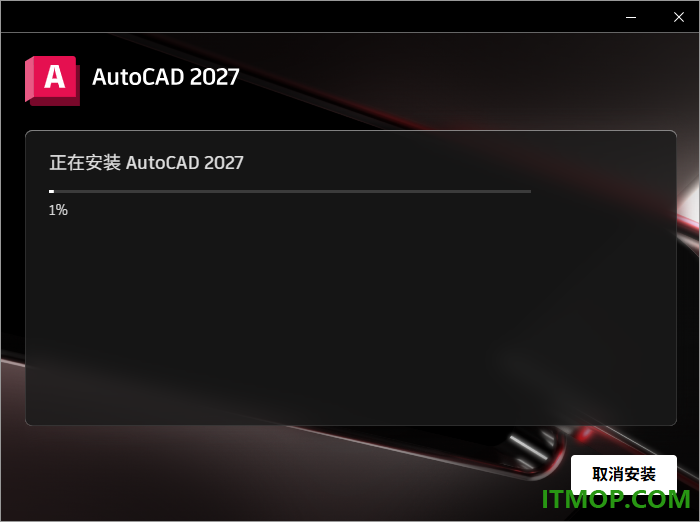
4、显示安装的过程,软件体积比较大,所以你需要等待几分钟。
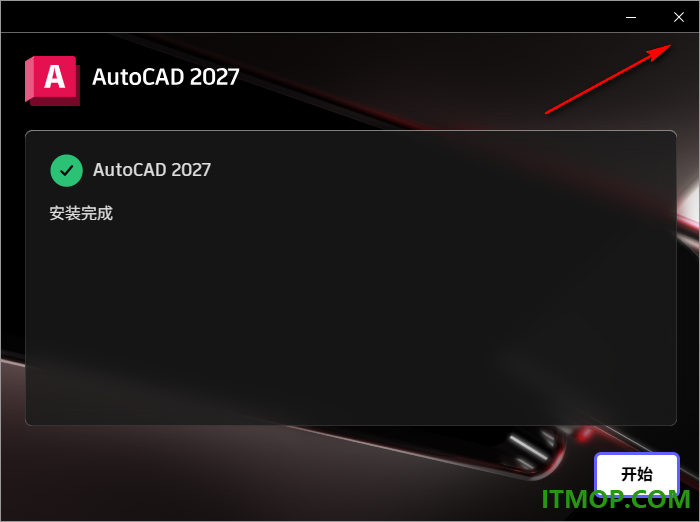
5、autocad 2027已经安装结束,不要启动软件,点击顶部关闭界面。
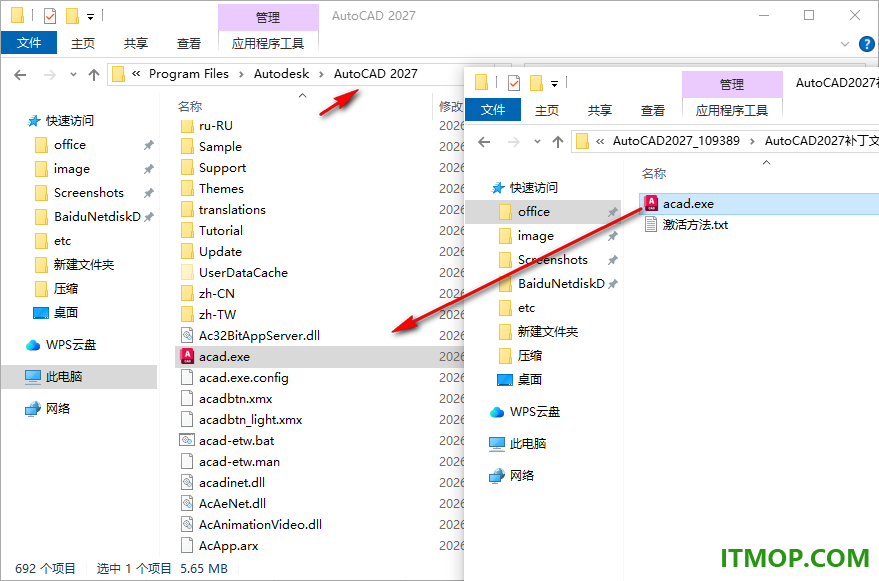
6、将补丁acad.exe复制到软件的安装地址替换原始程序,这样就激活成功。
7、autocad 2027中文版已经可以正常使用了,如果你喜欢这款软件就下载吧。
一、在其他文档中嵌入对象的步骤
1.依次单击“编辑”菜单 “复制”。
2.在绘图区域中,选择要嵌入的对象,然后按 Enter 键。
选定的对象将复制到剪贴板上。
3.启动目标应用程序,打开新文档或现有文档。
4.按照目标应用程序中有关嵌入的说明,将剪贴板中的内容粘贴到该文档中。
二、将视图链接到其他文档的步骤
1.保存要链接的图形,以使其具有一个图形名称。
2.如果显示了多个视口,请选择一个。
3.在命令提示下,输入 copylink。
4.在目标应用程序中打开新文档或现有文档。
5.按照应用程序中有关插入链接数据的操作说明,将剪贴板中的内容粘贴到文档中。
插入的 OLE 对象显示在文档中,也可以从文档中打开以进行编辑。
三、在图形中嵌入 OLE 对象的步骤
1.在源应用程序中打开文档。
2.复制要嵌入到剪贴板中的信息。
3.打开图形。
4.依次单击“常用”选项卡 “实用工具”面板 “粘贴”。
5.指定一个点来定位对象。
四、从另一个应用程序嵌入对象的步骤
1.打开图形。
2.依次单击“块和参照”选项卡 “数据”面板 “OLE 对象”。
3.在“插入对象”对话框的“对象类型”下选择“新建”。
4.在“对象类型”下选择一个应用程序。单击“确定”。
将打开源应用程序。
5.使用服务器应用程序创建要插入的信息。保存文档。
6.在源应用程序的“文件”菜单中,单击“退出并返回”。
7.关闭该源应用程序。
五、关于标注类型
您可以采用多个方向和对齐方式为各种对象类型创建若干类型的标注。
基本的标注类型为线性标注、径向标注、角度标注、同基准标注和弧长标注。使用 DIM 命令根据要标注的对象类型自动创建标注。
在特殊情况下,也可以通过设置标注样式或编辑各标注来控制标注的外观。标注样式使您可以快速指定约束,并保持行业或工程标注标准。
提示: 若要简化图形组织和标注缩放,您可以在布局上而不是在模型空间中创建标注。
线性标注
线性标注可以水平、垂直或对齐放置。可根据放置文字时光标的移动方式,使用 DIM 命令创建对齐标注、水平标注或垂直标注。
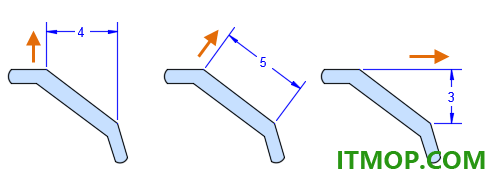
在旋转的标注中,尺寸线与尺寸界线原点形成一定的角度。在此示例中,标注旋转的指定角度等于该槽的角度。
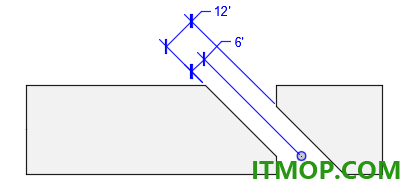
注: 还可以创建尺寸线与尺寸界线不垂直的线性标注。这些称为倾斜标注,它们最常用于等轴测草图。在本例中,尺寸线的角度将定向于 30 度和 60 度,具体取决于当前的等轴测平面。
半径标注
径向标注可测量圆弧和圆的半径或直径,具有可选的中心线或中心标记。下图中显示了多个选项。
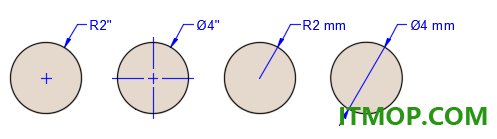
注: 当标注的一部分位于已标注的圆弧或圆内时,将自动禁用非关联中心线或中心标记。
角度标注
角度标注测量两个选定几何对象或三个点之间的角度。从左到右,该示例分别演示了使用顶点和两个点、圆弧以及两条直线创建的角度标注。

坐标标注
坐标标注测量与原点(称为基准)的垂直距离(例如部件上的一个孔)。这些标注通过保持特征与基准点之间的精确偏移量,来避免误差增大。
重要: 基准根据 UCS 原点的当前位置而建立。
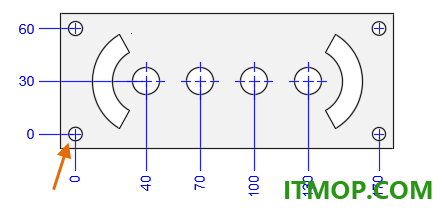
在此示例中,基准 (0,0) 表示为图示面板左下角的孔。
弧长标注
弧长标注用于测量圆弧或多段线圆弧上的距离。弧长标注的典型用法包括测量围绕凸轮的距离或表示电缆的长度。
为区别它们是线性标注还是角度标注,默认情况下,弧长标注将显示一个圆弧符号。圆弧符号(也称为“帽子”或“盖子”)显示在标注文字的上方或前方。

基线标注和连续标注
连续标注(也称为链式标注)是端对端放置的多个标注。
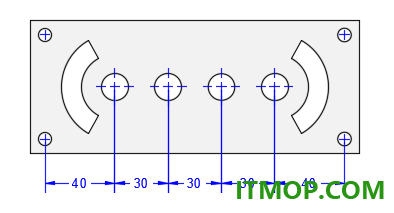
基线标注是多个具有从相同位置测量的偏移尺寸线的标注。
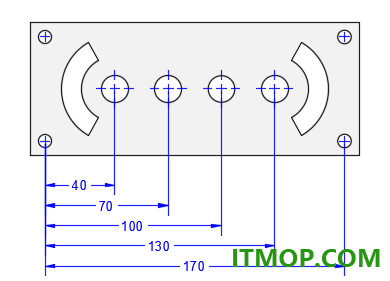
注: 若要创建连续标注或基线标注,必须首先创建线性标注、角度标注或坐标标注以用作基准标注,从而从其中参照后续标注。
当前图层替代
默认情况下,所有新对象都在当前图层上创建。对于新维对象,您可以通过使用DIMLAYER系统变量指定图层来指定与当前图层不同的默认图层。
旋转视图
引线基线、标注组件和文本对象在创建时即确定了其相对于 UCS 轴的水平和垂直方向。如果旋转了图形中的视图,您可以先使用“UCS/视图”选项设置相对于图形(而非旋转视图)的水平和垂直方向。
autocad2026珊瑚海精简优化版v2026.0.1中文版时间:2026-10-12下载
天正建筑t20v5.0永久免费版工程建筑706.00 MBv5.0 个人版
详情理正岩土软件工程建筑11.20 MBv7.0 最新免费版
详情测量员电脑版软件工程建筑75.70 MBv4.5 最新官方版
详情cimatron it 13(支持win7)工程建筑171.00 MB32&64位 完美中文免费版
详情理正结构工具箱7.0完美破解版工程建筑84.00 MB官方最新免费版
详情天正建筑8.0破解版工程建筑96.43 MB64位/32位
详情理正勘察9.0工勘破解版工程建筑160.00 MB附破解补丁
详情胡波6.8UG模具设计外挂(HB MOULD m6.8)工程建筑26.40 MB免费版
详情syadj四院平差工程测量软件工程建筑2.30 MBv4.2.3 免费版
详情T20天正建筑v5.0破解文件工程建筑22.63 MB免费版
详情Cimatron IT 12中文版工程建筑120.00 MBv12.6 免费版_附教程
详情E筋钢筋翻样工程建筑55.01 MBv18.12.25 专业版
详情Ccproject(网络图绘制软件)工程建筑50.00 MBv9.3.4 免费破解版
详情开目cad2005破解版免费版工程建筑38.40 MBv3.8 经典稳定版
详情品茗安全计算软件2016破解版工程建筑521.00 MBv10.2.0.0 整合版
详情鲁班钢筋2016破解版(支持翻样/算量/预算)工程建筑220.00 MBv25.0.0 免费完整版
详情cad编号速写lsp插件工程建筑8.00 KBv1.0 免费版
详情纬地三维道路CAD系统(HintCAD)工程建筑93.00 MBv5.8 免狗版_32位/64位
详情天正建筑9.0过期补丁工程建筑1.43 MB64位/32位限制去除版
详情pkpm2012完美破解版工程建筑1.56 GB最新版
详情点击查看更多
天正建筑t20v5.0永久免费版工程建筑706.00 MBv5.0 个人版
详情豪典门窗设计ForExcel工程建筑34.26 MBv10.0 官方版
详情测量员电脑版软件工程建筑75.70 MBv4.5 最新官方版
详情优胜UG许可证自动安装工程建筑20.50 MBNX4.0-NX12.0
详情新点2013公路造价全国版工程建筑265.00 MBv10.3.4.18 官方版
详情浩辰CAD机械2022标准版PC电脑版工程建筑705.03 MBv220704 官方安装版
详情品茗模板安全计算工具工程建筑55.00 MBv8.0 浙江版
详情cad编号速写lsp插件工程建筑8.00 KBv1.0 免费版
详情新点2013清单造价江苏最新版工程建筑506.13 MBv10.3.5.18 官方版
详情纬地三维道路CAD系统(HintCAD)工程建筑93.00 MBv5.8 免狗版_32位/64位
详情cimatron it 13(支持win7)工程建筑171.00 MB32&64位 完美中文免费版
详情拓普康全站仪模拟器工程建筑177.00 KB免费版
详情品茗电力资料管理系统工程建筑100.00 MBv1.0 通用版
详情E筋钢筋翻样工程建筑55.01 MBv18.12.25 专业版
详情铆工大师(钣金展开计算软件)工程建筑3.39 MBv7.1 绿色免费版
详情E筋模板算量软件工程建筑25.35 MBv18.08.16 专业版
详情理正岩土软件工程建筑11.20 MBv7.0 最新免费版
详情土地整理规划设计软件gland工程建筑16.20 MBv10.0 免费注册版
详情自动标注线路中桩号和提取中桩坐标程序(xlzz6.VLX)工程建筑1.10 MB附使用说明
详情理正结构工具箱7.0完美破解版工程建筑84.00 MB官方最新免费版
详情点击查看更多
钢材理论重量计算截面特性工程建筑275.00 KBv1.0.0 绿色版
详情鸿业市政道路8.0r16破解版工程建筑99.40 MBv8.0 完美版_64位
详情公路测量放样计算系统工程建筑5.79 MBv2.41 免费版
详情湘源控规6破解版 32位/64位工程建筑128.00 MB官方最新版
详情天正建筑2014破解版工程建筑232.23 MB64位/32位
详情大师装修工程预算软件工程建筑10.66 MBv15.0 免费版
详情pkpm2015破解版(钢结构预算软件)工程建筑1.46 GB64位免狗破解版
详情天正建筑给排水twt8.5工程建筑86.33 MB附注册机与安装教程
详情天正给排水2014过期解决工具工程建筑1.60 MB32位/64位
详情鸿业土方计算8.0破解版工程建筑110.00 MBv8.0 免费版
详情CSI SAP2000中文版工程建筑522.70 MB简体汉化改进版
详情纬地5.88破解补丁工程建筑54.63 MB最新版
详情一米家装破解版工程建筑10.47 MBv2.0 免费版
详情算王安装算量正式版工程建筑23.00 MBv2021 官方最新免费版
详情中海达Hi-RTK软件(铁路测量软件)工程建筑14.00 MBv3.3.3 中文绿色版
详情cad自动编号插件工具工程建筑97.00 KB免费版
详情鲁班钢筋2016破解版(支持翻样/算量/预算)工程建筑220.00 MBv25.0.0 免费完整版
详情广联达钢筋对量软件工程建筑14.72 MBv2013 官方最新版
详情RFD tNavigator油气藏动态模拟软件64位工程建筑20.00 MBv21.1 电脑版
详情浩辰CAD 2022 Linux版(完全自主内核)工程建筑102.09 MBv2.4 官方64位版
详情点击查看更多


