夸克手机版设置网络下载目录的方法
2026-07-17 15:31作者:绿软小编
夸克APP是一款深受用户喜欢的存储工具,也是一款非常实用的网页搜索工具,用户可以通过该应用自由的观看或下载喜欢的视频、图片等内容,同时还可以从本地中上传文档、图片等内容到该应用中备份,后期也可以直接在网盘备份中将需需要的内容下载操作,很多用户想要查看通过网盘下载的文件存储目录在哪里,那么该如何查看呢,这就需要打开该应用的下载设置窗口,将其中的网盘下载目录功能点击打开即可查看详情,除此之外用户还可以根据自己的需求设置下载线程数、设置网页下载目录等功能。
方法步骤
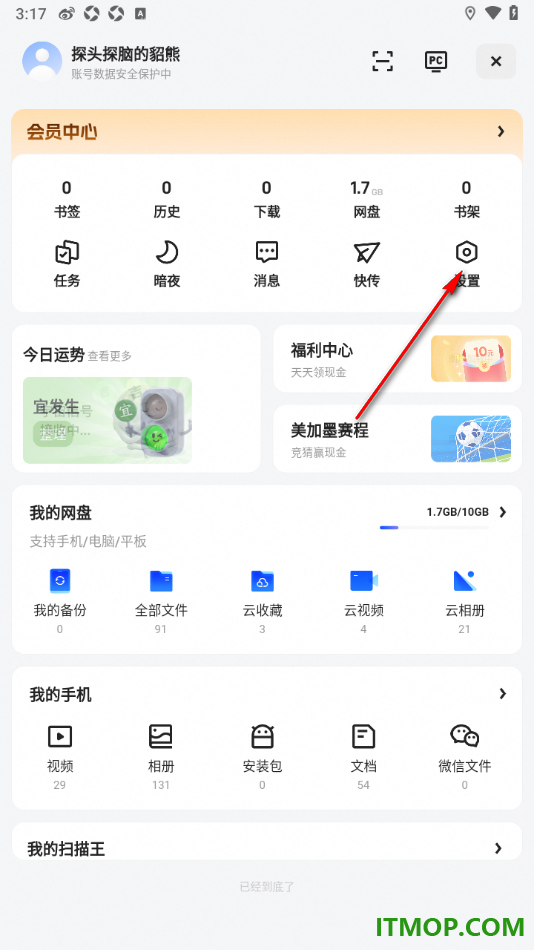
1.当我们进入到夸克APP这款软件之后,在打开的页面上即可查看到上方显示的【设置】选项,将其点击打开即可进入。
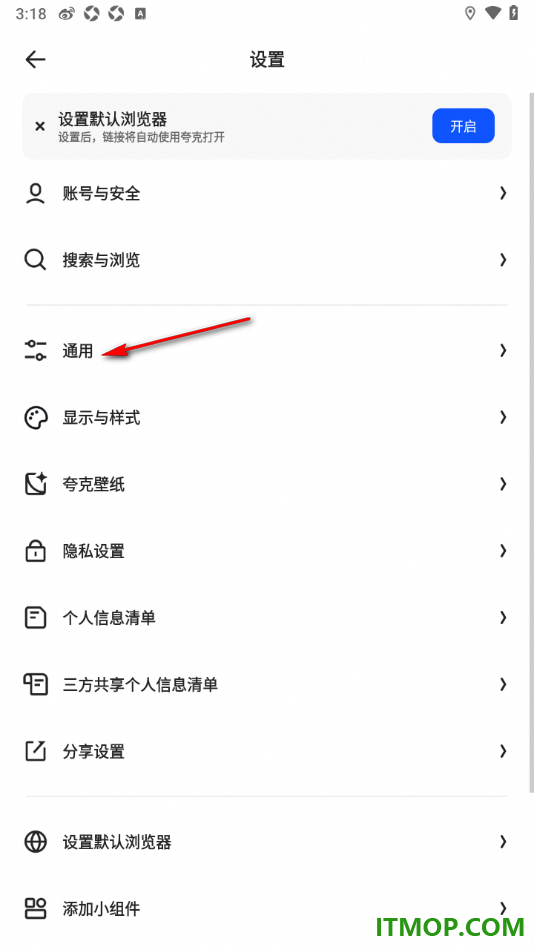
2.在打开的页面上即可查看到呈现出来的内容选项,在这里需要将其中的【通用】选项点击打开即可进入设置。
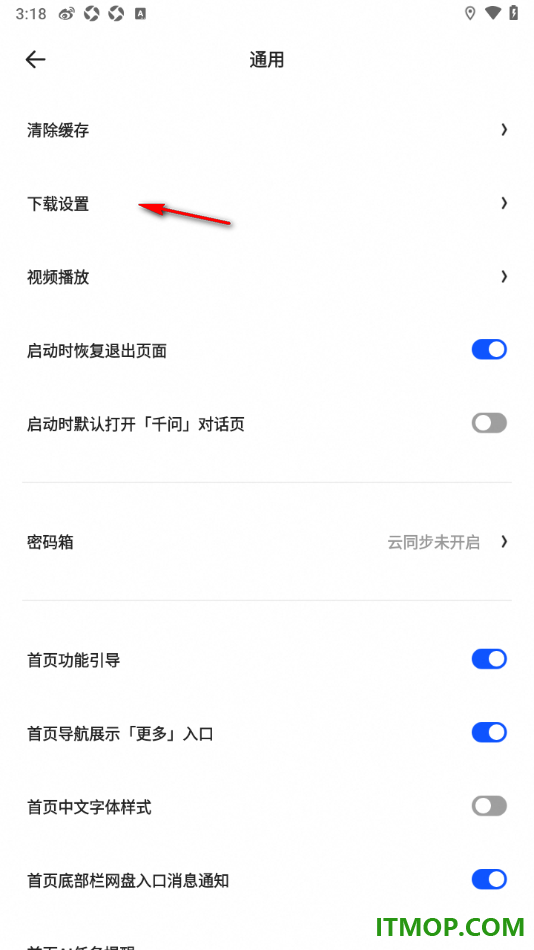
3.当我们进入到页面之后,在该页面上呈现出来的内容信息有很多,在这里需要将其中的【下载设置】功能点击打开。
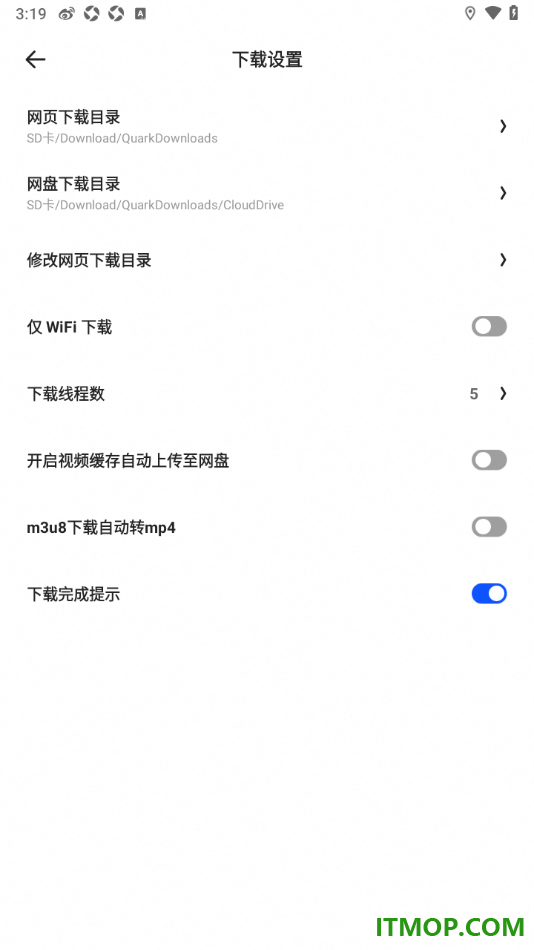
4.在打开的页面上即可查看到显示出来的功能选项有多种,找到其中的【网盘下载目录】选项,将其点击打开即可查看详情。
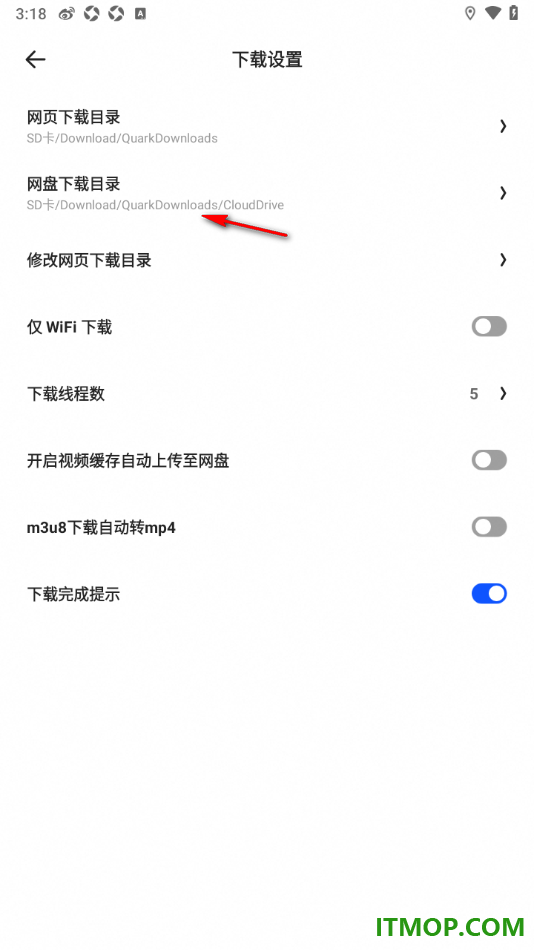
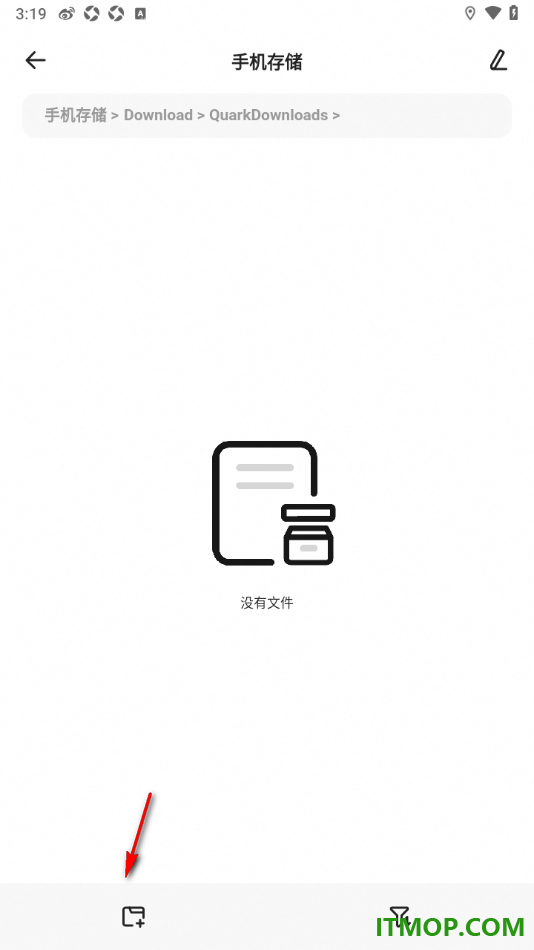
5.来到当前打开的页面上用户可以点击底部的添加图标可以新增自己需要的存储目录即可。
夸克APP是很多用户日常在使用的存储文档的软件,在该应用中可以从本地中上传文档、图片、视频等内容进来备份,后期也可以从网盘中重新下载原来备份的内容,下载的内容会被存放到一个本地目录中,用户可以进入到下载设置页面中查看所设置的目录,并且用户也可以自定义修改从网盘中下载的文件存储目录信息,快来操作试试吧。