
Autodesk AutoCAD Map 3D 2026 64位
v2026.0.4 官方版大小:4.33 GB更新:2026/10/16
类别:图像制作系统:Winll
分类分类
大小:4.33 GB更新:2026/10/16
类别:图像制作系统:Winll
autocad Map 3D 2026提供多种地图创建,可以通过这款软件创建简单的二维地图,例如可以创建勘探类型的地图,建筑行业需要对地形勘探,可以将勘探到的各种土木工程数据导入到这款软件绘制新的地图,也支持图片插入功能,可以将拍摄的地理地图加载到这款软件编辑,可以对光栅地图编辑,可以将光栅图像内容转换为矢量图形,您也可以在这款软件设计企业资产地图,例如可以创建电网部署的地图,可以创建天然气管道部署的地图,每个企业都可以通过这款软件设计专属的地图,轻松将信息转换为地图可视化模型,如果你喜欢AutoCAD Map 3D 2026就下载吧。
一、FDO arcgis Pro (2026 版新特性)
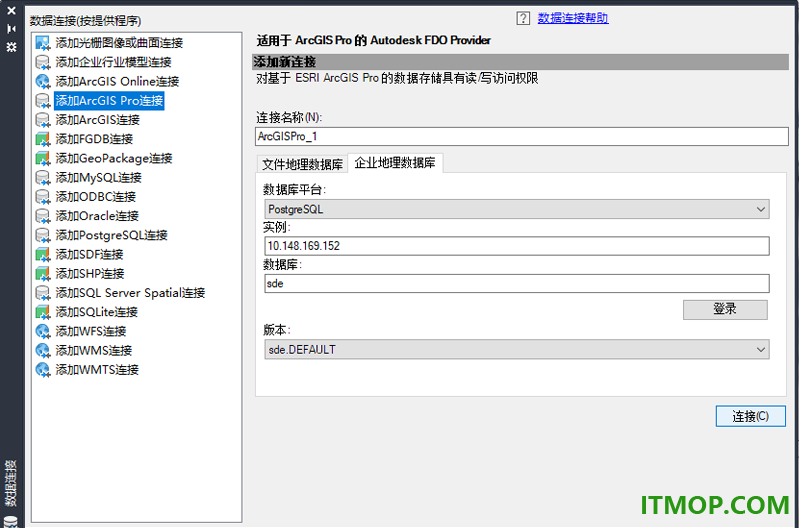
FDO ArcGIS Pro 是 AutoCAD Map 3D 2026 工具集中引入的新 FDO 提供程序。使用此提供程序,您可以访问存储在文件地理数据库或企业地理数据库(例如 oracle、PostgreSQL 和 sql server)中的 GIS 数据。将数据添加到地图后,您可以修改、分析数据以及设置数据样式。对要素属性和几何图形的更改可以存回数据源。
注:
ArcGIS Pro 必须与 AutoCAD Map 3D 工具集安装在同一台计算机上并获得许可。
ArcGIS Pro 提供程序使用 ESRI ArcGIS Pro SDK 3.3。
添加 FDO ArcGIS Pro 提供程序增强了 AutoCAD Map 3D 工具集处理 GIS 数据的能力。
二、FDO 光栅中的垂直坐标系支持 (2026 版新特性)
AutoCAD Map 3D 2026 中的 FDO 光栅当前以技术预览的形式提供对垂直坐标系的支持。什么是技术预览?
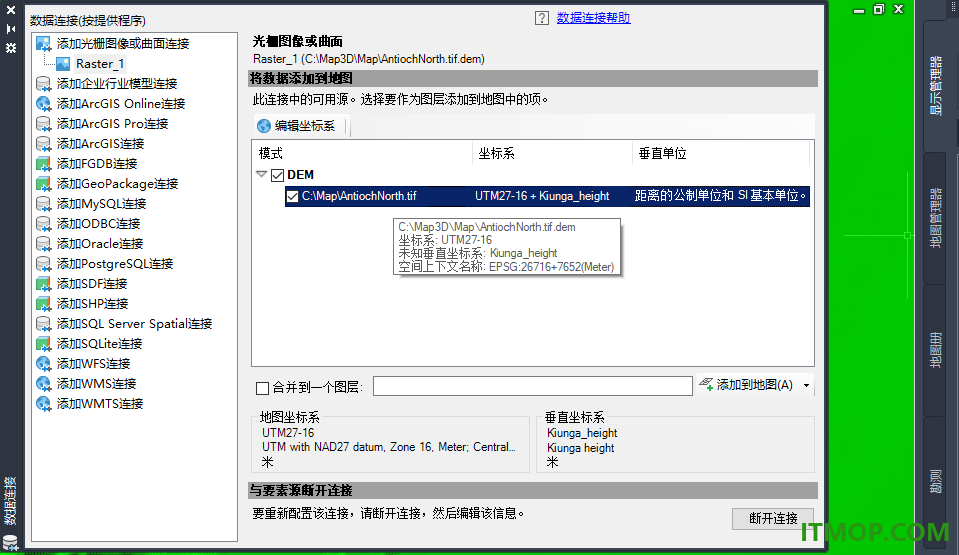
当光栅文件具有垂直坐标系并且 MAPVERTICALCSENABLED 系统变量设置为 1 时,AutoCAD Map 3D 2026 将在“数据连接”对话框的要素类列表中同时显示水平坐标系 (HCS) 和垂直坐标系 (VCS)。
如有必要,您可以选择替代坐标系。将数据添加到地图后,状态栏中的图形坐标系将同时反映 HCS 和 VCS。在图形中,使用 GEOCSASSIGN 命令更改 HCS 或 VCS,这将启动坐标系变换。
三、质量改进
AutoCAD Map 3D 2026 现在允许使用存储在 Forma Data Management 中的图形和 FDO 数据源。若要访问 Forma Data Management,请安装 autodesk Desktop Connector。
可以使用 SHP、SDF、sqlite 或光栅数据等格式将包含 FDO 连接的图形直接保存到 Forma 数据管理中的文件夹。然后,从任何本地计算机上打开这些图形,同时保持所有 FDO 连接完好无损。
扩展了以下 FDO Provider 对更高版本软件的支持:
FDO PostGIS:PostgreSQL 16.4/PostGIS 3.4
FDO mysql:MySQL 8.4
显示管理器(“绘图次序”选项卡)现在允许使用新的快捷方式菜单选项调整图层顺序:“移到顶部”和“移到底部”。
现在在新建参考记录时,行业模型要素类的表格包含“使用当前记录作为参照”选项。如果选中,则此选项允许指定要包含的参考属性。
如果输入中存在错误,AutoCAD Map 3D 现在会在编辑表格上的属性时提供更多信息性消息。
“将当前地图保存到 AutoCAD”对话框(MAPTOACAD 命令)现在包含用于选择线样式厚度转换方法的选项(MAPTOACADUSELINEWEIGHT 系统变量)。
在 AutoCAD Map 3D 中加载包含表达式错误或图层定义错误的图层时,显示管理器将显示图层错误图标。它还会显示相应的错误工具提示。在行业模型中打开存在这些错误的图层时,将发生相同的行为。
1、AutoCAD Map 3D 2026提供图形编辑功能,在软件可以编辑地块内容。
2、支持街道编辑,在地图可以查看街道内容,可以在软件添加街道线要素。
3、支持添加标签,可以在软件上显示文字标签,可以显示矢量图形标签。
4、支持光栅图形查看,在软件可以显示地图光栅图像,可以编辑光栅内容。
5、多种特性内容,在软件上对图形附加新的特性标签,直接使用道路的名字作为标签。
6、几何图形内容,软件提供大量图形,可以从地图提取图形,也可以绘制新的图形。
7、文字注释内容,在软件直接附加很多文字内容到图层上,在AutoCAD图层附加文字。
8、数据库连接,直接在这款软件连接到其他数据库,方便导入地理位置的数据到这款软件。
9、编辑数据,导入的数据库资源可以在AutoCAD Map 3D 2026软件继续编辑。
10、图形插入,在软件上导入新的图形内容,直接将新的图形附着在地图上。
11、对象管理,在软件上管理不同的地图对象,可以在软件中分类管理地图对象。
12、创建新的地图,AutoCAD Map 3D 2026提供的地图数据很多,可以利用数据创建地图。
1、下载解压,得到Autodesk AutoCAD Map 3D 2026 64位原程序;
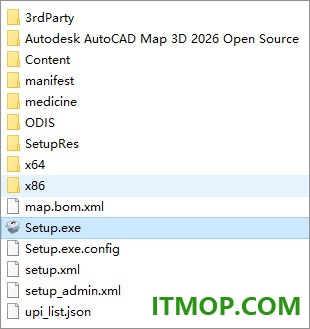
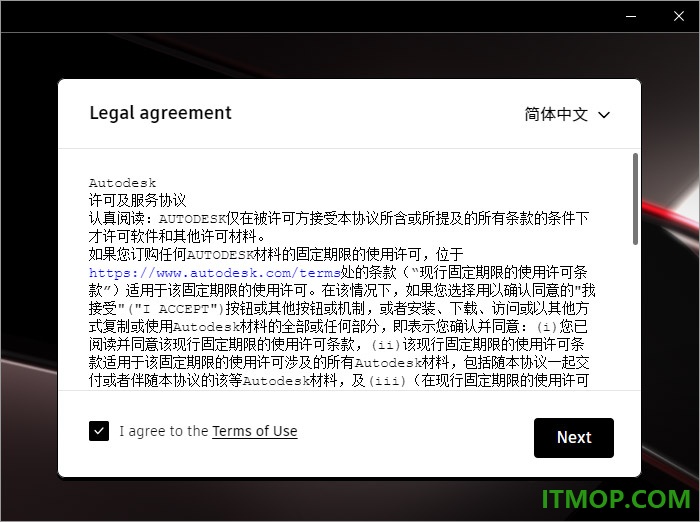
2、双击文件“Setup.exe”安装软件,同意条款;
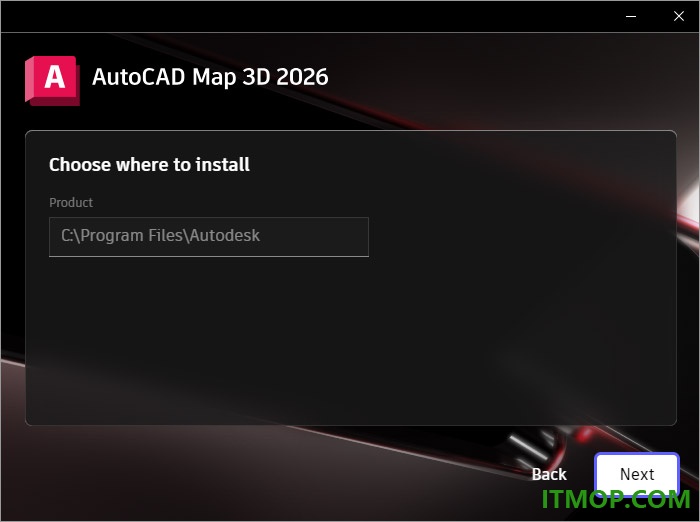
3、设置软件安装路径,这里按默认即可;
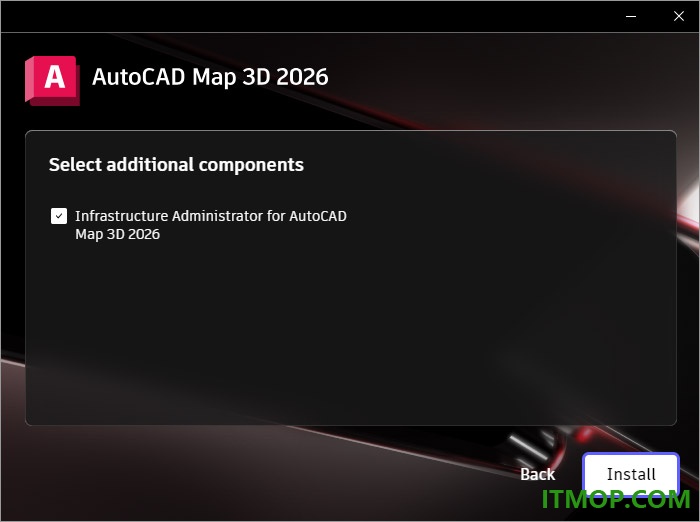
4、选择其他组件,按默认即可;
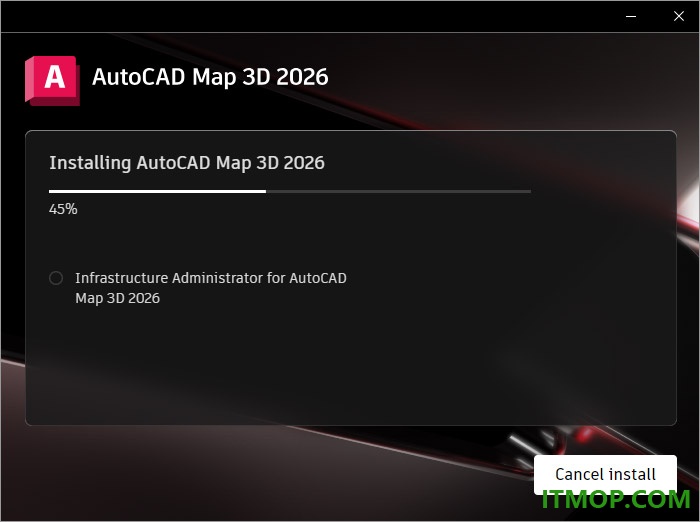
5、正在安装中,耐心等待软件安装完成;
6、软件成功安装;
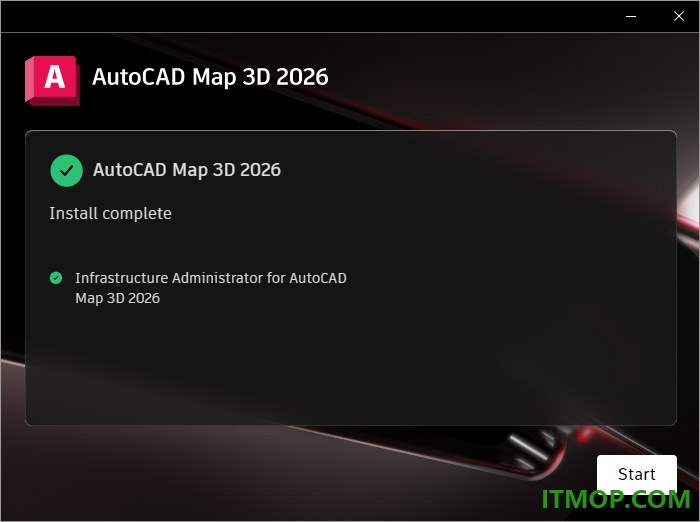
7、打开软件,输入购买的序列号和激活码即可正常使用(需要用户自行购买);
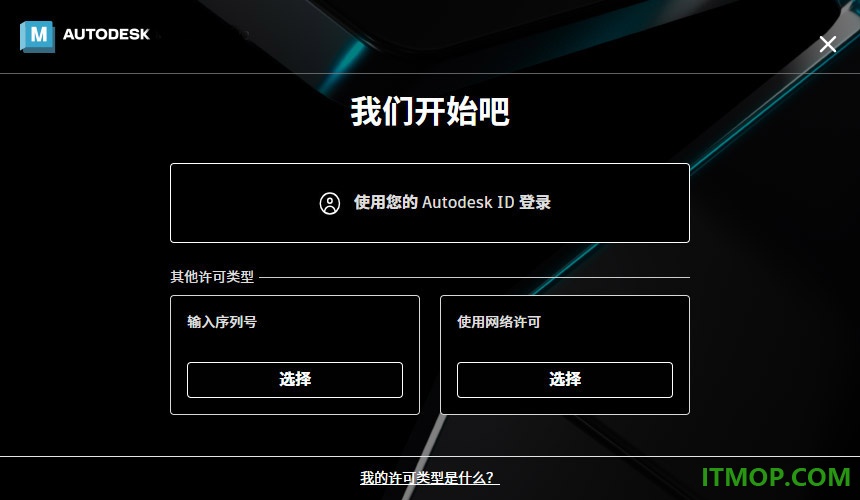
8、以上就是软件详细图文安装教程,希望对用户有帮助。
一、关于多边形对象
多边形是一种具有闭合边界的对象。多边形存储了有关其内边界和外边界的信息,以及在其中嵌套或与其编组的其他多边形的信息。
多边形可以代表多个区域(例如城市边界、乡村边界、州边界、建筑和地块)以及更复杂的对象(例如孤岛)。
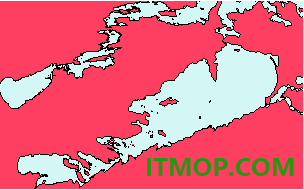
多边形中可以包含其他多边形。
样例:一幅州地图由一个多边形组成,其中外部边界代表州,内部边界代表湖,外部和内部边界内的边界代表岛。一幅国家/地区地图可以由表示每个州的单个多边形组成。
下表定义了用于说明多边形结构的一些常用术语。
边界:
构成多边形的闭合边界。多边形可以具有多个不相交边界,也可以具有在边界内嵌套的边界。
平衡:
重新计算外部边界或内部边界的过程。将嵌套边界交替分类为外部边界和内部边界。也就是说,将最外部分的边界分类为外部边界。嵌套在此边界内的边界为内部边界。将嵌套在内部边界内的边界分类为外部边界。
内部边界:
完全处于外部边界之内的嵌套边界。
外部边界:
任何离散边界集(定义了多边形)的最外部边界,或位于内部边界中的边界。一个多边形可以具有若干不嵌套的外部边界和若干嵌套的外部边界。
理解边界
下图展示了两个包含三个边界的多边形对象。左侧的多边形包含两个分离的外部边界和一个内部边界。内部边界嵌套在第二个分离的外部边界之中。右边的多边形也包含两个外部边界和一个内部边界。但第二个外部边界嵌套在内部边界中。

多边形对象保留一个树状结构以记录边界和标识嵌套层数。下面的图例展示了以上所示的两个对象的不同树状结构。第一个多边形树包含两个分支,而第二个多边形树包含一个分支。
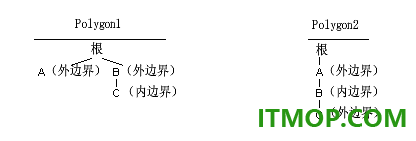
除外部和内部边界以外,还有一种注释边界。此类边界具有内部边界的特点,但是只影响图案填充的显示,并且在计算面积或多边形对象内部面积时,将被忽略。使用此类边界主要是为了在注释图形时不让多边形的填充图案使注释模糊不清。这类注释一般由文字或块组成。
二、使用多边形选项的步骤
默认情况下, AutoCAD Map 3D 工具集 使用多边形进行输入和输出。如果不希望使用多边形(例如,为了与以前的图形兼容),可以选择将多边形输入为多段线的选项。而且还可以更改此选项的默认设置。
更改输入多边形的默认设置的步骤
1.在命令行上,输入 MAPUSEMPOLYGON。
系统将询问是否使用多边形。
2.键入 off 或 on。按 Enter 键。
如果关闭了多重多边形,AutoCAD Map 3D 工具集 将为其输入的多边形对象创建闭合多段线。
更改多边形的默认填充的步骤
1.在命令行上,输入 mpfill。按 Enter 键。
2.在“多边形填充特性”对话框中,选择多边形填充特性。
所有新创建或经过转换的多边形都将使用新的默认填充设置。可以使用 MAPMPEDIT(编辑多边形命令)更改现有多边形的填充。
更改多边形边缘显示的步骤
1.在命令行上,输入 polydisplay。
2.输入 e 可仅查看边缘,输入 f 可仅查看填充,或输入 b 同时查看边缘和填充。
3.在命令行上,输入 regen。
三、将多边形拓扑转换为多边形的步骤
可以使用多边形拓扑创建多个多边形。不更改多边形拓扑。
将多边形拓扑转换为多边形的步骤
1.在命令行上,输入 maptopologytopolygons。按 Enter 键。
2.在“从拓扑创建多边形”对话框中,对于“名称”,选择要转换的拓扑。
单击“加载拓扑”以选择和加载拓扑。
3.对于“图层”,选择要在其上放置转换的多边形的图层。
单击“图层设置”创建新图层并设置其特性。
4.(可选)选择“编组复杂多边形”,从拓扑中的嵌套多边形创建单个多边形。
如果一个多边形位于另一个多边形内部,则它们都将变为生成的多边形对象中的边界。对使用此选项编组的多边形的嵌套层数没有特定的限制,但是在某些条件下生成的单个内部/外部边界可能会与用户预期的不同。可以使用 MAPMPEDIT 命令更正这种情况。
5.(可选)选择“从质心复制对象数据”,将对象数据从多边形复制到新多边形对象。
如果选择了“编组复杂多边形”,则仅从最外部的多边形复制对象数据。
6.(可选)选择“从质心复制数据库链接”,将数据库链接从多边形复制到新多边形对象。
如果选择了“编组复杂多边形”,则仅从最外部的多边形复制数据库链接。
7.单击“确定”。
四、拆分多边形对象的步骤
可以将一个现有的多边形拆分为两个新的多边形。现有的多边形将被删除。
拆分多边形对象的步骤
1.在命令行上,输入 mpsplit。按 Enter 键。
2.选择要拆分的多边形。
3.指定用于拆分多边形的直线:
要通过绘制一条直线来拆分多边形,请输入 d。
在图形中单击以指定该直线的第一点。
单击以指定下一点,或输入 a 绘制圆弧。有关绘制圆弧的详细信息,请参见 AutoCAD 帮助中的 ARC。
要使用现有直线拆分多边形,请输入 s。选择一条或多条直线。
4.要将附着的数据从原始多边形复制到两个新的多边形,请输入 y。
否则,将删除该数据。
AutoCAD Plant 3D 2026.1 Update
2025 年 7 月 21 日
修复的问题
通过客户错误报告实用程序报告的问题
我们从使用客户错误报告实用程序的客户处收到了有关问题的详细信息,这使我们能够识别并修复多个缺陷,包括以下方面:
设备
向设备添加新支腿形状时,AutoCAD Plant 3D 不再发生崩溃。
一般更新内容
修复了以下缺陷:
协作工作流
从“所有帐户”和“所有项目”选项进行切换后,选择 Autodesk Docs 项目时不再出现开路错误。
打开特定项目时,将内容复制到数据流时不再显示错误。
创建正交视图和等轴测视图时会始终下载最新版本的三维模型来创建图形。
项目管理
现已从数据管理器中移除孤立的 OPC 数据。
从数据管理器导出的 excel 文件现在设有受保护的单元格,与 AutoCAD Plant 3D 2023 版本保持一致。
管道
特性编辑现在适用于特性选项板中的所有端口。
在三维模型中调整连接管道的尺寸、替换管道支撑或将其移至另一不同尺寸的管道时,管道支撑尺寸不再因等级库更新而重置。
调整管道尺寸或替换管道支撑时,状态特性将保持不变。
当法兰对夹式阀门安装时不使用垫片,螺栓能正确固定位置。
正交图形
现在,在特定项目中,阀门几何图形在正交视图中完全可见。
特定法兰在部分三维模型的正交图形中能正确显示。使用 EXPORTTOAUTOCAD 命令后,这些法兰在输出图形中也能正确显示。
等轴测
使用 Isoconfig.xml 文件可以调整等轴测 BOM 表中重量特性的精度。
等轴测消息框会适当扩展以适应等轴测注释中包含的文本。
为具有小公差的管线添加管道支撑时,现在能够成功创建等轴测视图。
调整“创建加工 Iso”对话框或“创建快速 Iso”对话框的大小时,线号框会相应地调整大小。
在“创建加工 Iso”和“创建快速 Iso”对话框中选择“仅显示当前图形中的线号”选项时,已移除的线号将不再显示。
提高了在“创建加工 Iso”和“创建快速 Iso”对话框中过滤线号时的性能。
等级库编辑器
访问同一活动等级库时,重复的等级库不再打开。
从等级库工作表或元件库浏览器的等级库中移除零件后,选择项会自动移至下一个项目。
在等级库中选择多个基于块的零件时,不再显示尺寸参数。
现在,在“等级库”和“元件库”选项卡中可调整特性列的宽度。
从特性编辑器对话框中保存的更改会在“等级库”和“元件库”选项卡的主界面中同步更新。
在“等级库特性编辑器”对话框中保存更改时,不再显示保存更改对话框。
特性编辑器对话框现在允许键入小于 1 的小数值。
在特性编辑器对话框中保存自定义特性后,主界面中会显示这些新的自定义特性。
在特性编辑器对话框中保存 Iso 符号 SKEY 特性更改时,不再显示警告对话框。
在管道组件设置为“阀门”的情况下,创建新阀门时不再显示阀门操作器。
在“零件尺寸”选项卡中编辑特性时,会正确显示阀门操作器的详细说明。
“替代阀操作器”对话框中会正确显示默认阀门操作器。
从英制单位切换为公制单位时,可正常进行舍入。
“Iso 符号类型”下拉列表中不再显示重复的 OLET。
ContentGeometryParamDefinition 特性在未做任何更改的情况下重新导入 Excel 电子表格时,不再显示为针对等级库的更改。
切换到其他元件库时,未定义的尺寸不再保存到元件库中。
现在,在元件库浏览器中选择多个尺寸时,会显示零件预览和尺寸参数。
在“元件库”选项卡的主界面中更改任何值时,过滤和搜索结果将保留在元件库浏览器中。
在“AutoPLANT 到 Plant 3D 映射”对话框中,加号 (+) 和减号 (-) 快捷键现在能正确移动特性。
特定等级库会正确显示在等级库编辑器和等级库查看器中。
报告创建器
报告创建器移植适用于特定的旧版 RCF 文件。
互操作性
在 Navisworks 中打开图形时,小数点分隔符现在遵循 Windows 设置。
将 PLANTIGNORENESTEDLAYER 系统变量设置为 1 时,特定对象现在会显示在 Navisworks 中的正确图层中。
AutoCAD Plant 3D 2026.0.1 Update
2025 年 4 月 17 日
修复的问题
通过客户错误报告实用程序报告的问题
我们从使用客户错误报告实用程序的客户处收到了有关问题的详细信息,这使我们能够识别并修复多个缺陷,包括以下方面:
等级库编辑器
关闭等级库后,单击“等级库”菜单选项卡时等级库编辑器不再发生崩溃。
常规更新内容
修复了以下缺陷:
内容
python 已升级,解决了安全漏洞。
等轴测
应用程序现在支持阀门 SKEY 的星号 (*) 标记。
P&ID
在“项目设置”中修改线型或同步样式后,P&ID 草图线上的文本符号不再消失。
等级库编辑器
保存等级库后,等级库浏览器中的排序结果不再重置。
关闭等级库后,不再自动保存未定义的尺寸。
在“替代阀操作器”对话框中所做的更改现在会在“特性编辑器”和“零件尺寸特性”中正确更新。
在“替代阀操作器”对话框中所做的更改不再自动保存到等级库。
结构
GTC 组件 已升级,解决了安全漏洞。
AutoCAD Map 3D 2027官方版时间:2026-10-16下载
AutoCAD MEP 2027官方版时间:2026-10-16下载
Autodesk AutoCAD Plant 3D 2026 64位v2026.2 官方版时间:2026-10-14下载
autocad electrical 2026中文特别版v2026.0.2 免费版时间:2026-10-13下载
AutoCAD2018序列号密钥注册机图像制作657.00 KB32位/64位 免费版
详情Fireworks CS3汉化版图像制作91.61 MB绿色版
详情Adobe Fireworks CS4 Extended精简版图像制作78.50 MB免费版
详情Adobe Fireworks CS3图像制作20.30 MB完美者特别优化版
详情我爱绣十字绣软件图像制作14.11 MBv1.0 免安装修正中文版
详情Macromedia Fireworks 8免费版图像制作88.31 MBv8.0 简体中文版
详情PCStitch(十字绣设计软件)图像制作84.75 MBv10.00.023 汉化版
详情axure rp pro图像制作57.40 MBv7.0.0.3142 简体中文版
详情Adobe Photoshop 2021图像制作2.86 GBv22.0.0.1012 特别版
详情Ink Canvas画板pc版图像制作2.66 MBv2.3.1 官方版
详情iGrafx(流程图制作)图像制作88.60 MBv16.6.0 免费版
详情AE投影插件Shadow Studio2图像制作66.40 MBv1.0 专业版
详情coreldraw图像制作62.96 MBv12.0 中文绿色精减版
详情photoshop cc 2018汉化语言包图像制作1.72 MB
详情Adobe Photoshop CS3图像制作44.94 MBv10.0.1.0 官方简体绿色完整版
详情Venus(全景故事生成器)图像制作40.30 MBv1.2.1 绿色版
详情Macromedia Fireworks MX 2004图像制作34.14 MBv7.01 简体中文版
详情PS2022全新磨皮降噪三件套(Portraiture,Noiseware,Realgrain)图像制作5.00 MBv2022 免费版
详情ET2019cad软件免费版图像制作88.38 MBv19.7.15 最新版
详情证照之星(无功能限制)5.0至尊破解版图像制作706.00 KBv5.0 绿色完美版
详情点击查看更多
AutoCAD2018序列号密钥注册机图像制作657.00 KB32位/64位 免费版
详情Adobe Photoshop CS3图像制作44.94 MBv10.0.1.0 官方简体绿色完整版
详情coreldraw图像制作62.96 MBv12.0 中文绿色精减版
详情RAW处理插件(Adobe Camera Raw)图像制作670.28 MBv15.0.0.1264 官方免费版
详情EDraw Max(亿图图示专家)图像制作265.72 MBv12.0.4 简体中文版
详情csp漫画绘画软件图像制作354.75 MBv1.4.0 官方中文版
详情photoshop cc 2018汉化语言包图像制作1.72 MB
详情SolidWorks国标材质库图像制作31.10 MBv1.0.0 官方版
详情clip studio paint注册机图像制作429.79 MBVer.2.0.6.0
详情photoshop7.0电脑版图像制作21.06 MBv7.0.1 官方简体中文版
详情Solidworks迈迪工具集6.0图像制作605.50 MBv6 免费版
详情adobe after effects cc 2020 64位图像制作1.54 GB中/英文正式激活版
详情sai2绘画软件图像制作1.89 MBv2.0 最新绿色版
详情Photoshop CC 2019汉化包图像制作1.15 MB免费版
详情电脑美图秀秀老版本图像制作15.09 MBv2.7.4 免费版
详情Bootstrap4_for_AxureRP8.rplib元件库图像制作43.20 MB2017最新版
详情Photoshop CS3简化版图像制作92.75 MB中文版
详情Zer0Cod3 Patcher图像制作911.00 KBv1.6 免费版
详情Photoshop CS2图像制作26.19 MBv9.0 绿色中文版
详情我爱绣十字绣软件图像制作14.11 MBv1.0 免安装修正中文版
详情点击查看更多
SAI绘画软件图像制作11.38 MBv2.0 绿色破解版
详情novamind6(幻灯片思维导图)图像制作15.97 MBv6.0.5 中文破解版
详情优动漫全能绘画助手图像制作45.97 MB
详情友锋电子相册制作软件图像制作89.70 MBv9.9.9.2899 官方最新版
详情电子贺卡在线制作(节日祝福贺卡)图像制作2.79 MBv3.0 绿色免费版
详情win7 mspaint.exe(画图工具)图像制作2.21 MBv6.2 绿色独立版
详情EDraw Max(亿图图示专家)图像制作265.72 MBv12.0.4 简体中文版
详情证照之星个人免费版图像制作7.50 MBv7.0 最新版
详情coreldraw 12龙卷风简体中文版图像制作572.75 MB汉化免费完整版
详情BusinessCards MX(专业名片制作软件)图像制作89.40 MBv5.0 中文特别版
详情狸窝照片制作视频软件免费版图像制作22.46 MBv2.5.0.64 绿色版
详情mindmanager图像制作19.77 MB2016 官方中文版
详情vray for sketchup2015图像制作187.00 MB中文破解版
详情aaalogo(Logo设计软件)图像制作43.46 MBv3.1 免注册绿色版
详情MediBang Paint pro(漫画绘图软件)图像制作0.00 Bv22.0 官方免费版
详情label mx通用条码标签设计系统图像制作14.60 MBv8.0.1612.15 破解版
详情axure rp pro图像制作57.40 MBv7.0.0.3142 简体中文版
详情Solidworks迈迪工具集6.0图像制作605.50 MBv6 免费版
详情CAD迷你画图电脑版图像制作34.46 MBv2022R3 官方最新版
详情艾奇mtv电子相册图像制作44.42 MBv4.71 官方最新版
详情点击查看更多


