搜狗输入法手机版设置自定义键盘符号的方法
2026-07-16 10:41作者:绿软小编
搜狗输入法app看名字就知道是一款输入法软件,支持在手机上和电脑上安装使用,大家在操作该应用的过程中有些时候想要知道如何才能对键盘中的符号进行自定义设置,特别是一些用户不习惯使用系统自动推荐的键盘符号内容,发现自己常用的符号键盘上没有直观的显示出来,针对这种情况用户可以进入到输入设置窗口中,找到自定义符号功能点击打开,用户可以根据自己的需求添加符号或者是将一些常常使用的符号移除即可,让用户在使用键盘打字输入符号的时候,可以更加方便的选择。
方法步骤
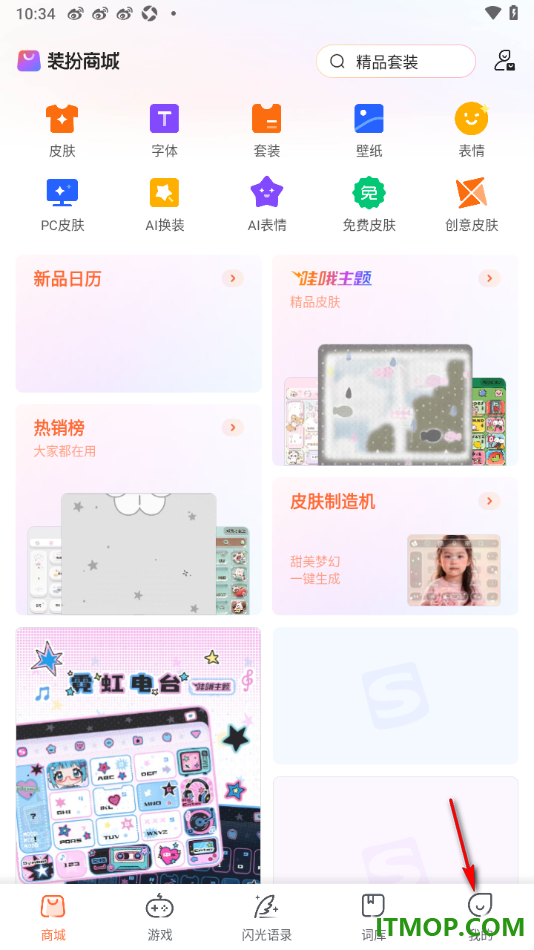
1.直接进入到搜狗输入法app这款软件的首页面中,在打开的页面上找到底部右下角显示的我的选项,将其点击打开即可。
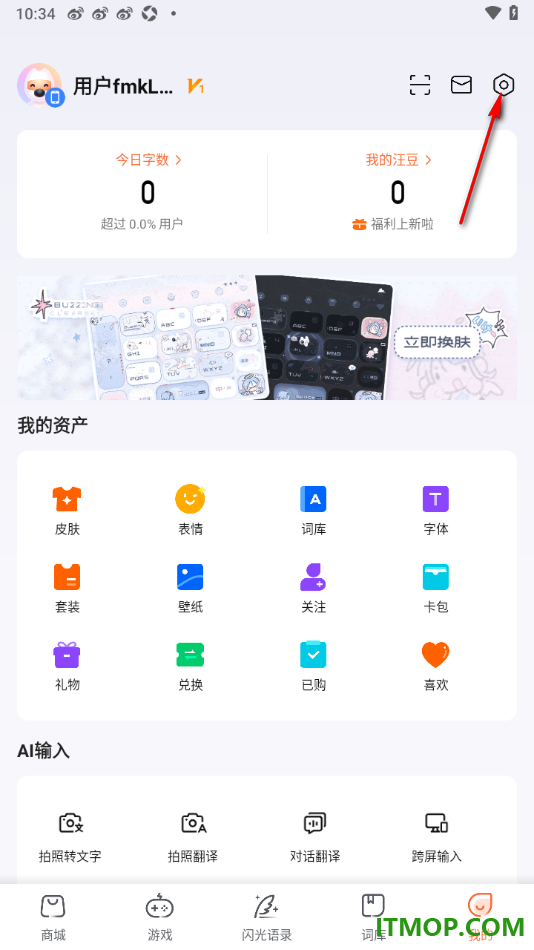
2.来到当前打开的页面上即可查看到显示的相关内容信息,在这里需要将顶部右侧显示的齿轮状的图标按钮点击打开。
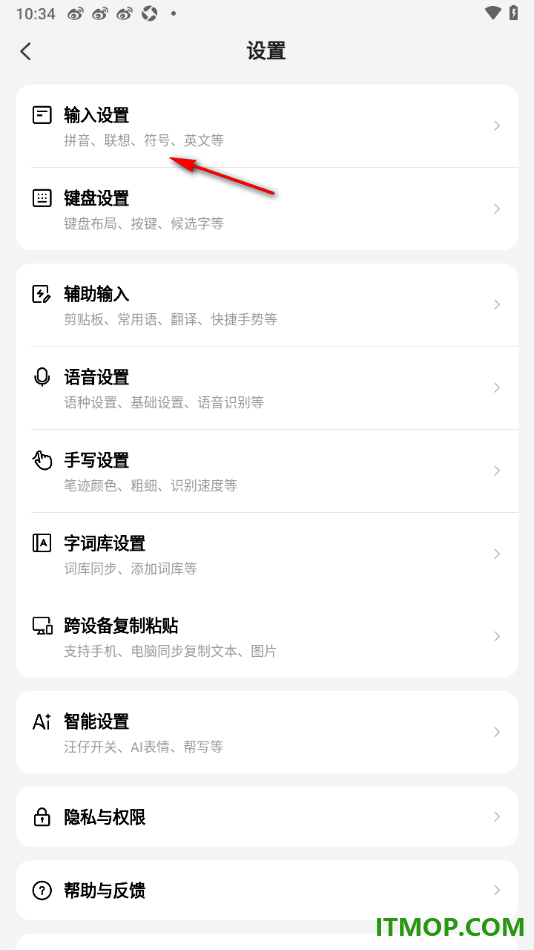
3.来到当前打开的页面之后,即可查看到呈现出来的多种设置内容,需要在这里将其中的【输入设置】选项点击打开。
4.在打开的页面上显示出来的功能选项多种多样,用户需要滚动页面选项,找到其中的【自定义九键符号】选项,将其点击打开。
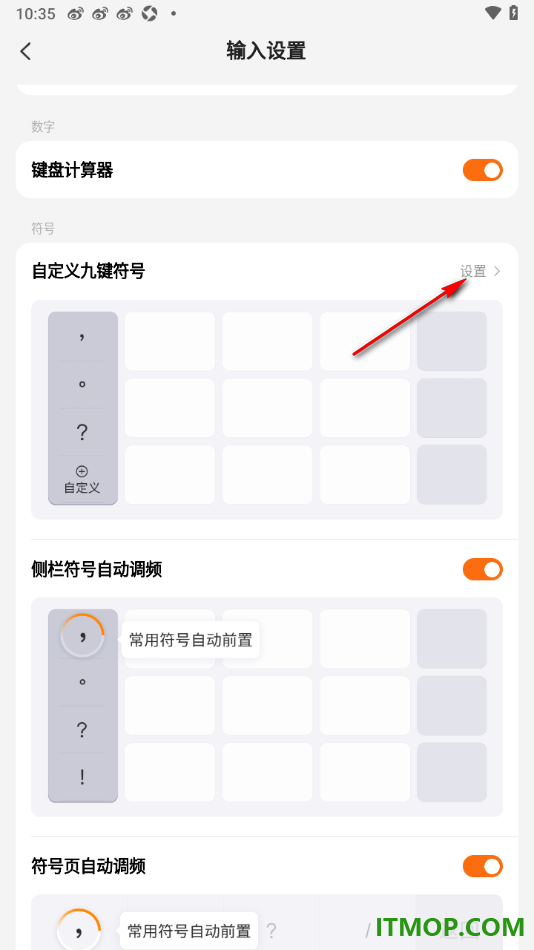
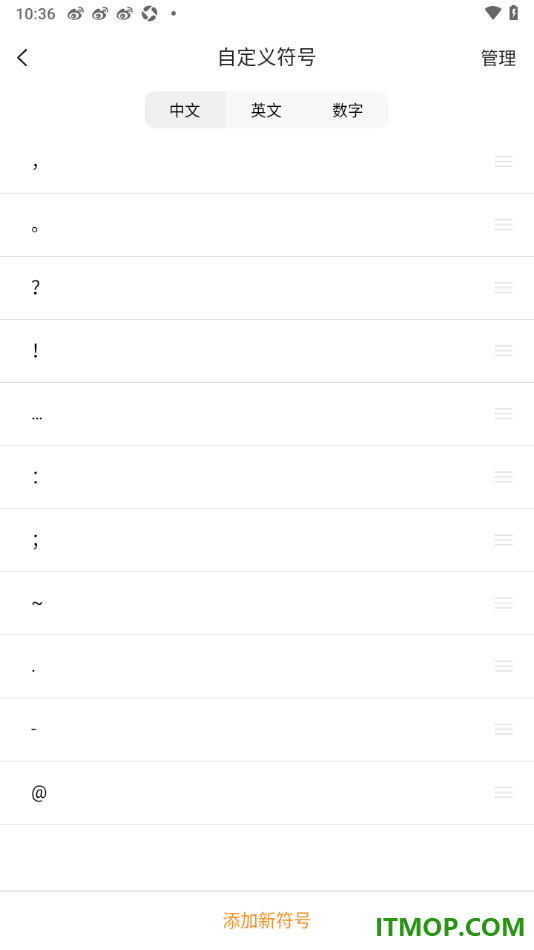
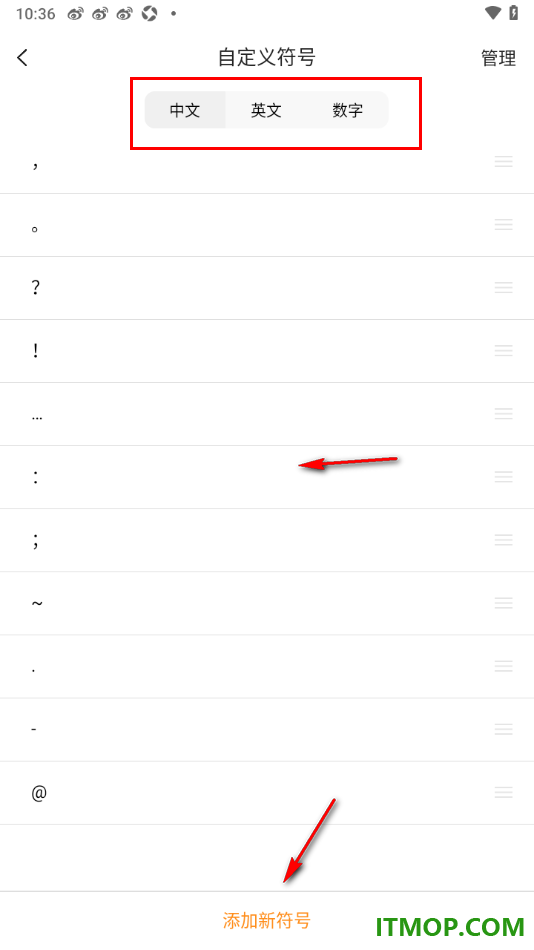
5.在打开的页面上即可查看到显示出来的符号信息,用户可以根据需求自定义添加符号或者是移除不要的符号等,如图所示。
搜狗输入法app是一款手机上和电脑上必不可少的输入神器,该输入法打字速度快,很多用户经常会使用该应用智能打出想要的文字,而在键盘中选择符号内容时,常用的符号并没有直观的显示出来,于是想要重新更改键盘的显示符号,那么就需要进入到输入设置窗口中,找到自定义键盘符号功能即可更改操作,还可以设置侧栏符号自动调频等功能。