
excel2007表格软件
中文免费版大小:61.00 MB更新:2019/01/28
类别:办公软件系统:Winll
分类分类
大小:61.00 MB更新:2019/01/28
类别:办公软件系统:Winll
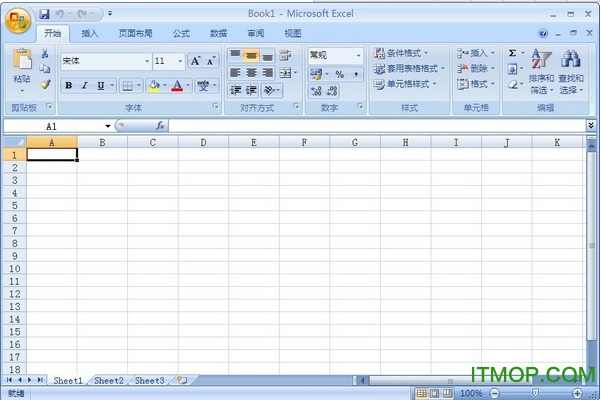
excel2007完整版是一款有微软公司研发的办公常用软件,excel表格的创建在我们的工作生活中起到了非常重要的作用,软件拥有强大的计算功能,支持文档的新建、编辑、保存以及打印功能,2007版的功能更加完善,欢迎有需要的用户来IT猫扑下载。
excel2007是微软功能非常强大的办公软件之一,是当前最流行的数据处理软件,完全不同于excel2003的界面,使其外表更华丽,直观式的标签菜单,即使你是新手也可以迅速上手并使用。2007版比2003的功能强大多了,用惯了excel2003的用户需要一点时间来适应excel2003的使用,单击office按钮可以新建或打开文档、保存或者打印文档,并可查看对文档执行的所有其他操作

任务窗格取消好
大家知道,自Ofice2002版本开始,各组件都增加了一个“任务窗格”功能。由于展开“任务窗格”后,占区了近三分之一的编辑区,于是,大家都通过“选项”设置,取消这个自启动的“任务窗格”功能。现在好了,在office2007版本中,“任务窗格”的功能被取消了。
标签菜单更直观
Excel2007彻底抛弃了以往的下拉式菜单,做成了更加直观的标签式菜单,大大方便了用户的操作。尤其是对新手来说,完全可以在“零”时间内上手操作。
对于一些设置比较多的菜单项,点击右下角的级联按钮就可以展开后续对话框。
双击某个菜单标签(如“开始”),即可以将相应的菜单标签向上隐藏起来,扩大编辑区;再次单击某个菜单标签,即可展开相应的菜单标签。
折叠编辑人性化
在以前的版本中,但我们向某个单元格中输入大量的字符后,再选中该单元格,则编辑栏中显示出的内容,遮盖住了下面的某些单元格中的内容。在2007中,编辑栏具有了折叠功能。通常情况下,只显示出1行的内容,如果要在编辑栏中查看整个内容,只要单击一下右侧的折叠按钮即可(如图2)。编辑栏全部展开后,整个表格自动下移,不会遮盖掉表格中的任何内容。
智能定位对话框
Excel2007对相应格式设置对话框的定位更加智能化:例如,我们选中某个单元格(区域),在“开始”标签菜单中,单击“字体”标签右下角的级联按钮,即可打开“单元格格式”对话框,并定位到“字体”标签中。
合并居中更科学
大家知道,Excel有一个“合并居中”功能——可以将多个单元格合并成一个单元格。如果我们想将每行的多个(如6个)单元格合并成一个单元格,在以前的版本中,只能一行一行的操作。在Excel2007中,可以一次性操作完成:
选中需要合并的多行单元格区域,展开“开始”标签菜单,单击“合并与居中”按钮右侧的下拉按钮,在随后弹出的下拉列表中(如图3),选择“跨越合并”选项即可。
打印工作表
您能够指定要打印的作业表数据,并能够像在 Excel 中那样设置用于打印数据的打印选项。
查看工作表
您能够翻滚检查作业表的各个有些,并能够切换到别的作业表。此外还能够缩放视图并最小化功用区。
处理数据 您能够翻滚阅读、挑选和查找作业表数据,并能够将数据复制到别的程序中。可是,如果您未装置 Excel,将无法修改数据并保存所做的任何更改。
打开工作簿
在 Excel2007 中,您能够翻开用 Microsoft Office Excel 2007、Microsoft Office Excel 2003、Excel for Windows(95 版和更高版别)和 Microsoft Excel for the Macintosh(2.2 版和更高版别)创建的文件。
在Excel 2007的中,功能区将相关的命令和功能组合在一起,并划分为不同的选项卡,以及根据所执行的任务出现的选项卡。

Excel 2007的界面左上角圆圈部分是Microsoft Office按钮。红色部分是快速访问工具栏。绿色部分是功能区。蓝色部分是鼠标右键点击单元格出现的微型工具栏和快捷菜单。
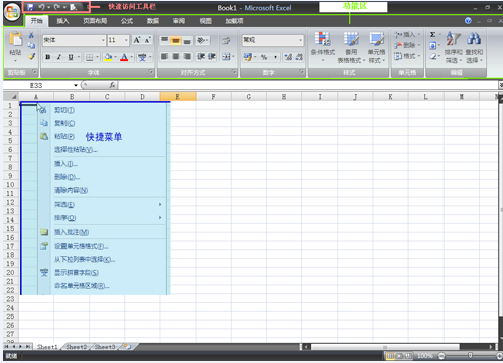
Excel 2007的功能区中增强了工具提示功能。当将鼠标指向在功能区中某命令上时,弹出的悬浮窗口中不仅显示该命令的名称,而且将提示其详细的功能或使用描述,例如该命令的快捷键、该命令执行的操作、典型使用情况,有图形化演示命令执行的操作还可以可显示可以打开来访问更多选项的对话框。

步骤一:在桌面上右键点击在快捷菜单中选择“属性---新建excel工作表”命令。

步骤二:命名新建的表格名为“数据统计”,双击打开文件。

步骤三:设置好表格的操作范围即纸张大小,这里设置为A4,页面布局--纸张大小--A4。

步骤四:选择页面内的所有行,右键点击选择“行高”命令,设定好行高。

步骤五:选择表头位置的单元格,右键点击选择“设置单元格格式”。

步骤六:在“设置单元格格式”对话框中选择“对齐”选项卡,勾选“合并单元格”,点击“确定”按钮。

步骤七:合并完后输入文字“数据统计表汇总”,并将其居中。

步骤八:输入数据,这里只输入一部分。

步骤九:选择表格数据所在的单元格,点击右键选择“设置单元格格式”命令,在对话框中选择“边框”选项卡,设置表格框架线条粗细,设置完点击“确定”。

步骤十:表格的基本设置完成后,输入数据,保存即可,表格建完了。

office2007 sp1 3in1完美者三合一精简版时间:2022-09-22下载
Microsoft Office 2007精简安装版v2.07 三合一全功能版时间:2022-04-15下载
 Microsoft Office Mobile for Office 365
 微软浏览器手机版
 微软ppt手机版(microsoft powerpoint)
 Office Lens手机版(微软扫描仪)
 SkyDrive官方版
 outlook web app
 Edge Dev版
 xbox game pass云游戏xbox game pass app最新版
 Xbox手机版最新版
 xbox小助手手机版
 微软Xbox Game Streaming游戏助手
 微软浏览器金丝雀版最新版(edge canary)
 Microsoft Edge国际版浏览器
 Your Phone Companion apkMicrosoft Xbox游戏盒子微软Windows你的手机助手最新版
 Microsoft Sudoku
 微软学中文
微软学中文 Microsoft Wordament
航空工业商网办公平台pc客户端办公软件90.12 MBv1.4.5 官方版
详情Office2010/13/07/03绿色精简版合集办公软件158.00 MBv20200611 xb21cn制作版本
详情WPS Office纯净版(无联网)办公软件50.00 MBv10.1.0.7224 官方pc版
详情Microsoft Office 2017 四合一办公软件149.00 MB32位/64位 绿色精简版
详情WPS2019党政机关单位专用版办公软件162.95 MBv11.8.2.8053 专业增强版
详情Microsoft Office 2016 三合一破解版办公软件130.52 MB中文绿色精简特别版
详情HEU KMS Activator Office 2016办公软件3.20 MBv20.0.0 最新版
详情大华云联电脑版办公软件91.76 MBv1.000.0000001.9.R 官方版
详情Microsoft Office 2007精简安装版办公软件205.80 MBv2.07 三合一全功能版
详情Microsoft Office 2003完整版办公软件579.50 MB官方简体中文免序列号免激活版
详情office 2013四合一绿色精简版办公软件129.40 MB官方免费版
详情microsoft office 2010办公软件791.00 MB官方简体中文破解版
详情Microsoft Office 2007 官方中文完整版办公软件604.82 MBISO光盘版
详情Office Professional Plus 2010 (x64)办公软件395.00 MB简体中文64位版本
详情office2010精简版三合一破解版办公软件85.57 MBv3 免激活版
详情Microsoft Office 2007办公软件606.00 MB简体中文免费版
详情office2007 sp1 3in1办公软件61.10 MB完美者三合一精简版
详情office 2010 sp2 三合一专业精简版办公软件94.00 MBv20200901 32位/64位版
详情word2007官方简体中文版办公软件85.93 MB免费版
详情Microsoft Office 2016 四合一办公软件178.00 MB精简安装版特别版
详情点击查看更多
Microsoft Office 2016办公软件1.26 GB32位/64位 官方免费完整版
详情O2007Cnv.exe补丁办公软件27.00 MB微软官方安装版
详情Microsoft Office2019激活工具办公软件19.30 MB32/64位 免费版
详情Microsoft Office 2007办公软件606.00 MB简体中文免费版
详情Microsoft Office 2003 SP3办公软件69.95 MB雨林木风四合一精简版
详情Microsoft Office2003办公软件153.43 MB迷你第7版最终完美版
详情WPS2019党政机关单位专用版办公软件162.95 MBv11.8.2.8053 专业增强版
详情office2016专业增强版激活工具办公软件7.42 MBv1.37 官方免费版
详情中移移动办公pc端办公软件104.00 MBv2.1.9000 官方版
详情金山wps office 2023办公软件229.00 MBv12.1.0.15120 免费完整版
详情中铁e通办公平台办公软件285.90 MBv2.6.512000.47 官方最新版
详情干部任免审批表编辑器办公软件52.80 MBv3.2.1.16
详情Microsoft Office 2003完整版办公软件579.50 MB官方简体中文免序列号免激活版
详情飞鸽客服工作台电脑版办公软件210.64 MBv0.10.10 官方版
详情会易通4G版办公软件15.00 MBv4.2.135939.0130 官方版
详情wps2021绿色免安装版办公软件223.00 MBv11.8.2.8621 免费版
详情Microsoft office 2013办公软件140.33 MB官方免费完整版
详情泛微emobile7办公软件90.10 MBv7.2.4 官方pc端
详情HEU KMS Activator Office 2016办公软件3.20 MBv20.0.0 最新版
详情Microsoft Office 2007 官方中文完整版办公软件604.82 MBISO光盘版
详情点击查看更多
方方格子excel工具箱插件办公软件87.54 MBv3.4.0.0 最新版
详情Office excel 2003免费版办公软件15.34 MB中文精简版
详情日事清电脑版安装包办公软件28.58 GBv3.3.1 官方版
详情Microsoft Office 2003狂人精简加强版办公软件26.10 MB免费版
详情word2007官方简体中文版办公软件85.93 MB免费版
详情金牛考勤系统办公软件24.50 MBv3.0 官方版
详情致信客户端办公软件28.82 MBv6.0 官网pc版
详情Microsoft Office2003办公软件153.43 MB迷你第7版最终完美版
详情Microsoft Office 2007办公软件606.00 MB简体中文免费版
详情microsoft project professional 2010办公软件396.00 MB32位/64位 中文专业版
详情microsoft office 2010办公软件791.00 MB官方简体中文破解版
详情Microsoft office 2000办公软件396.79 MB完全官方简体中文完整版
详情Microsoft Office 2016 三合一破解版办公软件130.52 MB中文绿色精简特别版
详情microsoft powerpoint viewer 2010办公软件59.29 MB简体中文免费完整版
详情口袋比价电脑版办公软件1.02 MBv2.0 正式版
详情MathType公式编辑器办公软件10.87 MBv6.9b 绿色中文特别版
详情Microsoft PowerPoint Viewer 2010办公软件60.77 MB简体中文完整版
详情microsoft project 2010 64位办公软件395.00 MBv14.0.4536 简体中文版
详情金山wps office 2023办公软件229.00 MBv12.1.0.15120 免费完整版
详情excel2007表格软件办公软件61.00 MB中文免费版
详情点击查看更多














































71
回复河南教育网直通车 - 网友
方便的表格软件,功能强大,教程详细,制表专用
71
回复云南昆明 - 网友
功能齐全,界面简约,操作容易!!!
71
回复浙江温州广电网 - 网友
我丢 可算是找到这个excel2007表格了,这个界面功能排版很符合我的爱好,对于表格的一些功能也都是有的,我也不用太复杂的功能
71
回复中国ITMOP.COM - 网友
excel2007版本很好用,稳定又没广告
71
回复广东江门 - 网友
功能挺全的,体积也不大,很适合日常办公,解压即用,也没什么复杂操作