
EF System Monitor(系统监视器)
v26.10 官方版大小:556 KB更新:2026/11/16
类别:CPU内存系统:Winll
分类分类
大小:556 KB更新:2026/11/16
类别:CPU内存系统:Winll
EF System
Monitor中文版提供简单的电脑信息监控功能,可以在软件查看CPU的变化,可以查看硬盘的变化,可以查看内存的变化,常规的监控内容都是可以在这款软件显示的,用户可以自由添加新的监控内容到主面板,以后就可以在面板随时查看变化的各种数据,软件界面还是非常简单的,第一次打开软件就可以直接查看到用户名、计算机名字、日期时间、磁盘使用率、内存使用率,并且主界面的文字颜色都是可以自定义的,可以设置背景颜色,设置新的字体,设置监控数值颜色,让你可以更好查看监控内容。
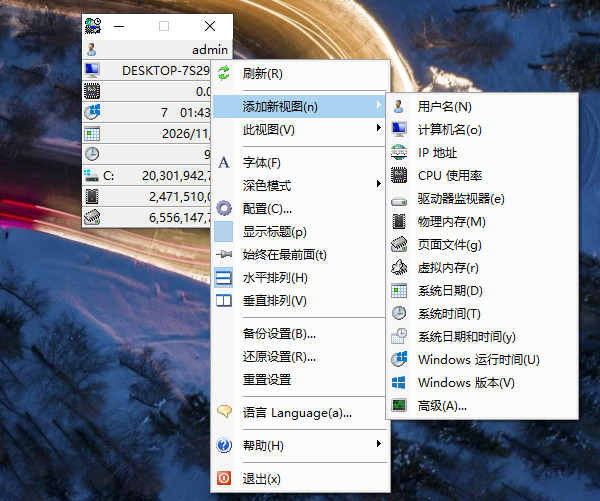
1、内存监控
EF System Monitor中文版可以随时显示内存的变化,在电脑运行游戏的时候就监控内存占用率。
2、CPU监控
一些软件会占用很多CPU,可以打开这款软件随时监控CPU使用率,了解自己的CPU是否会爆满。
3、驱动器监视
EF System Monitor中文版也可以监视电脑硬盘的变化,在软件显示C盘D盘的使用率。
4、IP地址查看
您也可以将电脑的IP地址显示到监控界面,快速查看当前电脑的名字,查看电脑的IP地址。
5、多种监控内容
EF System Monitor中文版提供的监控内容很多,支持系统日期、时间、Windows运行时间、Windows版本查看。
6、添加新视图
监控面板上的内容都是可以自己添加的,可以将十多个系统内容添加到监控界面查看变化的数值。
1、EF System Monitor中文版支持字体设置功能,可以选择不同的主页字体。
2、支持颜色设置,在软件可以设置不同的颜色效果,显示红色的内存使用率。
3、显示方式,在软件可以显示标题、水平排列、垂直排列、始终在最前面。
4、支持备份功能,在软件可以对当前的配置方案备份,下次可以还原设置内容。
5、远程计算机监控功能,也可以连接到其他电脑,从而监控其他电脑信息。
6、托盘图标显示,也可以将这款软件显示在托盘区域,托盘图标也可以显示内存、CPU等信息。
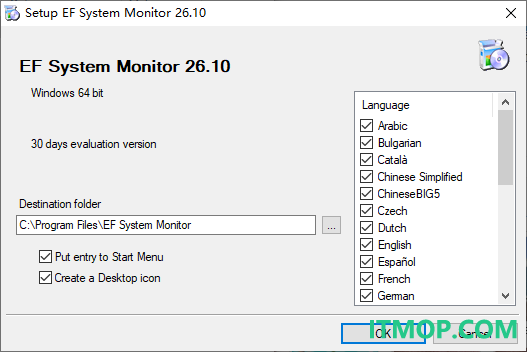
1、打开EF System Monitor就可以弹出安装的提示,点击OK按钮开始安装软件。
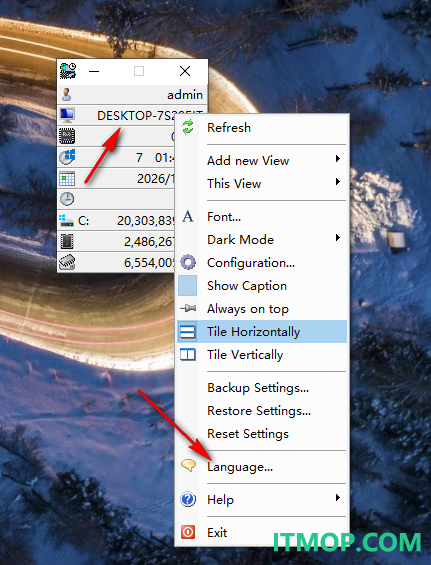
2、打开软件会在电脑桌面显示一个监控的界面,点击右键可以弹出language语言选项。
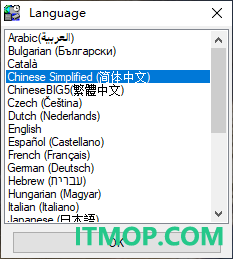
3、直接将软件设置简体中文,点击OK,这样就可以显示新的菜单语言。
4、添加新的视图,将你需要监控的电脑内容添加到主界面,例如添加IP地址,添加CPU使用率。
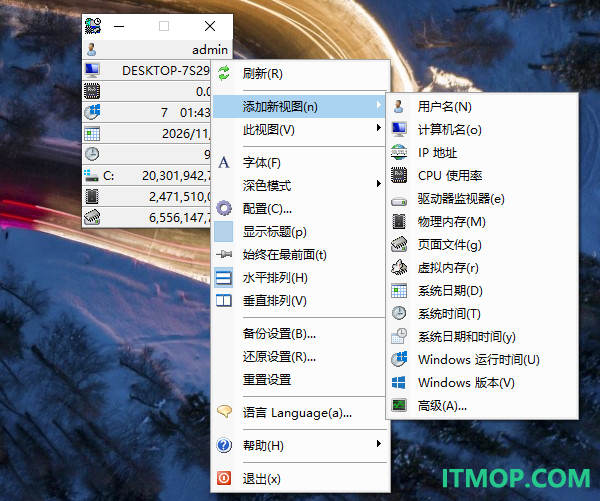
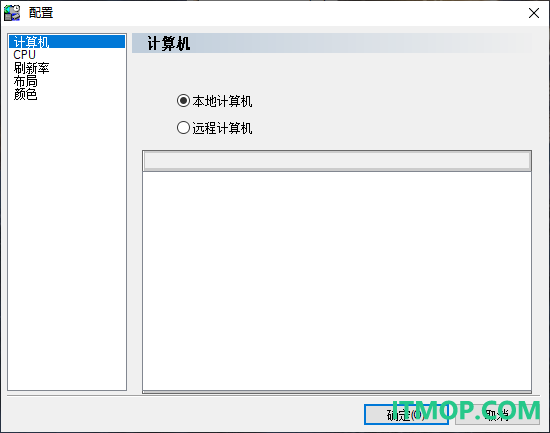
5、计算机配置功能,在软件可以选择本地的计算机,可以选择远程计算机。
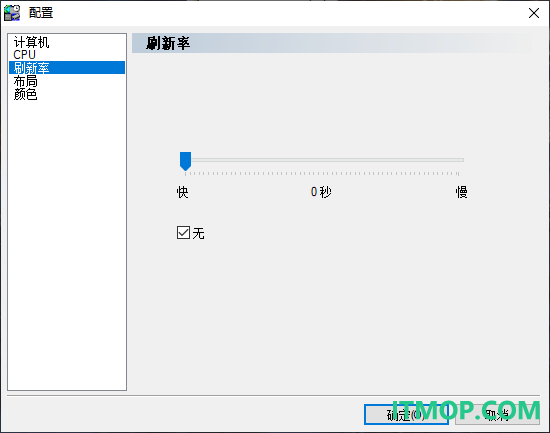
6、刷新率设置功能,在软件界面选择刷新的速度,可以设置快速刷新监控数据。
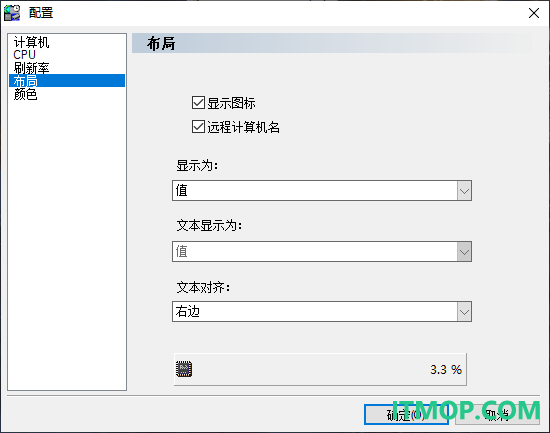
7、布局设置功能,支持显示图标显示远程计算机名字,设置相关的文本显示方案。
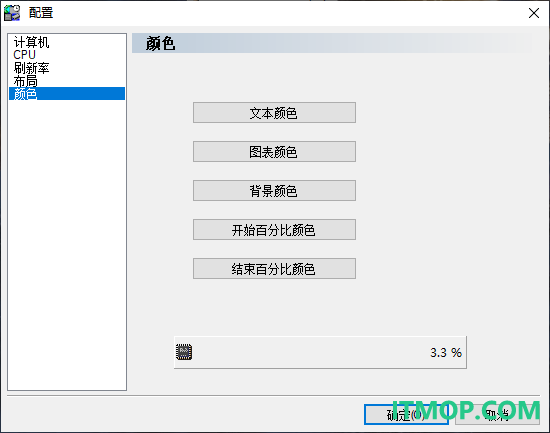
8、颜色设置功能,支持文本颜色、图表颜色、背景颜色、开始百分比颜色、结束百分比颜色。
1、可以使用这些Windows平台提供的高级服务,如进程和线程监视,高级I / O端口监视,CPU时间等。
2、所有项目都以不错的和友好的方式显示,使用图形柱状图和建议其功能的图标。
3、可以显示你从你的本地计算机中的数据。
4、可以收集并如TCP / IP显示远程计算机上的数据网络。
5、支持英语、德语、阿拉伯语、保加利亚语、加泰罗尼亚语、中文、捷克语、荷兰语、法语、希伯来语、匈牙利语、意大利语、日语、韩语、立陶宛语、马其顿语、波兰语、罗马尼亚语、俄语、斯洛伐克语、西班牙语、瑞典语、土耳其语、乌克兰语。
Cpu-Z 64位版CPU内存3.09 MBv1.99.0 绿色中文免费版
详情thaiphoon burner中文版CPU内存4.32 MBv16.7.0.3 免费版
详情softfsb超频软件CPU内存70.00 KBv1.7g1汉化版
详情笔记本CPU温度监测工具CPU内存156.00 KBv2.17 绿色版
详情内存检测工具CPU内存19.00 KBv5.1 汉化版
详情内存优化精灵CPU内存1.70 MBv8.0 安装版
详情内存清理工具CleanMemCPU内存3.00 MBv2.5.3 免费版
详情Cpu-Z(免费CPU检测工具)CPU内存3.0 MBv3.01.0 中文版
详情EF System Monitor(系统监视器)CPU内存556 KBv26.10 官方版
详情华硕奥创控制中心(armoury crate)CPU内存530 MBv6.4.7 中文UWP版
详情Icon Meter(系统监测工具)CPU内存1.17 MBv2.4.2 免费版
详情TThrottle(温度监控软件)CPU内存12.1 MBv7.78 中文版
详情iGame GPU GAME(七彩虹显卡超频软件)CPU内存2.35 MBv1.03 官方版
详情geekbench ai corporate(基准测试软件)CPU内存551 MBv1.8.0 免费版
详情华硕显卡超频软件(GPU Tweak III)CPU内存107 MBv2.2.1.1 官方版
详情burnintest拷机软件CPU内存142 MBv11.1.1003 官方版
详情电脑cpu温度检测工具免费版CPU内存333.00 KBv1.9 绿色版
详情RunCat生活在任务栏的猫CPU内存134.00 KBv1.10.0 安装版
详情内存虚拟优化工具(VMMap)CPU内存1.30 MBv3.32 绿色版
详情台风燃烧器(thaiphoon burner)CPU内存4.32 MBv16.7.0.3 build 0109 最新版
详情点击查看更多
Ryzen DRAM CalculatorCPU内存856.00 KBv1.7.0 绿色版
详情TestMem5(内存测试软件)CPU内存25.00 KBv0.12 绿色版
详情amd内存超频计算工具CPU内存856.00 KBv1.7.0 绿色版
详情thaiphoon burner中文版CPU内存4.32 MBv16.7.0.3 免费版
详情Cpu-Z(免费CPU检测工具)CPU内存3.0 MBv3.01.0 中文版
详情台风燃烧器(thaiphoon burner)CPU内存4.32 MBv16.7.0.3 build 0109 最新版
详情电脑cpu温度检测工具免费版CPU内存333.00 KBv1.9 绿色版
详情Cpu-Z 64位版CPU内存3.09 MBv1.99.0 绿色中文免费版
详情mem reduct(内存清理工具)CPU内存324.00 KBv3.3.5 绿色版
详情MemTest64(内存稳定性测试软件)CPU内存1.30 MBv1.0 绿色版
详情内存卡格式化工具CPU内存292.00 KB免费中文版
详情SPDTool中文版(内存频率刷新工具)CPU内存694.00 KBv0.62 免费版_win7 64
详情throttlestop(cpu调频工具)CPU内存629.00 KBv8.70.6 官方版
详情CoreTemp(CPU数字温度传感器)CPU内存1.80 MBv1.17.1 绿色中文版
详情intelburntest中文版(拷机软件)CPU内存1.69 MBv2.5.4 汉化最新版
详情EasyOC(CPU一键超频)CPU内存54.40 MBv2.1.18.74 绿色版
详情Primo Ramdisk内存虚拟硬盘软件CPU内存6.43 MBv6.6.0 免费版
详情鲁大师温度监控提取版CPU内存2.40 GBv3.5.0 单文件独立版
详情CPU-Z绿色版CPU内存2.45 MBv1.79.1 单文件汉化版_64位/32位
详情MAXON Cinebench r15CPU内存107.00 MBv15.0.3.7 官方64位版
详情点击查看更多
MemTest64(内存稳定性测试软件)CPU内存1.30 MBv1.0 绿色版
详情nvidia inspector汉化版(nvidia显卡超频软件)CPU内存277.00 KBv1.9.7.0 绿色最新版
详情内存自动释放优化工具(RAM Saver Pro)CPU内存1.59 MBv22.3 最新注册版
详情Dr Memory(C++内存检测工具)CPU内存19.24 MBv1.7.0 官方最新版
详情内存优化精灵CPU内存1.70 MBv8.0 安装版
详情Prime95(cpu稳定性测试软件)CPU内存13.08 MBv29.8 汉化绿色版
详情魔方内存盘CPU内存302.00 KBv1.07 正式版
详情内存卡格式化工具CPU内存292.00 KB免费中文版
详情Cpu-Z(免费CPU检测工具)CPU内存3.0 MBv3.01.0 中文版
详情MemTest(内存检测工具)CPU内存10.00 KBv4.0 绿色汉化版
详情电脑cpu温度检测工具免费版CPU内存333.00 KBv1.9 绿色版
详情RunCat生活在任务栏的猫CPU内存134.00 KBv1.10.0 安装版
详情内存虚拟优化工具(VMMap)CPU内存1.30 MBv3.32 绿色版
详情台风燃烧器(thaiphoon burner)CPU内存4.32 MBv16.7.0.3 build 0109 最新版
详情影驰显卡超频软件(GAMER Control)CPU内存2.60 MBv1.0 安装版
详情影驰魔盘一键超频Xtreme TunerCPU内存121.00 MBv1.0.5.7 官方版
详情KOMBUSTOR显卡性能测试程序CPU内存90.00 MBv4.1.15.0 官方版
详情CPUID PerfMonitor(CPU性能监视工具)CPU内存320.00 KBv2.04 免费版
详情TestMem5(内存测试软件)CPU内存25.00 KBv0.12 绿色版
详情CPU Monitor Gadget(CPU监视器)CPU内存1.80 MBv1.4 官方版
详情点击查看更多


