爱普生打印机Epson Smart Panel
v5.2.2大小:173.10 MB更新:2026/03/12
类别:商务办公系统:Android
分类分类
大小:173.10 MB更新:2026/03/12
类别:商务办公系统:Android
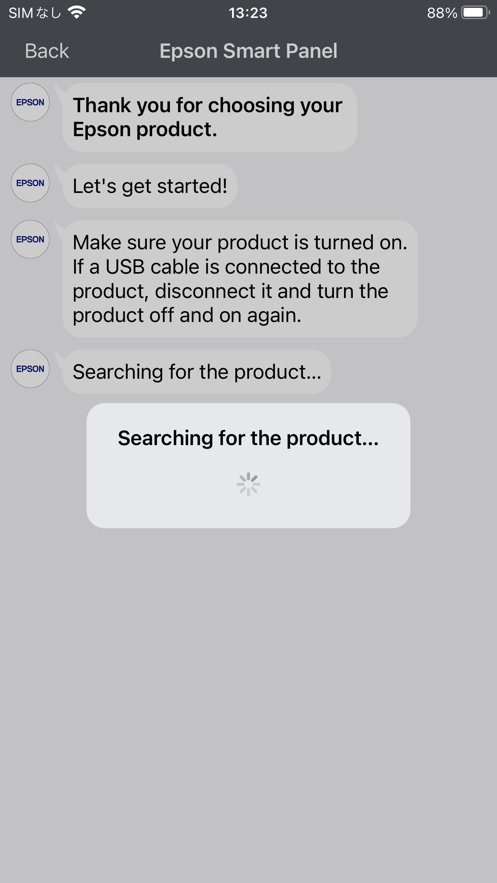
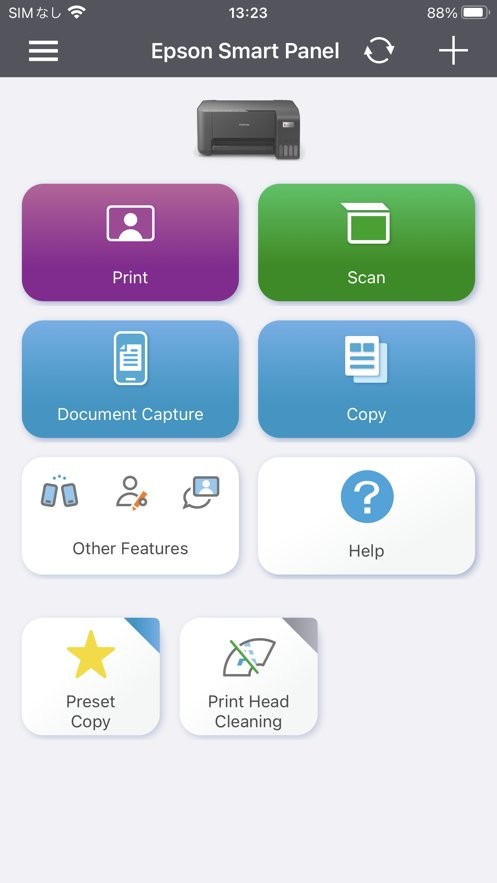
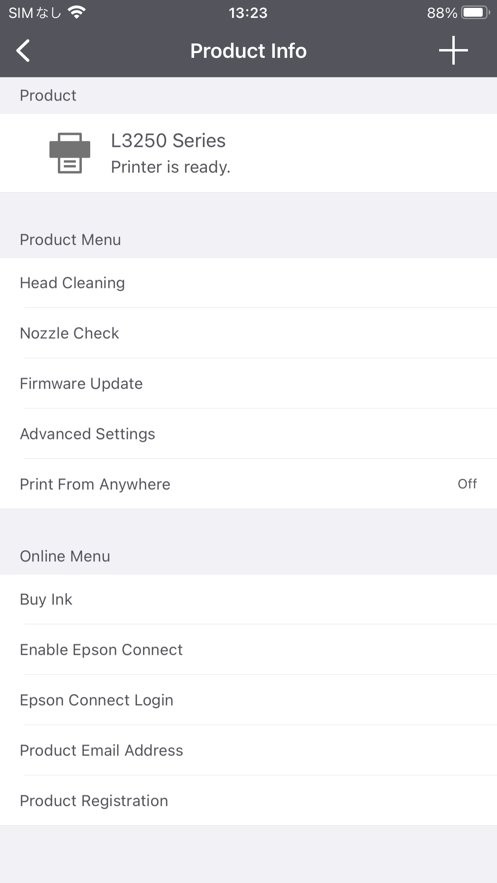
爱普生打印机是一个为爱普生打印机专门设计的一个手机管理软件,方便用户更高效的使用爱普森打印机,可以自己设置想要的功能,一键远程打印,快来试试.
面向Epson无线打印机或扫描仪的高性能,易于使用的移动命令中心1.借助此功能强大的新工具,可以从移动设备的便利性轻松设置,监视和操作Epson产品.
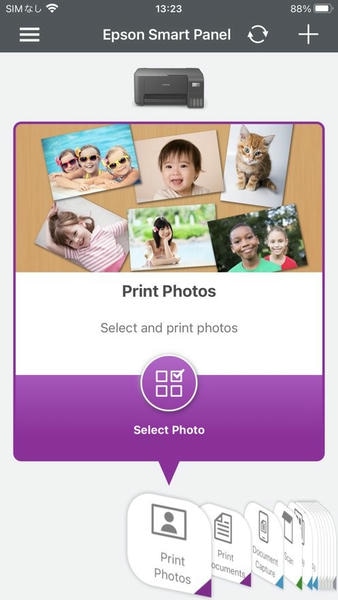
- 在Wi-Fi上轻松设置Epson产品
- 创新的功能块使您的Epson产品简单易用
- 像手套一样贴合-自动配置和自定义定制体验
- 在一个方便的地方获得所需的支持-注册,获取耗材或寻求帮助
- Epson打印机和扫描仪的一个界面-自动配置可根据您的设备定制应用程序的功能.
一、 Smart Panel 里添加扫描仪
扫描仪接入电源后,开机.
Step1: 按如下步骤,配置扫描仪 Wi-Fi(无线局域网)
点击屏幕上方网络配置图标
点击屏幕的"更改设置"按钮 , "无线网络设置向导" .
打印机自动搜索附近有效的 Wi-Fi(无线局域网)信号后,请选择要接入的网络
输入无线局域网密码,并单击右下方的"确定"按钮.
点击屏幕下方的"开始设置"按钮.
扫描仪设置完成后,单击左上角的"完成"按钮,即完成了扫描仪的 Wi-Fi(无线局域网)的设置.
Step2:将手机连接至跟扫描仪同一个 Wi-Fi(无线局域网)后,打开 Epson Smart Panel.
Step3:点击主界面右上角的"+后,点击所示的"将智能手机连接到已连接
扫描仪添加完成后,如下图所示,点击"确定"按钮到 Wi-Fi 的产品"按钮,并选择并点击要添加的扫描仪.
二、扫描设置.
单击如下图所示的"更多设置",即可对扫描文件进行设置.设置完成后,点击"开始"按钮,即可以进行扫描.
现在,即使您不在本地Wi-Fi网络中,也可以轻松地使用家庭或办公室打印机进行打印.
Alight Motion商务办公135.40 MBv5.0.260.1002351
详情Microsoft Lens商务办公55.14 MBv16.0.14026.20228
详情文小言app官方版商务办公129.40 MBv4.13.5.10
详情易达宝司机免费版app商务办公132.20 MBv1.0.74
详情航空工业商网办公平台手机版商务办公140.80 MBv2.5.1
详情文小言app手机版商务办公120.00 MBv4.8.0.10
详情WPS协作教育版商务办公255.40 MBv5.36.1
详情藏建通工人版商务办公53.60 MBv3.3.5
详情国土调查云智能管理平台商务办公96.80 MBv5.037
详情美团境外商家商务办公18.19 MBv1.4.4
详情山东省市场监管全程电子化商务办公49.10 MBv1.3.29
详情百佳会官方版商务办公213.10 MBv4.1.3
详情吉林省道路运输从业资格服务客户端商务办公8.48 MBv1.1.8
详情共赢app免费版商务办公143.50 MBv9.2.5
详情新薪通工人端官方版商务办公116.80 MBv1.5.6
详情中国南方电网95598(南网在线)商务办公355.80 MBv5.0.8
详情驿站掌柜app最新版商务办公80.80 MBv5.4.3.7
详情智达AI官方版商务办公89.80 MBv1.7.5
详情华为销售助手商务办公225.80 MBv25.9.0.1
详情爱笔思画官方版商务办公63.50 MBv14.1.1
详情点击查看更多
Word文档PPT编辑手机版商务办公75.42 MB1.6.2
详情文小言app官方版商务办公129.40 MBv4.13.5.10
详情河南掌上登记官方免费商务办公41.08 MBv2.2.50.0.0116
详情金山WPS Office移动版商务办公177.70 MBv26.6.2
详情名片全能王手机版(CamCard)商务办公101.66 MBv88.07.0.20231120
详情博维智慧党建商务办公22.00 MBv2.6.0
详情中国人寿云助理app商务办公107.49 MBv4.6.1
详情申通申行者(菜鸟包裹侠)商务办公195.41 MBv7.5.0
详情华为welink红色版本商务办公142.92 MBv7.21.8
详情趣打印完美直装版(原PrinterShare)商务办公2.18 MBv12.9.5
详情易推创意商务办公7.00 MBv1.0.62
详情菜鸟包裹侠(菜鸟裹裹快递员版)商务办公193.82 MBv7.12.0
详情驿站掌柜app最新版商务办公80.80 MBv5.4.3.7
详情华住华通app最新版商务办公142.90 MBv5.10.15
详情美团优选物流端商务办公20.05 MBv6.60.1
详情2022最新国寿e店升级版商务办公184.07 MBv5.1.17
详情邮政储蓄邮e联手机版商务办公378.89 MBv3.0.52000
详情圆通快递+妈妈驿站商务办公168.63 MBv6.7.42.1
详情简律共享律所律师端商务办公193.50 MBv3.6.041
详情抖店商家端移动工作台商务办公158.40 MBv14.2.0
详情点击查看更多
奥克斯派工系统app(奥云服)商务办公20.40 MBv2.0.706.251230
详情小包智工商家版商务办公175.90 MBv4.1.15
详情数字协同官方版商务办公33.90 MBv5.1.6
详情听脑AI免费版商务办公121.40 MBv6.9.3
详情小猪二维码商务办公139.50 MBv11.4.8
详情京东服务最新版商务办公131.00 MBv11.10.0
详情蒙氏手记商务办公45.50 MBv4.23.1
详情万集荟商家版商务办公56.10 MBv1.3.7
详情工地记功记账最新版商务办公120.00 MBv1.0.10
详情PPT制作全能王商务办公40.70 MBv1.4.5
详情远洋移动办公系统商务办公180.00 MBv4.9.3
详情毛豆AI官方版商务办公48.20 MBv1.2.0
详情华为运营商客户服务iCare商务办公41.60 MBv3.0.49
详情云拓客商务办公113.30 MBv8.3.1
详情子美建筑手机端商务办公37.00 MBv9.6.6
详情华盛人(办公平台)商务办公36.50 MBv5.1.0
详情冠唐云仓库管理手机版商务办公72.50 MBv8.5.0_260604
详情记账助手商务办公16.90 MBv3.44.0
详情建工计算器手机版商务办公92.00 MBv4.2.3.56
详情财务记账收支账本管家商务办公32.70 MBv4.6
详情点击查看更多