Snipaste winXP专用版
v1.16.2 中文版大小:9.70 MB更新:2020/05/28
类别:图像捕捉系统:Winll
分类分类
大小:9.70 MB更新:2020/05/28
类别:图像捕捉系统:Winll
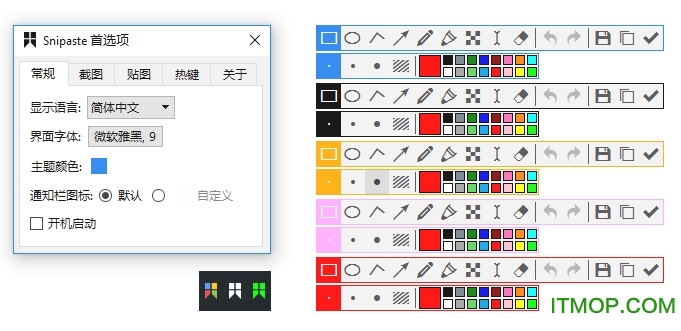
snipaste xp版是winxp系统专用版本,这款截图神器一直备受好评,软件小巧,功能也很全面,没有广告,也无需付费,完全免费使用,下载即可打开使用,很良心的截图工具。有需要的朋友不要错过哦!
Snipaste 是一个简单但强大的截图工具,也可以让你将截图贴回到屏幕上!下载并打开 Snipaste,按下 F1 来开始截图,再按 F3,截图就在桌面置顶显示了。就这么简单!
你还可以将剪贴板里的文字或者颜色信息转化为图片窗口,并且将它们进行缩放、旋转、翻转、设为半透明,甚至让鼠标能穿透它们!如果你是程序员、设计师,或者是大部分工作时间都在电脑前,贴图功能将改变你的工作方式、提升工作效率。
Snipaste 使用很简单,但同时也有一些较高级的用法可以进一步提升你的工作效率。感兴趣的话,请抽空读一读用户手册(https://docs.snipaste.com/#/zh-cn/)。
Snipaste 是免费软件,它也很安全,没有广告、不会扫描你的硬盘、更不会上传用户数据,它只做它应该做的事。
无广告
不写注册表shaoit.com
不会往除程序主目录和 startup (启动) 文件夹之外的其他地方写入任何文件
不上传任何数据
1.运行snipaste,鼠标移动到图标上,即可出现截图和贴图的快捷键提示。
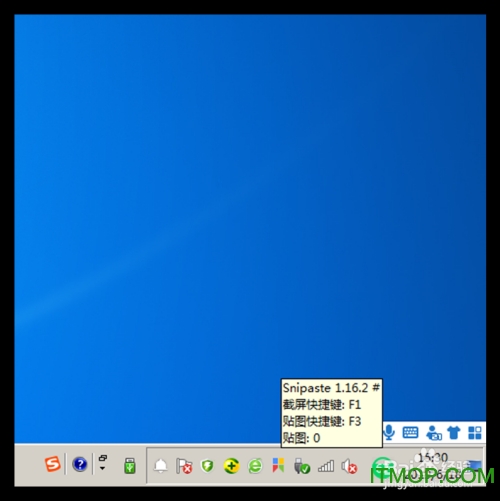
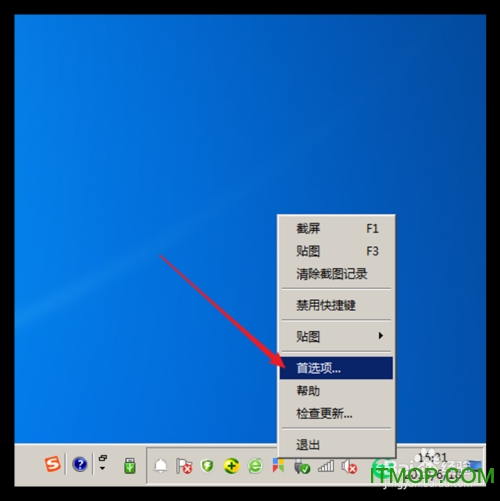
2.在snipaste图标上点击鼠标右键,点击首选项菜单。
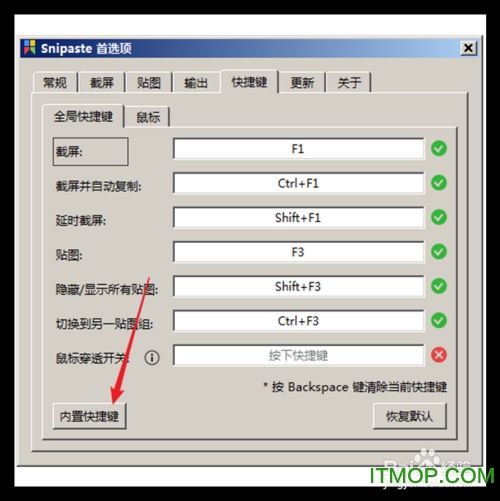
3.在打开的首选项设置窗口中,切换到快捷键选项卡,可以看到截屏的快捷键是F1,贴图的快捷键是F3,以及其他功能相应的快捷键。
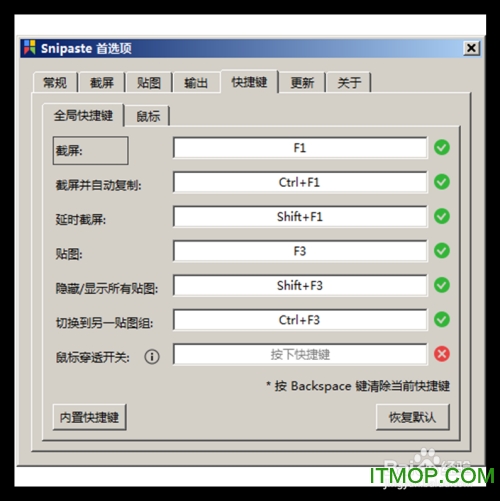
4.如果觉得默认的快捷键不适合自己的操作习惯,可以自行指定快捷键,比如,截屏使用Alt+A,贴图使用Alt+S(直接在快捷键栏中按键盘上相应的键)。
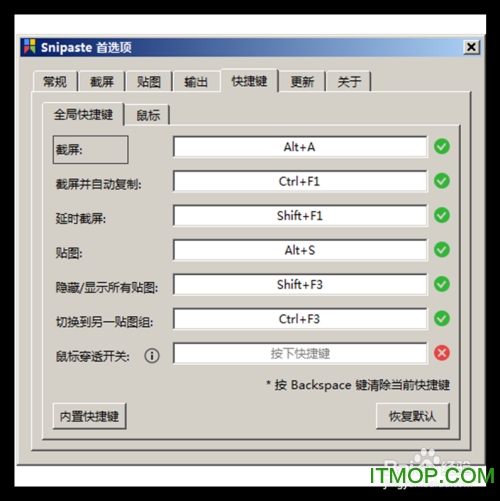
5.如果指定的快捷键与其他快捷键相冲突,那么,在后方就会出现一个红叉提醒。

6.在设置界面中有内置快捷键菜单,点击之。
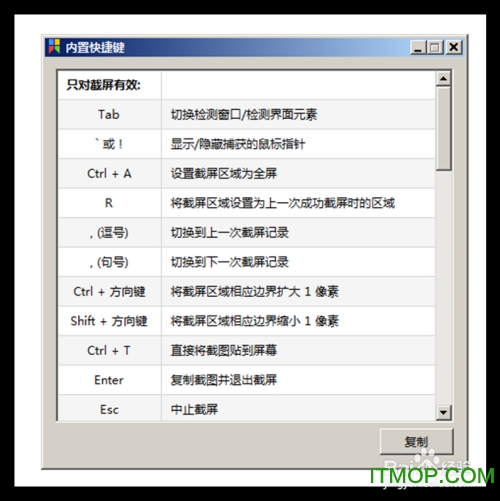
7.在打开的窗口中,可以看到有更多截屏和贴图的快捷键功能说明,这些功能配合默认的F1键进行截图,可以变得非常方便,不妨详细阅读。
强大的截图
自动检测界面元素区域
像素级的鼠标移动控制、截图范围控制
取色器 (试试 F1, C, F3)
历史记录回放 (,/.)
支持多屏
支持高分屏
把图片作为窗口置顶显示
支持将剪贴板中的以下内容转为图片
图像
纯文本
HTML 文本
颜色信息
图像文件:PNG, JPG, BMP, ICO, GIF 等
图片窗口支持的操作
缩放 (鼠标滚轮 或者 +/-)
对于 GIF 图片则是加速/减速
旋转 (1/2)
对于 GIF 图片则是 上一帧/下一帧
镜像翻转 (3/4)
设置透明度 (Ctrl + 鼠标滚轮 或者 Ctrl + +/-)
鼠标穿透 (X, 取消则按 F4)
缩略图 (Shift + 双击)
图像标注 (空格键)
隐藏 (左键双击)
...
取色 (Alt)
文件拖放
贴图分组
自动备份、恢复
方便地标注图像
丰富的画图工具
矩形
椭圆
线条
箭头
铅笔
马克笔
文字
高级标注工具
马赛克
高斯模糊
橡皮擦
撤销、重做
自定义设置
主题色、界面字体、通知栏图标等
快捷键
丰富的功能性选项软件功能
windows自带截图工具图像捕捉1,014.00 KB官方版
详情红蜻蜓抓图精灵图像捕捉3.17 MBv3.0.0.0 绿色版
详情HyperSnap8汉化版图像捕捉6.66 MB32/64专业版 v8.02.04 绿色版
详情SnagIt 10汉化版图像捕捉29.90 MBv10.0.1.58 绿色中文版
详情setuna2截图软件图像捕捉3.20 MBv3.0.0.6 官方版
详情Screenshot Captor(截图工具)图像捕捉7.99 MBv4.31.2 免费版
详情snagit中文版图像捕捉75.00 MBv12.4.0.2992 官方汉化版
详情HyperSnap图像捕捉8.00 MBv8.21.00 烈火汉化破解版
详情亚普屏幕录像大师图像捕捉918.00 KBv4.0 完整免费版
详情X-Snip(小巧截图工具)图像捕捉365.00 KBv1.1.0.4 官方版
详情HyperSnap8注册机图像捕捉23.00 KB免费版
详情趣看截屏助手图像捕捉14.40 MBv1.2.4 安卓版
详情支付宝ar实景红包ps(自动修图动作)图像捕捉3.00 KB免费版
详情IrfanView万能图片批量处理图像捕捉6.35 MBv4.59 官方增强版
详情搜狗截图工具图像捕捉1.68 MBv1.1.0.21 绿色独立版
详情圣地游戏截图软件图像捕捉2.17 MBv1.4 绿色免费版
详情截图小兵工具图像捕捉318.00 KBv1.0 绿色版
详情敏迅快捕(快速截图软件)图像捕捉1.51 MBv2.1.1 免费版
详情屏幕自定义区域截图器图像捕捉1.20 MBv1.1 绿色版
详情Bruce截屏工具图像捕捉732.00 KBv1.0.710 绿色版
详情点击查看更多
日本截图软件setuna图像捕捉3.20 MBv3.0.0.6 汉化版
详情droidcamx电脑端中文版图像捕捉5.06 MBv6.8.3 官方版
详情VTmini虚拟直播工具图像捕捉347.51 MBv1.2.4 官方版
详情摄像头摄像拍照工具图像捕捉888.00 KBv2.1 最新免费版
详情HyperSnap-DX图像捕捉4.87 MBv6.83.02 烈火汉化特别版
详情setuna2截图软件图像捕捉3.20 MBv3.0.0.6 官方版
详情FastStone Capture(最好用的截图软件)图像捕捉6.80 MBv9.77 绿色便携版
详情HyperSnap图像捕捉8.00 MBv8.21.00 烈火汉化破解版
详情红蜻蜓抓图精灵(Rdfsnap)图像捕捉1.37 MBv3.0 免安装版
详情ColorPix(屏幕取色器)图像捕捉315.00 KBv1.2 中文绿色版
详情SnagIt 10汉化版图像捕捉29.90 MBv10.0.1.58 绿色中文版
详情snagit中文版图像捕捉75.00 MBv12.4.0.2992 官方汉化版
详情小Q截图(QQ截图工具独立版)图像捕捉274.00 KBv2.5.1277.202 绿色提取版
详情fscapture截图软件图像捕捉6.80 MBv9.7.7 官方中文版
详情PicPick中文绿色版图像捕捉49.40 MBv6.3.1 免安装版
详情windows自带截图工具图像捕捉1,014.00 KB官方版
详情hypersnap 7专业版注册机图像捕捉9.80 MB免费版
详情美图拍拍(大头贴软件)图像捕捉4.67 MBv1.3.7.1000 官方版
详情bilibili弹幕姬图像捕捉197.00 KBv1.0.1.101 最新版
详情snipaste专业版图像捕捉14.90 MBv2.5.6 官方中文版
详情点击查看更多
SnagIt中文免费版图像捕捉27.10 MBv9.1.0 汉化特别版
详情picpick截图软件图像捕捉49.60 MBv7.0.1 官方电脑版
详情我的取色器(MyColor)图像捕捉504.00 MB绿色版
详情红蜻蜓抓图精灵(Rdfsnap)图像捕捉1.37 MBv3.0 免安装版
详情coco截图转文字识别器图像捕捉56.97 MBv1.0.0.1 免安装破解版
详情美图拍拍电脑版(大头贴软件)图像捕捉4.68 MBv1.3.7 绿色免费版
详情Ashampoo Snap 6(阿香婆截图软件)图像捕捉19.79 MBv6.0.8 中文绿色特别版
详情Ashampoo Snap图像捕捉10.15 MBv8.0.8.0 绿色免费单文件版
详情FastStone Capture(最好用的截图软件)图像捕捉6.80 MBv9.77 绿色便携版
详情ColorPix(屏幕取色器)图像捕捉315.00 KBv1.2 中文绿色版
详情takecolor取色器图像捕捉210.00 KBv8.0 绿色中文版
详情百度截图绿色版图像捕捉312.00 KBv2.0.0.190 独立提取版
详情若水GIF动态截图图像捕捉1.01 MBv1.5.0.6 官方版
详情视频截图王图像捕捉5.62 MBv1.23 免费安装版
详情屏幕截图能手图像捕捉1.04 MBv1.8 绿色版
详情小Q截图(QQ截图工具独立版)图像捕捉274.00 KBv2.5.1277.202 绿色提取版
详情winsnap(屏幕捕捉软件)图像捕捉6.70 MBv5.3.0 绿色中文版
详情HyperSnap图像捕捉8.00 MBv8.21.00 烈火汉化破解版
详情Greenshot(屏幕截图工具)图像捕捉2.85 MBv1.3.219 绿色中文版
详情kkcapture去水印版图像捕捉2.66 MBv2.2.1 破解版
详情点击查看更多