
Adobe Illustrator CS4(ai软件)
v14.0 绿色中文破解版大小:106.33 MB更新:2019/12/23
类别:图像处理系统:Winll
分类分类
大小:106.33 MB更新:2019/12/23
类别:图像处理系统:Winll
这个版本是精简版,直接安装,输入序列号:3IBT-317894741-6004-499B9D290即可激活

adobe illustrator CS4一般我们也叫它ai cs4,这是 Adobe 公司出品的矢量图编辑软件。Adobe Illustrator CS4 绿色中文版此版为最新版本,增强了矢量绘制控件、高级排版、实时颜色、实时描摹、Adobe PDF 文件创建工具、渐变与透明度等功能,而且还新增了多个画板、面板内外观编辑等功能。AI软件正在以突破性、富于创意的选项和功能强大的工具为您有效率地设计制作艺术作品,规划着矢量图形的未来。
完善的矢量绘制控件 增强功能
使用斑点画笔工具实现自然的素描, 它可以将描边转换为单个填充对象。高级路径控件、图形样式和外观编辑实现了直观的矢量绘图。
与 Adobe 设计应用程序集成 增强功能
与其它 Adobe 专业设计应用程序顺畅地共享文件, 与同事协作, 轻松使用针对不同媒体的多个工具。
高级排版 增强功能
借助 80 多种 OpenType字体、段落和字符样式、段落排版、下划线和删除线、透明效果等轻松创建字体并实现专业控制。
多个画板 新增功能
创建包含最多 100 个、大小各异的画板的文件并按任意方式显示它们 - 重叠、并排或堆叠。单独或一起存储、导出和打印画板。将选定范围或所有画板存储为一个多页 PDF 文件。
实时颜色 增强功能
使用实时颜色查看、应用和控制颜色变化, 从而交互编辑或替换颜色。使用颜色参考面板快速选择淡色、暗色或协调的组合。
实时描摹
使用实时描摹功能, 快速、精确地将照片、扫描图像或其它位图图像转换为可编辑、可缩放的矢量路径。
在Illustrator CS4当中怎么样保存一个带多页的PDF?
是不是你用ai做了一个文件,N页的,想把所有页面保存为一个pdf文件?
1.如果是的话就直接在ai里选“存储为”,然后在保存类型中选*.PDF就得了,但是你做ai文件之前要注意你建立的ai文件是要多页面的(在新建文档对话框里的“画板数量”里选)。然后每页一个内容,再按上面的保存方法保存,根本不用做什么设置的。
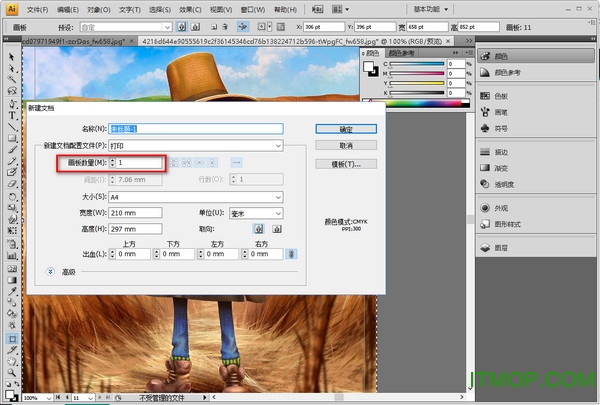
2.如果你是想用ai打开一个非ai建立的PDF文件,只有一页一页去打开,否则就只有用pdf转jpg软件去批量把每页转成jpg图。
如何改变Illustrator CS4的画板排列编号顺序?
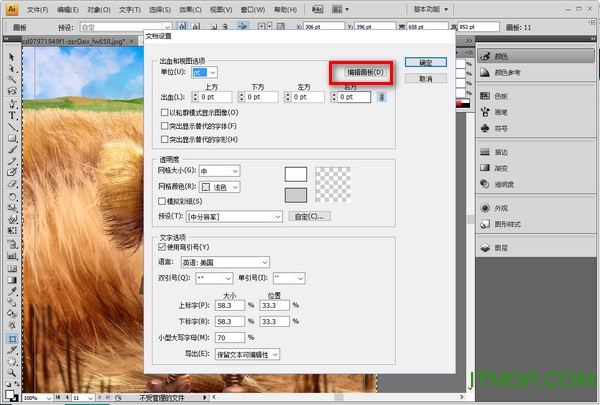
CS4的版本再页面上方有一个 文档设置。点击 进入再点“编辑画板”,会看见所有画板的序号。右上角有一个叉,点击。结果序号消失。点击完毕所有的,剩下一号(叉不掉,留着吧)。这时候“点击”你想要开始的真正的第一页画板(会出现序号2),那个删不掉的此刻可以删除了。至此,所有画板出了1号有序号,其余的均可以按照你想要的顺序编号。(按顺序点击即可)存PDF或者转JPG都是根据这个序号来的。
移动工具:V
添加锚点工具:+
矩形、圆角矩形工具:M
视图平移、页面、标尺工具:H
选取工具:A
删除锚点工具:T
铅笔、圆滑、抹除工具:N
默认填充色和描边色:D
钢笔工具:P
多边形工具:L
旋转、转动工具:R
切换填充和描边:X
画笔工具:B
常用快捷键
移动工具:V
添加锚点工具:+
矩形、圆角矩形工具:M
视图平移、页面、标尺工具:H
选取工具:A
删除锚点工具:T
铅笔、圆滑、抹除工具:N
默认填充色和描边色:D
钢笔工具:P
多边形工具:L
旋转、转动工具:R
切换填充和描边:X
画笔工具:B
Windows
处理器:Intel Pentium 4或AMD Athlon 64。
操作系统:Windows XP(带有 Service Pack 3)或者Windows Vista(带有Service Pack 1)或Windows 7。
内存:1GB以上。
硬盘:2GB 可用硬盘空间用于安装;安装过程中需要额外的可用空间(无法安装在基于闪存的可移动存储设备上)。
显卡:1024x768 屏幕(推荐 1280x800),16 位。
一、更丰富的工作区工具
1.文档中的多个画板
可以创建包含多达100个不同尺寸画板的多页文件。创建的多个画板,可以重叠、平铺或堆叠在一起,也可以单独或统一保存、导出和打印画板。多个画板将代替“ 裁剪区域 ”工具
2.实用的智能参考线
智能参考线对于不明显的外观和行为越来越实用,移动或变换对象时,即时弹出窗口会显示对齐和度量信息,比如对象之间的平移增量以及旋转角度 (您可以指定这些值)。当然,对象仍然可与您选择的任意对齐位置对齐,这样就可轻松将对象按照想要的方式进行排列和变换
二、新的绘图和着色工具
1.扩展渐变面板和工具
使用增强的渐变工具,您可以与对象本身进行渐变交互操作,比如添加或更改渐变色标,为色标添加透明效果,以及更改线性渐变或椭圆渐变的方向和角度等。(椭圆渐变也是 CS4 的新功能。) “ 渐变 ” 面板目前可提供一套由所有存储的渐变组成的菜单、对颜色面板的直接访问以及为独立专色应用透明效果,等等。
2.渐变透明效果
创建双色或多色渐变,然后定义部分或全部独立颜色的不透明度。在渐变中,为不同的色标指定不同的透明度值,可以创建淡入或淡出的渐变效果,以显示或隐藏下面的图像
三、增强的对核心功能的访问
1.剪切蒙版,具有更简洁的外观,更易访问
在移动和转换蒙版对象时, Adobe Illustrator 现在只显示蒙版区域。双击蒙版对象,以 “ 隔离 ” 模式打开它,就能查看和编辑独立于所有其他对象的蒙版
2.在面板内进行外观编辑
选择“ 外观 ”面板中的某个项目,查看并使用增强的全功能控件。单击超链接,打开效果、描边和填充等选项的对话框。单击某个属性对应的可视性图标,可轻松打开或关闭该属性
四、增强的集成输出功能
1.支持Flex扩展功能
为Web 、交互以及RIA项目的开发人员有效提供更易于编辑和处理的内容。例如,使用用于Illustrator的“Flex 皮肤 ”可创建和导出Adobe Flex格式的矢量皮肤
2.多画板导出支持
多画板创建文档的功能,使进行多页面文档的创建和导出变得更加容易。您可以将画板导出成以下任意一种格式:PDF、PSD、SWF、JPEG、PNG和TIFF 。或将多画板Illustrator文件导入到Adobe InDesign或Adobe Flash中.您就可以轻松创建多页PDF 。在导出成Flash SWF格式时,有几个画板就导出成几个文件
adobe illustrator cs5 for mac免费中文版时间:2022-09-21下载
Adobe Illustrator CS6 64位绿色简体中文版时间:2022-05-06下载
Adobe Illustrator Cs2v12.0.0 简体中文安装版时间:2021-08-31下载
Adobe Illustrator CC 2015绿色精简版v2015.2.1 简体中文免安装版时间:2021-08-31下载
adobe illustrator 8.0中文版v8.0 绿色版时间:2021-08-31下载
Adobe Illustrator CS5v15.0.0.325 简体中文绿色精简版时间:2021-08-31下载
Adobe Illustrator CS5完整版32/64位 官方简体中文正式版时间:2021-08-31下载
Adobe Illustrator 2021v25.2.1.236 特别版时间:2021-03-10下载
ai cs6 for mac中文版免费中文版时间:2020-07-30下载
 Photoshop Express高级专业版图片编辑处理软件
 Adobe Photoshop Lightroom 手机版免登录版lightroom cc 2022手机版lightroom移动版中文版手机lr软件
 photoshop手机最新版2022
 Adobe Acrobat Reader Pro手机解锁专业版
 Adobe Sign
 手机Photoshop Express内购破解版
 Adobe Scout
 Adobe Analytics
 adobe connect手机版
 Adobe Comp
 Adobe Creative Cloud软件
 Adobe Account Access
 adobe xd中文最新版
 Adobe Scan文字识别Google Play版
 Adobe Photoshop Sketch
 Photoshop Touch横屏版
 Adobe Captivate Prime
南方cass11.0完美免狗版图像处理546.00 MBv11.0.0.8 免费版
详情美图秀秀经典版图像处理38.07 MBv4.0.1.简体中文版
详情coreldraw x7 64位绿色破解版图像处理467.00 MB简体中文版
详情Adobe Illustrator CS6图像处理217.11 MB32位/64位 绿色精简优化版
详情amtemu 0.9.2中文版(adobe通用破解补丁)图像处理1.80 MBv0.9.2 免费版_for win
详情Adobe Photoshop 2021中文版图像处理850.50 MBv22.0.0 绿色精简版
详情photoshop cc2017图像处理249.84 MBv18.0 中文绿色版
详情Adobe Photoshop CC 2019绿色版图像处理294.45 MBv20.0 中文免安装版
详情Adobe Photoshop CS8.0.1图像处理150.37 MB简体中文绿色版
详情南方cass8.0完美破解版(附安装教程)图像处理36.48 MB64位/32位
详情南方cass9.2安装图像处理78.00 MB64位单机版
详情Adobe Illustrator CS6 64位图像处理251.00 MB绿色简体中文版
详情草图大师google sketchup 8中文版图像处理77.47 MBv8.0.5 32/64位官方版
详情photoshop6.0(xp系统适用)图像处理6.73 MB免费简体中文版
详情coreldraw(矢量绘图软件)图像处理283.23 MBv9.0 简体中文完整版
详情Adobe Photoshop CS5 Extended(ps5软件)图像处理120.52 MBv12.0.2 多国语言绿色精简版
详情adobe illustrator 2020中文特别版图像处理310.00 MBv24.0.1 精简版
详情adobe photoshop cs6 绿色精简版图像处理196.00 MBv12.0.0 中文免费版
详情photoshop cs5 官方中文版图像处理1.02 GBv12.0 中文免费版
详情AutoCAD 2010注册机破解版图像处理153.00 KB32位/64位
详情点击查看更多
adobe photoshop cs6 绿色精简版图像处理196.00 MBv12.0.0 中文免费版
详情Adobe Illustrator CS5图像处理99.41 MBv15.0.0.325 简体中文绿色精简版
详情Adobe Photoshop CC 2019绿色版图像处理294.45 MBv20.0 中文免安装版
详情Adobe Illustrator 10图像处理83.41 MB简体中文汉化版
详情Adobe Illustrator CS6图像处理217.11 MB32位/64位 绿色精简优化版
详情photoshop cs6 精简激活版图像处理100.11 MBv13.1.3 中文精简版
详情photoshop cc 64位图像处理172.00 MBv20.0.5 中文特别版
详情醒图pc版图像处理89.92 MBv6.7.0 官方版
详情Adobe Photoshop CS6图像处理1.56 GBv13.0 官方中文正式原版
详情corel2019全系列注册机图像处理3.93 MB绿色版
详情Photoshop CS图像处理21.99 MBv8.0.1 精简中文绿色版
详情南方cass11.0完美免狗版图像处理546.00 MBv11.0.0.8 免费版
详情photoshop cs6 win10 64位图像处理277.00 MBv13.0.1 中文免费版
详情Adobe Photoshop CS5图像处理173.00 MBv12.0.1 简体中文龙卷风精简安装版
详情Adobe Photoshop CC 2020(ps2020)图像处理1.80 GBv21.0.1 简体中文版
详情Adobe Photoshop CC 2018绿色便携版图像处理389.50 MBv19.0.0 免登陆授权版
详情autocad2014纯净绿色版图像处理254.80 MB32位/64位 精简版
详情coreldraw2017序列号注册机图像处理268.00 KB绿色免费版
详情Adobe Lightroom Classic CC Portable图像处理675.80 MBv7.3.1.10 绿色便携版本
详情南方cass9.2安装图像处理78.00 MB64位单机版
详情点击查看更多
Teorex Inpaint(图片去水印工具)图像处理12.40 MBv9.1 中文注册版
详情Diagram Designer(流程图绘制软件)图像处理2.24 MBv1.28 中文版
详情图片马赛克去除工具图像处理5.23 MBv2.0 中文免费版
详情FastStone Photo Resizer(成批图像缩放工具)图像处理1.83 MBv4.3 绿色中文版
详情批量PDF添加水印软件工具图像处理6.33 MBv2.1官方版
详情美图秀秀PC电脑版客户端图像处理231.23 MBv10.21.0 电脑版
详情可牛影像(图片处理软件)图像处理12.47 MBv2.7.2.2001 正式版
详情photoshop cc 64位图像处理172.00 MBv20.0.5 中文特别版
详情最好用的抠图软件(Picture Cutout Guide)图像处理4.79 MBv3.2.9 中文绿色版
详情Adobe Illustrator CS5图像处理99.41 MBv15.0.0.325 简体中文绿色精简版
详情focus magic(相片复原工具)图像处理3.17 MBv4.02 汉化破解版
详情Adobe Illustrator CS4(ai软件)图像处理106.33 MBv14.0 绿色中文破解版
详情Adobe Photoshop 2022特别版图像处理2.86 GBv23.2.0.277ACR14.2 免费版
详情改变图片比例不失真(iResizer)图像处理4.10 MBv3.0 绿色中文版
详情Adobe Photoshop CS5图像处理173.00 MBv12.0.1 简体中文龙卷风精简安装版
详情几何画板破解纯净版图像处理82.10 MBv5.065 安装版
详情JPEG Enhancer(ai模糊照片修复)图像处理2.69 MB免费绿色版
详情Paint Tool SAI 2中文版图像处理8.10 MBv2.0 汉化免费版
详情Digital Photo Professional(佳能dpp图像处理软件)图像处理229.00 MBv4.9.20 中文官方版
详情adobe photoshop cc 2017破解版图像处理1.32 GBv18.0.0 简体中文免费版
详情点击查看更多



























71
回复山西阳泉 - 网友
操作很方便,谢谢
73
回复广东广州天河 - 网友
真的很有良心 ,很好用 赞
73
回复江苏盐城明达职业技术学院 - 网友
软件能用,谢谢
73
回复甘肃武威 - 网友
软件很好用
77
回复天津 - 网友
很好的网站,良心啊