
XAMPP for Windows
v8.0.5.0 多国语言官方安装版大小:147.00 MB更新:2022/08/09
类别:服务器区系统:Winll
分类分类
大小:147.00 MB更新:2022/08/09
类别:服务器区系统:Winll
启动Apache提示的错误信息的解决方案:
首先就是看看你的端口有没有被占用,一般默认安装的是80端口,这个端口占用了就启动不了,如 迅雷 就是要走 80 端口 ,还有一个可能,就是文件夹有中文 ,文件夹不能有中文的。
如果默认安装的 c:program files 文件夹没有足够的写权限,我们推荐您为 XAMPP 安装创建新的路径,如 c:xampp 或 c:myfolderxampp。
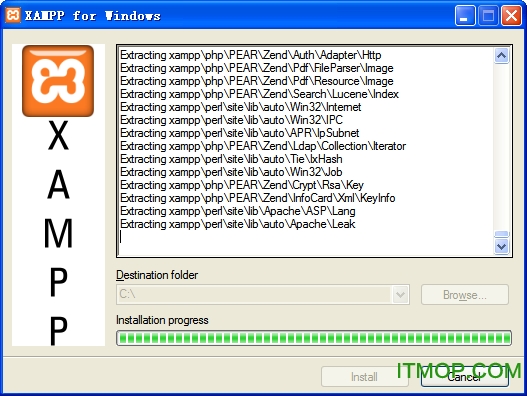
xampp for Windows是一个php运行环境建站安装包,其整合了Apache、mysql、php、perl、tomcat等组件,对于建站新手和php开发学习者都是极大的方便,欢迎需要的来下载。
XAMPP(Apache+MySQL+PHP+PERL)是一个功能强大的建站集成软件包。这个软件包原来的名字是 LAMPP,但是为了避免误解,最新的几个版本就改名为 XAMPP 了。它可以在Windows、Linux、Solaris、Mac OS X 等多种操作系统下安装使用,支持多语言:英文、简体中文、繁体中文、韩文、俄文、日文等。
许多人通过他们自己的经验认识到安装 Apache 服务器是件不容易的事儿。如果您想添加 MySQL、PHP 和 Perl,那就更难了。XAMPP 是一个易于安装且包含 MySQL、PHP 和 Perl 的 Apache 发行版。XAMPP 的确非常容易安装和使用:只需下载,解压缩,启动即可
支援跨平台使用。
可支援Xampp安装至USB随身碟内的Apache与Mysql资料库。
安装与移除容易,安装只需解压缩档案,移除只需删除整个资料夹即可。
软体整合了多种不同软件(如:MySQL、Perl、PHP等软件)。
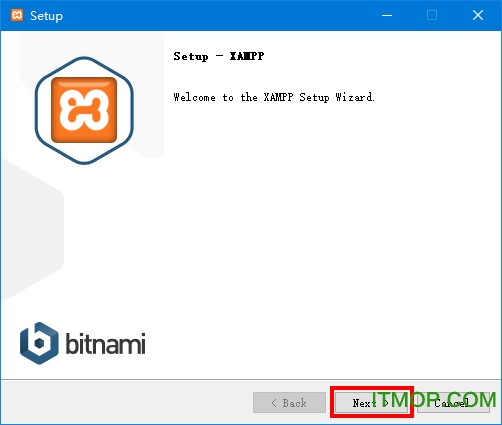
1、这里以win10为例,下载解压后直接运行Setup_v7.3.6.0.exe。点击next安装。
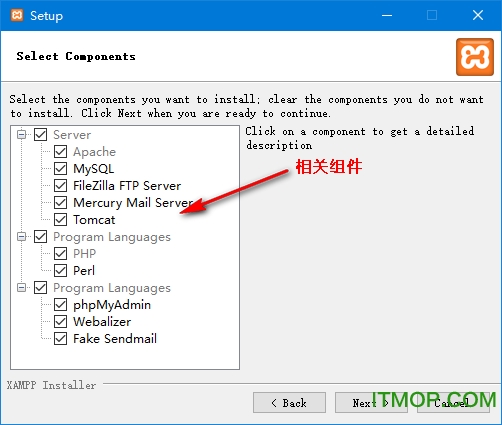
2、这里会显示当前你需要安装组件,默认全部安装,点击next。
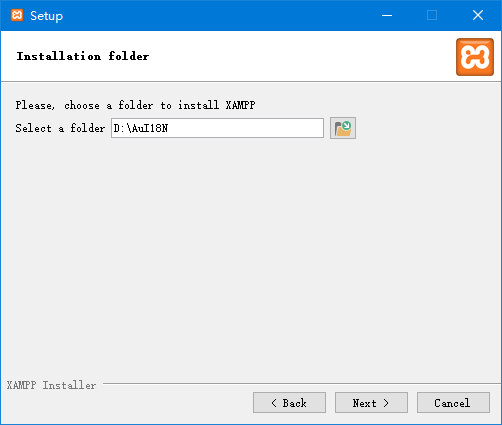
3、xampp安装路径的配置,默认c盘,如需修改,选择自己想要安装的路径,点击next。
注意:安装路径,最好放置到D盘,不建议不要放到系统盘去,尤其是早期的XAMPP版本可能默认安装Program files下可能在Vista、Windows 7可能需要修改写入权限。
4、然后一路next,就安装完成了。
1、双击运行目录内的setup_xampp.bat初始化xampp
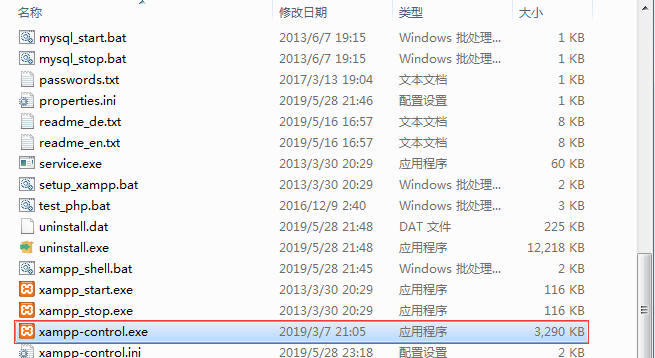
2、运行 xampp-control.exe这里可以启动或停止apache、mysql等各个模块并可将其注册为服务。
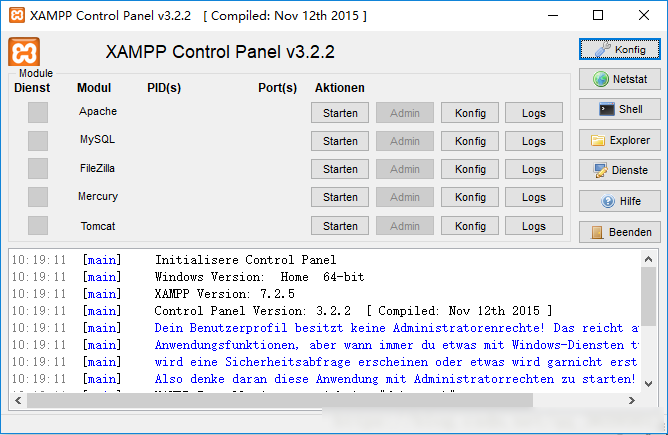
3、接下来的是配置Apache
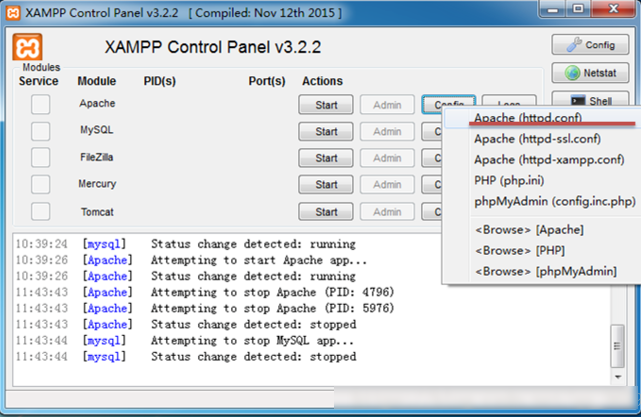
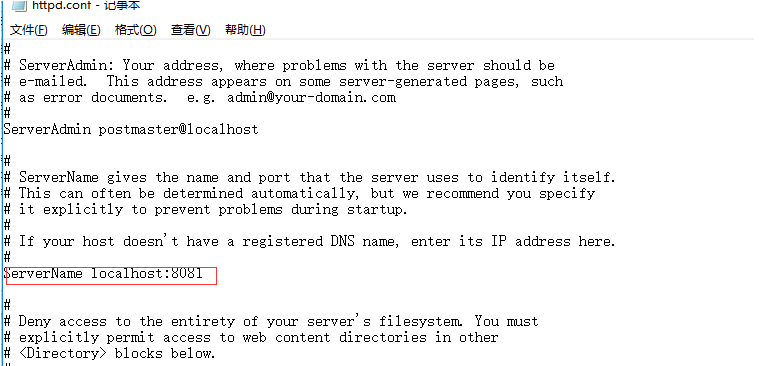
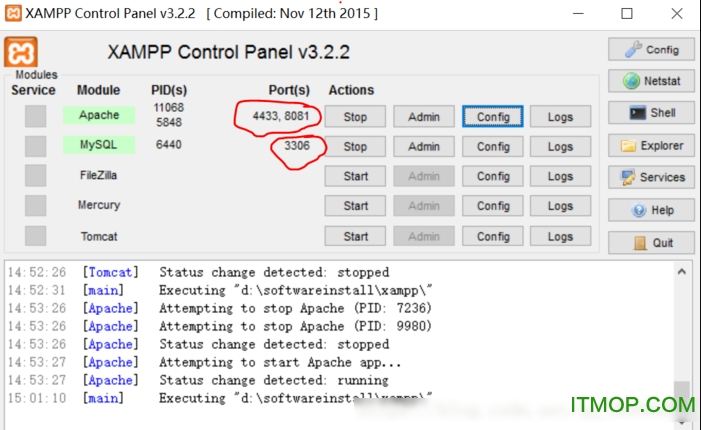
把httpd.conf中的80端口全部修改为8081,如果不修改,会与默认80端口产生冲突,严重时可能导致浏览器不能正常使用。(注意:没有更改Apache的端口时,使用的是 http://localhost 访问xampp主页;更改后, 假设80改为了8081 则使用 http://localhost:8081 访问xampp主页, 访问xampp下的其他php也是这样)
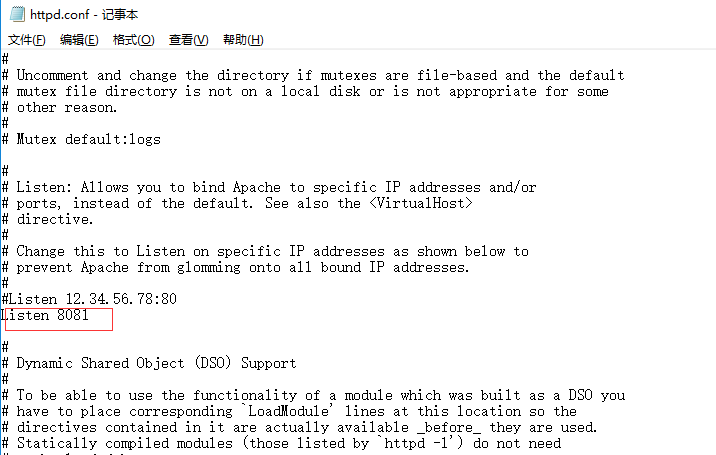
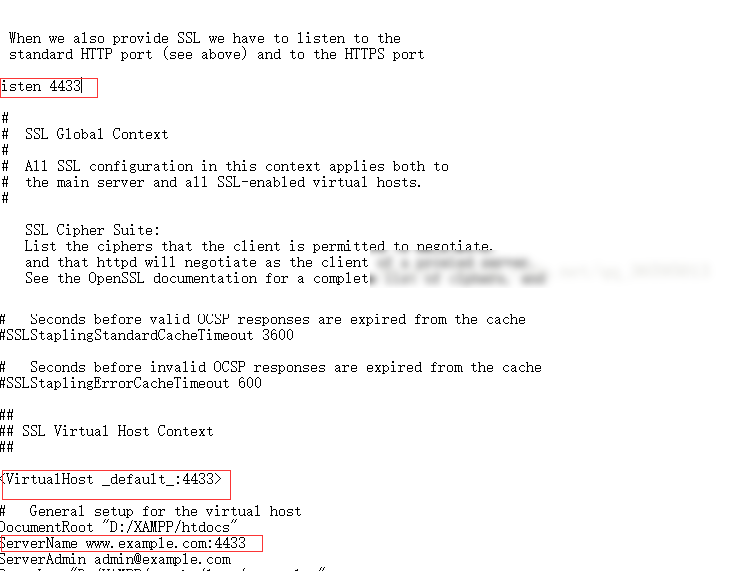
点击Apache选项后方的“Config”按钮,然后我们再从下来的选项中点击“Apache(httpd-ssl.conf)”,如下图所示。接下来我们再次从TXT文档中将443端口修改为4433,修改完成后再次点击保存
4、第四步就是配置MySQL
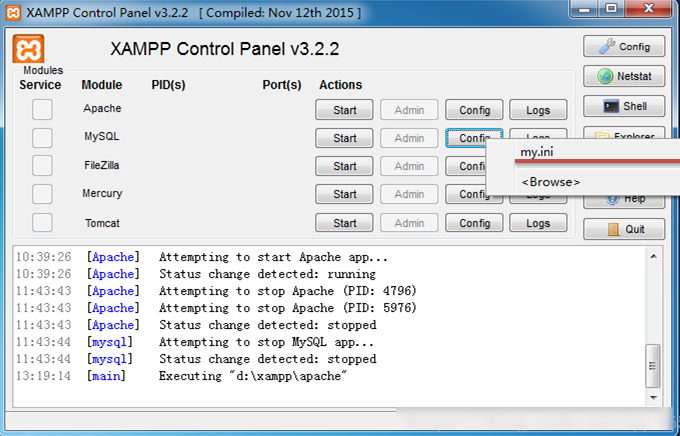
把my.ini中的3306改为3316(如果3306不冲突,可以不修改)
把my.ini中的字符集改为utf8,原文档中已有,但需要取消注释(如果不配置utf8,取出的中文是乱码).
MySQL数据库也需要设置字符集,默认字符集为latin1,在数据库中会造成中文乱码,在创建数据库和数据表时都要注意使用utf8字符集。
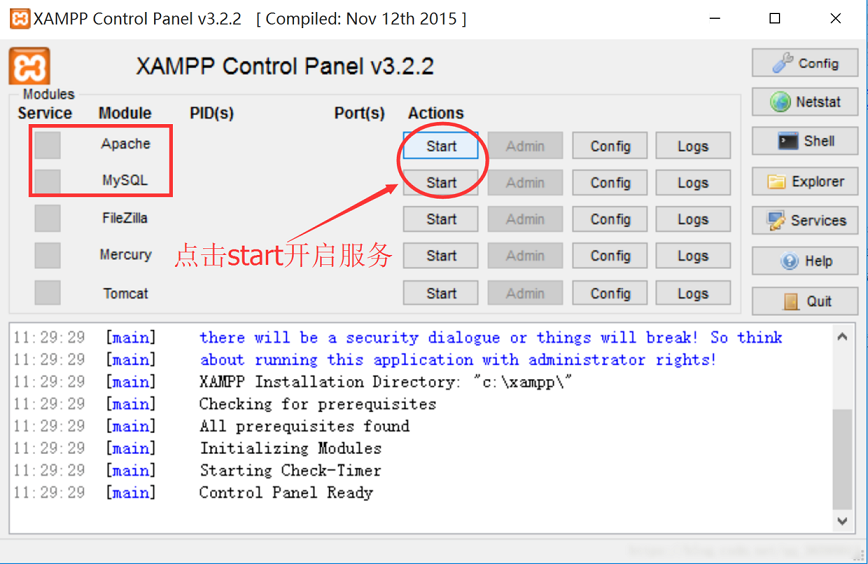
5、点击XAMPP控制面板上的start按钮,启动Apache服务器、MySQL服务器,Apache默认网站目录为..xampp/htdocs
5、测试
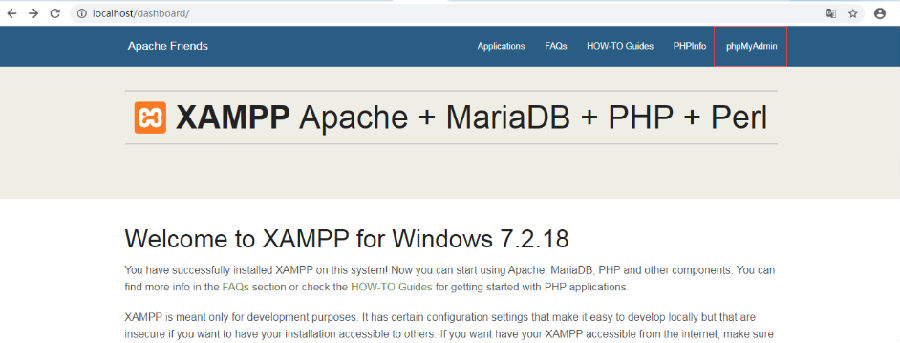
接下来在浏览器地址栏输入“http://localhost:8081/dashboard/”,若出现如下界面,那么安装就算成功了。
6、修改MySQL默认密码
phpMyAdmin操作数据库和通过doc界面连接数据库或是通过mysql客户端界面控制。
按照默认的安装结果,MySQL没有密码,需要设置密码,可以在xampp中启动apache和mysql后,为mysql设置密码。
在浏览器中输入http://localhost:8081/dashboard/,打开本地管理页面。点击phpMyAdmin则显示的是数据库的页面
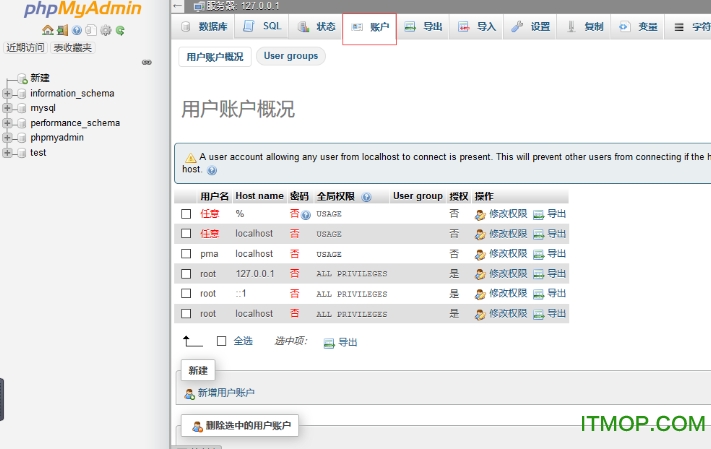
打开用户账户,为root用户修改权限 、打开用户账户,为root用户修改权限
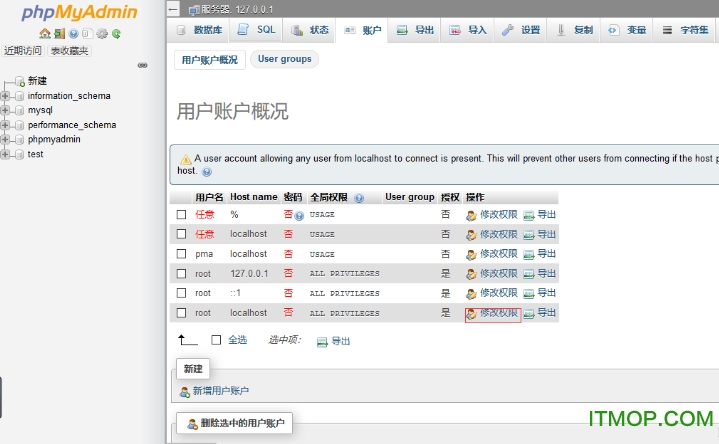
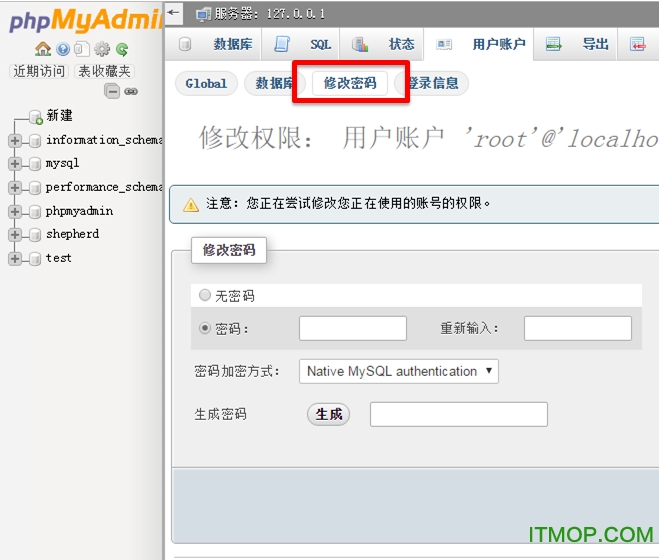
打开xampp,修改config.inc.php中的数据库密码([‘password’] = ‘你的密码’)
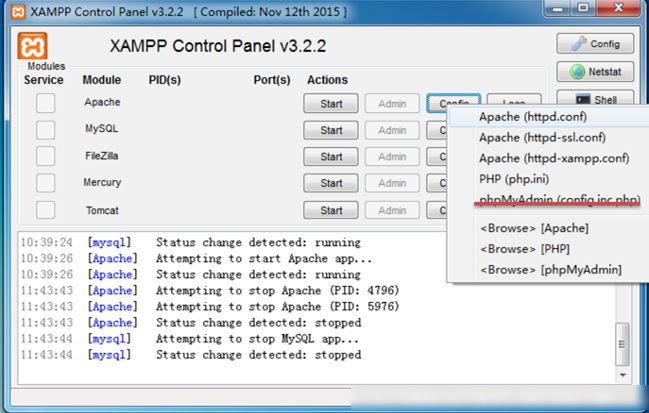
6、部署
xampp有两种部署方式:
1、复制文件夹到..xampphtdocs目录下,如..xampphtdocstest,浏览器中访问localhost/test(注意:文件夹名字htdocs不用输入)。
2、建立虚拟目录
打开xampp,在httpd-xampp.conf文件中建立虚拟目录
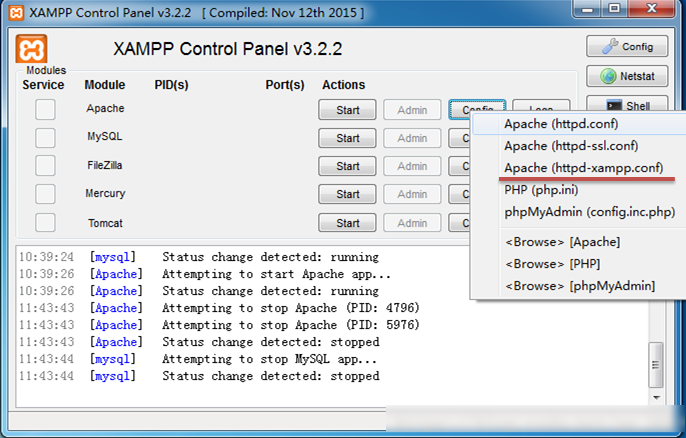
经过上述的配置后 xampp 的基本配置已经完成了,请记住您的站点根目录为 xampp 目录下的 htdocs 文件夹。您可以在 htdocs 目录下创建任意一个站点。例如将 test.php 放在 .xampphtdocsnew 路径下,您就可以在浏览器的地址栏中输入 http://localhost/new/test.php 来访问这个文件。
Apache 2.4.3
MySQL 5.5.27
PHP 5.4.7
phpMyAdmin 3.5.2.2
filezilla FTP Server 0.9.41
Tomcat 7.0.30 (with mod_proxy_ajp as connector)
Strawberry Perl 5.16.1.1 Portable
XAMPP Control Panel 3.1.0 (from hackattack142)
1、XAMPP Mysql 的默认账号密码是什么?
User: root Password:''(为空);
2、XAMPP FileZilla FTP的默认账号密码是什么?
User: newuser Password: wampp;
3、XAMPP安装时出现 it seems you have an antivirus running……提示?
意思是有杀毒软件运行建议你关闭它。不用管它,直接点击“Yes按钮”确定继续安装。
4、XAMPP的配置文件路径是什么?
Apache 配置:xamppapacheconfhttpd.conf;
PHP:xamppphpphp.ini;
MySQL:xamppmysqlbinmy.ini;
phpMyAdmin:xamppphpMyAdminconfig.inc.php;
FileZilla FTP 服务器:xamppFileZillaFTPFileZilla Server.xml;
xampps X64v8.1.2 最新版时间:2022-01-27下载
XAMPP旧版本v1.8.1 多语安装版时间:2019-04-15下载
xampp for xp 32位v1.8.2 官方版时间:2017-03-02下载
XAMPP for OS X 64位v7.1.1 苹果电脑版时间:2017-03-02下载
ccproxy免注册码服务器区6.27 MBv8.0 破解版
详情proxycap汉化版服务器区2.93 MBv5.00 永久使用版
详情serv-u 简体中文破解版服务器区19.00 MBv15.1.6.25 绿色特别版
详情Tiny PXE Server服务器区5.54 MBv1.0.0.23 绿色版
详情xp sp3 i386安装包服务器区13.20 MB
详情msysgit中文版服务器区37.60 MBv2.6.3 官方最新版
详情北京时间服务器区234.50 MBv11.4.0
详情ASP - IIS服务器服务器区628.00 KB绿色版
详情Apache Tomcat9.0 64位服务器区10.43 MBv9.0.0.9 官方免安装版
详情阿拉丁UDP洪水攻击器服务器区977.00 KBv2.1 绿色版
详情NAS4Free 64位(NAS服务器搭建软件)服务器区224.25 MBv10.2.0
详情Serv U FTP Server 10(FTP 服务器)服务器区6.30 MBv10.3多国语言绿色特别版
详情遥志代理服务器服务器区2.86 MBv8.0.0.0 官方版_ccproxy中文版
详情u-mail邮件服务器软件免费版服务器区53.89 MBv9.8.66 最新版
详情易邮邮件服务器eyoumailserver免费版服务器区1.03 MBv5.3 最新版
详情网克工具GhostCast Server服务器区265.00 KBv8.3 绿色中文版
详情守望简单web服务器服务器区627.00 KB绿色免费版
详情xampps X64服务器区163.00 MBv8.1.2 最新版
详情iis6.0完整安装包服务器区7.66 MB适用于XP2003Internet信息服务
详情win10 iis管理器服务器区15.10 MBv7.0 完整安装包
详情点击查看更多
Microsoft Exchange Server 2003服务器区128.85 MB简体中文企业版
详情Microsoft Exchange Server 2010 SP2服务器区526.00 MB64位微软官方安装版
详情PHP 5.3.1 VC6 Thread Safe Zip服务器区13.14 MB
详情IIS7.0完整安装包服务器区174.00 MB安装版
详情SQL Server 2005服务器区36.00 MB精简绿色版(36M)
详情XAMPP for Windows服务器区147.00 MBv8.0.5.0 多国语言官方安装版
详情umail邮件系统服务器区59.29 MBv9.8.58 官方版
详情ccproxy免注册码服务器区6.27 MBv8.0 破解版
详情Cisco GNS3模拟实验常用的思科IOS集合包服务器区221.00 MBv2017 最新版
详情PHP v5.2.9.2 For Windows服务器区17.51 MB官方安装版
详情apache Tomcat for windows服务器区7.18 MBv5.5.20 中文版
详情PHP For Windows服务器区18.64 MBv5.6 官方版
详情Kiwi Syslog Server日志服务器服务器区59.84 MBv9.5.1 安装版
详情IIS5.1完整安装包服务器区11.82 MB
详情tomcat6.0绿色版服务器区7.68 MBv6.0.45 x64版
详情xampp(PHP5.3+5.6+7.0)服务器区31.50 MBv2016 官方绿色版
详情phpStudy 2018服务器区59.81 MBv1.17 最新版
详情bitvise ssh server(最好用的winsshd)服务器区19.00 MBv8.3.7 官网最新版
详情Microsoft SQLServer 2005 Management Studio Express SP3服务器区41.90 MB32位/64位 官方简体中文版
详情phpstudy 2016(PHP环境一键安装包)服务器区52.00 MB支持php7
详情点击查看更多
PHPOpt for IIS系统服务器区5.70 MBv4.0 简体中文版
详情xmanager enterprise 5注册机服务器区10.00 KB附注册码及使用教程
详情zend framework 1.10.2 核心版服务器区5.72 MB官方版
详情Apache Tomcat 7.0服务器区8.54 MBv7.0.70 官方安装版
详情迷你ASP服务器(Sws AspWebServer)服务器区1.33 MBv2.3 官方版
详情360主机卫士iis版服务器区20.60 MBv1.0.9.47 官方版
详情XAMPP for Windows服务器区147.00 MBv8.0.5.0 多国语言官方安装版
详情服务器安全狗服务器区26.01 MBv5.0.24188 官方版
详情花生壳动态域名解析服务器区2.35 MBv5.3.0.34889 官方正式版
详情IIS7.0完整安装包服务器区174.00 MB安装版
详情Apache Tomcat8.0 64位服务器区10.38 MBv8.5.4 官方免安装版
详情xampps X64服务器区163.00 MBv8.1.2 最新版
详情iis6.0完整安装包服务器区7.66 MB适用于XP2003Internet信息服务
详情apache Tomcat for windows服务器区7.18 MBv5.5.20 中文版
详情IIS5.1完整安装包服务器区11.82 MB
详情IIS 6.0(windows2003 安装iis i386 所需要文件)完整安装包服务器区15.30 MB2012-4-21号修复
详情啊D组件查询程序服务器区213.00 KBv1.0 绿色版
详情Microsoft Exchange Server 2003服务器区128.85 MB简体中文企业版
详情Nginx服务器套装(wnmp开发环境套件)服务器区38.51 MBv2.2.4 官方版
详情小旋风asp webserver软件服务器区1.00 MB官方安装版
详情点击查看更多




























71
回复海南海口 - 网友
很详细的说明
71
回复台湾台北亚太线上服务股份有限公司 - 网友
学习用php环境包,安装即可运行各种实例
71
回复安徽合肥 - 网友
朋友推荐给我的,对于我们这些新手来讲,的确很锻炼知识,主要的是支持跨平台使用,这就很棒
71
回复中国ITMOP.COM - 网友
功能很强大,good!
71
回复广东清远联通 - 网友
能快速处理数据,效果很好!