
Autodesk maya lt 2020中文破解版
特别版大小:1.03 GB更新:2019/12/20
类别:3D制作类系统:Winll
分类分类
大小:1.03 GB更新:2019/12/20
类别:3D制作类系统:Winll
解压密码:www.itmop.com
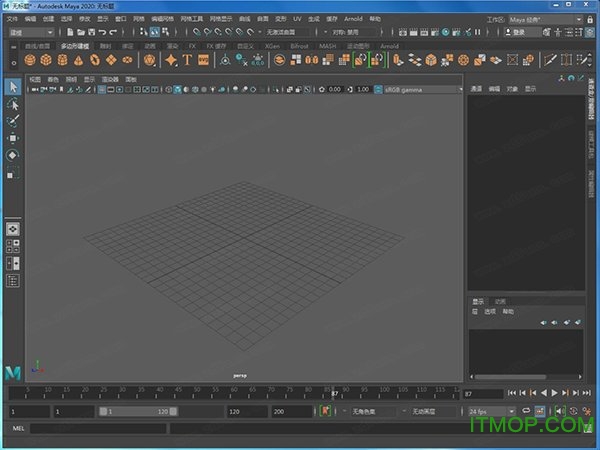
maya lt 2020破解版一款三维独立游戏动画制作软件,目前版本已经全部优化到最新,而且2020版功能相比前作来说齐全了不少,大家能通过它来完成动画的建模、仿真等制作!有需要就来使用吧!
安装前请关闭杀毒软件,电脑关机、Windows Defender等,防止误删注册机
1.断开网络,安装 Autodesk 2020 软件产品
2.使用序列号 666-69696969, 667-98989898, 400-45454545 066-66666666 或任何相匹配的模板
3.使用产品序列号 (每个软件序列号是不同的,具体在Product KEY.txt查找)
4.完成安装并重启 Autodesk 产品激活
点击激活之前
你有 2 个选择 :
– a) 禁用网卡,拔掉网线或防火墙阻止(这只是禁用在线检测)它会告诉你,互联网连接是必需的…
只需点击关闭,再次点击激活
或者
– b) 点击激活,它会做一个网上办理登机手续,只需点击关闭并再次单击激活。
选择选项 a 或 b。
5.选择我有一个 Autodesk 激活码
6.一旦出现激活屏幕: 运行注册机
7.点击注册机上的Patch补丁按钮(你应该看到成功补丁)
8.复制请求代码到注册机并按生成
9.现在回到复制激活码到激活屏幕,然后单击下一步,你有一个完全注册的 Autodesk 产品
10.完成注册,使用软件
一、动画工作效率和工作流增强功能
1)将关键帧自动捕捉到整帧
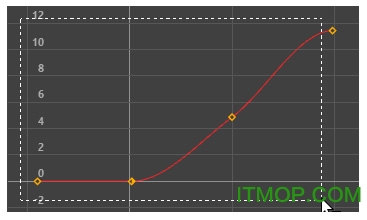
启用新的“自动捕捉关键帧”(Auto snap keys)首选项(窗口 > 设置/首选项 > 首选项 > 时间滑块(Windows > Settings/Preferences > Preferences > Time Slider)),以简化动画工作流。启用“自动捕捉关键帧”(Auto snap keys)后,在“时间滑块”(Time Slider)和“曲线图编辑器”(Graph Editor)中移动或缩放关键帧时会将选定的关键帧自动捕捉到最近的整帧。此工作流还支持破坏性缩放。如果在缩放期间两个关键帧落在同一帧上,它们将合并为一个关键帧。
2)重影改进
1、切换重影可见性:选择新的可视化 > 显示/隐藏重影(Visualize > Show/Hide ghosts)选项,可切换场景中重影的可见性,而不丢失任何现有重影参数。
2、重影不透明度和颜色:新的重影不透明度行为更易于区分动画的各个帧。现在,不透明度渐变从距当前帧最近的重影线性向下渐变到距当前帧最远的重影。可以使用“属性编辑器”(Attribute Editor)中的“前帧 Alpha”(Pre Frame Alpha)和“后帧 Alpha”(Post Frame Alpha)选项来更改渐变。如果结合使用“前帧颜色”(Pre Frame Color)和“后帧颜色”(Post Frame Color),还可以轻松识别当前帧之前和之后的重影。
二、多边形重新划分网格和重新拓扑
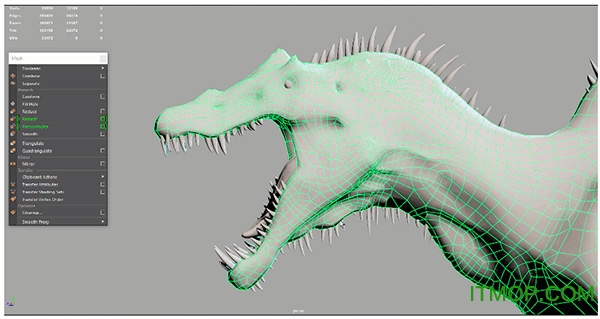
“网格”(Mesh)菜单中包含两个新命令,可用于轻松修复拓扑或将拓扑添加到选定网格。只需选择组件或整个网格并运行重新划分网格(Remesh)即可添加细节并在曲面上均匀分布边,然后对曲面运行重新拓扑(Retopologize)以将其所有面转变为四边形。这可以节省数小时甚至数天时间,避免费力的手动建模清理工作。
三、接近度包裹变形器
maya lt 2020利用新的接近度包裹变形器,您可以使用其他几何体作为驱动者来对目标几何体进行变形。根据客户反馈,接近度包裹变形器现在支持 GPU,且可解决 Maya 默认包裹变形器的问题。
四、改善音频管理
针对在maya lt 2020中处理音频进行了改进。
新的“音量”(Volume)图标已添加到“时间滑块”(Time Slider)下的播放选项(Playback options),从而可以直接从 Maya 的“时间滑块”(Time Slider)访问 Maya 的音频级别。
此外,还在“动画”(Animation)菜单集 (F4) 中添加了“音频”(Audio)菜单,可用于在场景中导入或删除音频,以及选择音频波形在“时间滑块”(Time Slider)上的显示方式。
1、单击“音量”(Volume)图标可显示滑块以调整场景音频文件的声音级别。
2、双击“音量”(Volume)图标可禁用声音。
3、在“音量”(Volume)图标上单击鼠标右键可访问“音频”(Audio)菜单。

五、曲线图编辑器改进
对曲线图编辑器(Graph Editor)进行了大量更新,使其在 Maya 2020 中自定义程度更高且更直观。
六、新的插入关键帧选项
maya lt 2020中的“曲线图编辑器”(Graph Editor)的“插入关键帧”(Insert Key)选项中新增了“保留切线类型”(Preserve Tangent type)选项。若要打开此新选项,请在“曲线图编辑器”(Graph Editor)“关键帧”(Keys)菜单中选择“关键帧 > 插入关键帧工具”(Keys > Insert Keys Tool)> 。
使用此设置,以便插入的关键帧可识别已存在的任何入切线和出切线,插入关键帧会更改曲线的形状以适应新关键帧任意一侧的切线类型。
七、曲线图编辑器颜色自定义选项
maya lt 2020颜色设置(Color settings)中新增了六个“曲线图编辑器”(Graph Editor)元素,可用于自定义以下元素的颜色:
1、锁定曲线颜色(Locked Curve Color)
2、锁定关键帧颜色(Locked Key Color)
3、可见性(Visibility)
4、时间标尺背景(Time Ruler Background)(影响时间标尺的背景色)
5、时间标尺标签(Time Ruler Label)(影响时间标尺上帧编号的颜色)
6、时间标尺标记(Time Ruler Tick)(影响时间标尺标记的颜色)
7、片段时间曲线(Clip Time Curve)
8、播放范围着色(Play Range shades)
八、“曲线图编辑器”(Graph Editor)主题
maya lt 2020使用新的预设“主题”(Themes),可以轻松自定义“曲线图编辑器”(Graph Editor)的外观。只需选择“主题”(Theme)(“视图 > 主题”(View > Theme)),即可在编辑器中一次性更改所有颜色和视图设置。通过调整预设颜色首选项,创建支持工作流的自定义工作区,也可以调整现有主题。通过 MEL 脚本,可以轻松导出和共享主题。
九、可调整关键帧大小
“动画”(Animation)首选项(在“设置”(Settings)下)中新增了“关键帧大小”(Key Size)设置,使您可以对“曲线图编辑器”(Graph Editor)图表视图中显示的关键帧的大小进行自定义。
十、“自动时间轴”(Automatic Time lines)、“时间轴开始”(Time line start)
改进了现代曲线图编辑器(Modern Graph Editor),即在图表视图中添加了“自动时间轴”(Automatic Time lines)功能 以根据栅格缩放进行调整,方式与“曲线图编辑器”(Graph Editor)的值轴相同。
十一、时间标尺放置(Time ruler placement)
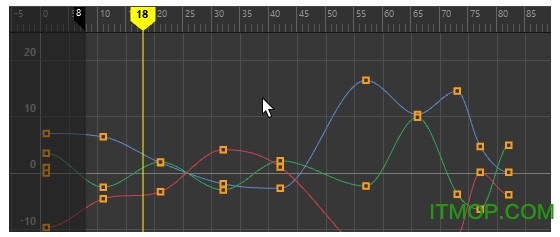
通过“曲线图编辑器”(Graph Editor)“视图”(View)菜单中新增的“时间标尺放置”(Time ruler Placement)设置,可以将时间轴放置在图表视图的底部,就像在经典曲线图编辑器(Classic Graph Editor)中一样。通过将曲线图编辑器时间标尺放置在底部,可以将时间标尺与下方的时间滑块(Time slider)对齐。
十二、简化关键帧视图(Simplified Key View)
现代曲线图编辑器(Modern Graph Editor)中新增了“关键帧视图”(Key View)功能,可用于在默认的“详细关键帧视图”(Detailed Key View)和新的“简化关键帧视图”(Simplified Key View)之间切换,这类似于经典曲线图编辑器(Classic Graph Editor)显示,有助于简化关键帧和切线视图。当处理包含大量数据的曲线时,这非常有用。
十三、简单工具栏(Simple Toolbar)
maya lt 2020“简单工具栏”(Simple Toolbar)选项以前仅存在于经典曲线图编辑器(Classic Graph Editor) “视图”(View)菜单中,但现在已添加到“现代曲线图编辑器”(Modern Graph Editor)“视图”(View)菜单中,使您可以在默认工具栏和“简单工具栏”(Simple Toolbar)之间切换。
十四、新的区域光“规一化”(Normalize)选项
maya lt 2020区域光中新增了“规一化”(Normalize)选项,可用于修改灯光的大小,而不影响灯光强度。如果您想要通过更改灯光曲面区域来调整阴影,而不影响发射的灯光总量,此选项将非常有用。
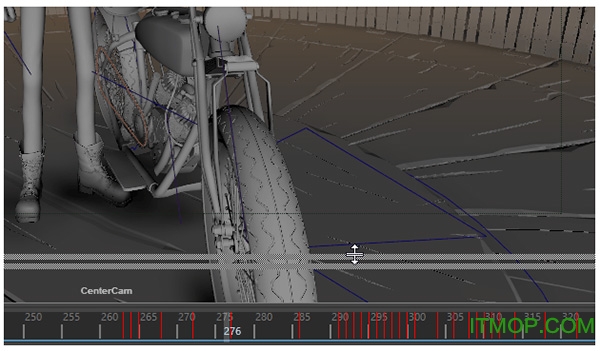
十五、可调整“时间滑块”(Time Slider)大小
现在,您可以按与界面中其他元素相同的方式调整 Maya 的时间滑块(Time Slider)大小。先前版本 Maya 中仅为“时间滑块”(Time Slider)提供了三个默认大小,且必须在“首选项”(Preferences)窗口中设置这些大小。时间滑块(Time Slider)高度与工作区一起保存;这些设置将持续存在,直至再次更改高度或重置“首选项”(Preferences)。
十六、动画热键
maya lt 2020引入了多个全新和改进的热键,以帮助您提高工作效率。
十七、新的可见性热键
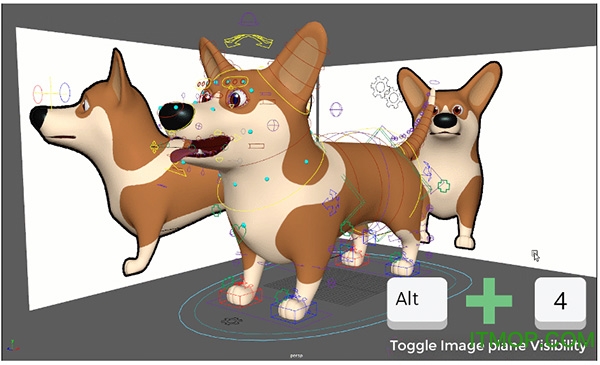
您不再需要浏览菜单即可显示或隐藏 NURBS 曲线、多边形网格、图像平面或线框。四个全新动画热键可用于启用或禁用这些状态的可见性。按 Alt + 1 可切换 NURBS 曲线的可见性,按 Alt + 2 可切换多边形网格的可见性,按 Alt + 4 可切换图像平面的可见性,按 Alt + 5 可切换线框/着色的可见性。
十八、关键帧切线标记菜单(Keyframe Tangent Marking Menu)
关键帧切线标记菜单(Keyframe Tangent Marking Menu)并非全新菜单,它本就包含“曲线图编辑器”(Graph Editor)中的常用操作(可通过按 Shift + s 获得)。其新增功能是,现在可使用热键编辑器(Hotkey Editor)进行重新指定,释放 Shift + s 以用于指定其他热键。
十九、MotionBuilder 样式的 X 射线切换
maya lt 2020借鉴了 MotionBuilder 中非常有用的热键切换功能以切换 X 射线模式。
二十、关键帧偏移热键
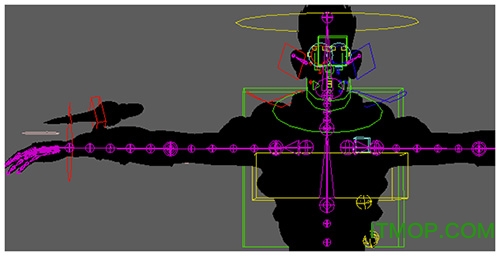
使用这些新热键可在“曲线图编辑器”(Graph Editor)图表视图中将选定的关键帧向左或向右移动一帧,而无需插入受控关键点。按 Shift + 9 可将关键帧向左推动,按 Shift + 0 可将关键帧向右推动。
二十一 、选择上一个和下一个关键帧热键
使用这些新热键可一个接一个地拖动关键帧,以便在“曲线图编辑器”(Graph Editor)图表视图的曲线上向左或向右移动当前选择。按 Ctrl + Alt + ,(逗号)可将当前选择移动到上一个关键帧,按 Ctrl + Alt + .(句点)可将当前选择移动到下一个关键帧。
如何从场景中删除音频?
如果将声音文件导入场景,随后又决定不再需要该音轨,可以从“脚本编辑器”(Script Editor)窗口或 大纲视图中删除音频节点,或者使用主菜单栏上的“编辑”(Edit)菜单中的命令。
注: 若要在大纲视图中查看音频节点,请确保禁用“显示 > 仅显示 DAG 对象”(Display > DAG Objects Only)过滤器。
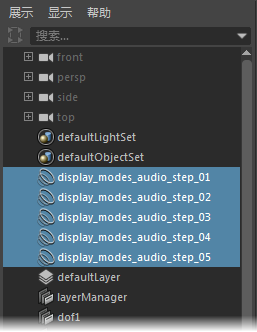
若要从场景中删除音频,请执行下列任一操作:
在大纲视图中选择音频节点,然后按 Delete 键或从主菜单栏中选择“编辑 > 删除”(Edit > Delete)。
选择“编辑 > 按类型删除全部 > 声音”(Edit > Delete All by Type > Sounds),可删除场景中的所有音频文件。
从“编辑 > 按类型删除 > 声音”(Edit > Delete by Type > Sounds)菜单中选择并删除特定音频文件。
如果使用Maya2020中的动画旋转?
当设定对象旋转的关键帧时,Maya 将采用在一个关键帧到下一关键帧之间插入旋转值的方法,计算对象在关键帧之间的方向。在 Maya 中,旋转插值的方法有两种:Euler 和四元数。对场景中的每个动画旋转,都可指定一种旋转插值方法。为动画对象选择的旋转插值方法确定 Maya 计算旋转的方式。有关 Euler 角度和四元数的详细信息,请参见本主题中的以下部分:Euler 角度、四元数以及哪种类型的插值最适用于您的动画旋转?。
除非另有指定,否则旋转插值默认为 Euler 旋转。可以在 Maya“首选项”(Preferences)窗口(选择“窗口 > 设置/首选项 > 首选项”(Windows > Settings/Preferences > Preferences)时,位于“设置”(Settings)类别下的“动画”(Animation)部分中)中设置新曲线的默认旋转插值方法,或者可以从“曲线图编辑器”(Graph Editor)中设置现有旋转曲线的旋转插值方法。请参见设定曲线的旋转插值。
Euler 角度
使用 Euler 方法为对象的动画旋转插值时,Maya 将使用 Euler 角度来确定对象随时间变化的特定于轴的方向。使用三个独立的角度来计算 Euler 旋转,这三个角度表示绕 X、Y 和 Z 轴的旋转以及旋转的顺序。
旋转顺序将指定动画对象绕其 X、Y 和 Z 轴进行旋转的顺序。更改动画对象的旋转顺序将更改其最终方向。通过设定对象的“旋转顺序”(Rotate Order)属性,可以指定对象的旋转顺序。例如,如果将动画对象的“旋转顺序”(Rotate Order)设定为 YZX,那么该对象将首先在Y轴上进行旋转,然后是 Z 轴,最后才是 X 轴。您可使用“旋转顺序”(Rotate Order)属性将导入动画对象的旋转顺序与对象来自的 3D 软件包中的坐标系(例如,XZY,不同于 Maya 默认的 XYZ)相匹配。如果希望导入对象的动画旋转能按预期显示,这点就非常重要。
在 Maya 中,旋转插值的默认方法是 Euler。
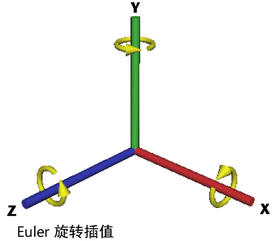
Maya 中有两种类型的 Euler 旋转插值:“独立”和“同步”。可以从“曲线图编辑器”(Graph Editor)中设定曲线的 Euler 旋转插值类型。请参见更改旋转插值。
对于“独立 Euler”(Independent Euler)曲线,插值从各独立曲线上的关键帧到关键帧进行计算,与相邻的旋转曲线无关。如果要为单个旋转通道设定关键帧,或要将其他关键帧(以及细节)添加到单个旋转曲线,请使用“独立 Euler”(Independent Euler)曲线。“独立 Euler”(Independent Euler)曲线特别适用于简单的动画旋转。
“同步 Euler”(Synchronized Euler)上的所有关键帧都锁定在同一时间。这意味着,如果对象具有“同步 Euler”(Synchronized Euler)旋转曲线,那么插值从所有旋转曲线上的关键帧到关键帧同时进行计算。如果要为多个旋转通道(X、Y 和 Z)设定关键帧,或要将其他关键帧(以及细节)添加到动画对象的所有旋转曲线,请使用“同步 Euler”(Synchronized Euler)曲线。“同步 Euler”(Synchronized Euler)曲线特别适用于更为复杂的动画旋转。
“独立 Euler”(Independent Euler)和“同步 Euler”(Synchronized Euler)之间的主要区别在于它们的关键帧。例如,移动位于“独立 Euler”(Independent Euler)“旋转 X”(Rotate X)曲线上关键帧的时间只会移动位于“旋转 X”(Rotate X)曲线上的关键帧;然而,移动“同步 Euler 旋转 X”(Synchronized Euler Rotate X)曲线上关键帧的时间也会移动“Y”和“Z”曲线上相应的关键帧。同样,如果仅设定动画对象“旋转 X”(Rotate X)通道的关键帧,并且旋转插值类型设定为“独立 Euler”(Independent Euler),那么只会设定“旋转 X”(Rotate X)通道的关键帧。但是,如果“旋转”(Rotate)插值类型设定为“同步 Euler”(Synchronized Euler),那么将设定全部三个通道(“X”、“Y”和“Z”)的关键帧。
当 Euler 角度用于插值对象的动画旋转时,对象绕其各个轴的方向将逐轴进行计算。这就是 Euler 角度旋转易于产生瑕疵(例如,万向锁定和翻转)的原因。当围绕单轴的旋转造成不需要的围绕互补轴的旋转,或当轴发生重合的时候,将发生万向锁定。当 Euler 角度旋转在关键帧之间插值时,角度如果意外地绕正或负 180 度折回,就会发生翻转。
?如果发生万向锁定或翻转,可以使用“Euler 过滤器”(Euler Filter)校正该行为。例如,可以使用“Euler 过滤器”(Euler Filter)从损坏的运动捕捉动画数据中规一化毁损的旋转曲线。可以从“曲线图编辑器”(Graph Editor)或“摄影表”(Dope Sheet)中的“曲线”(Curves)菜单访问“Euler 过滤器”(Euler Filter)。有关 Euler 过滤器的详细信息,请参见 Euler 角度过滤和 。
1、“UV 编辑器”(UV Editor)性能增强
提高了 UV 编辑器(UV Editor)的整体性能。此外,还解决了与重画密集网格、选择前、选择、功能和其他各种事宜相关的问题。
2、变形器的组标记
Maya 变形器中新增了“使用组标记”(Use Group Tags)选项以替换 GroupID 标记。Grouptag 节点允许您在“编辑”(Edit)窗口中调整标记成员身份,并通过消除调整节点来清理节点编辑器(Node Editor)。
3、新的帧速率首选项
“时间滑块”(Time Slider)首选项中新增了“将时间范围舍入到整数值”(Round Time Ranges to whole values)选项,可用于在更改帧速率时避免小数值。默认情况下,此设置处于活动状态,以便当帧速率更改时,Maya 始终近似取最近的整帧值。
4、新的时间编辑器导入选项
“将动画添加到时间编辑器”(Add Animation to the Time Editor)选项中新增了“使用公用父对象变换”(Use Common Parent Transform)选项,从而默认情况下,可使用选定变换中最常用的父对象变换将动画导入到“时间编辑器”(Time Editor)中。
如果此选项处于活动状态,当将资产拖动到“时间编辑器”(Time Editor)时,无需选择层级:层级仍包含在生成的片段中。如果要使用重定位器将变换应用于公用父对象(而非片段中的每个变换),这将非常有用。
5、“解算工具包”(Evaluation Toolkit)故障排除
一个新的故障排除工具已添加到解算工具包 “调试”(Debugging)部分:“启动场景绒布窗口”(Launch Scene Lint window)。通过此工具,您可以运行一系列扫描,以找到并清除低效流程(例如,平坦动画曲线和未使用的表达式输出)可能引起的瓶颈。
6、在“属性编辑器”(Attribute Editor)和“节点编辑器”(Node Editor)中显示长名称和短名称
属性编辑器(Attribute Editor)和节点编辑器(Node Editor)的“显示”(Display)菜单中新增了“属性名称”(Attribute Names)选项,从中可以显示长和短属性名称。
7、FBX 版本 2020
maya lt 2020中纳入了 FBX 2020,其中提供了各种错误修复。
8、大纲视图性能改进
创建了一个全新的界面首选项“大纲视图”(Outliner),让您可以在大纲视图(Outliner)中展开或选择对象时提高速度。以前,使用包含大量面的对象集时可能会变慢。
激活界面首选项中的“大纲视图”(Outliner)选项,以便通过限制状态更改消息来提高性能。
9、环境变量现在支持“OpenGL - 核心配置(兼容性)”(OpenGL - Core Profile (Compatibility))模式
以前,仅可将 MAYA_VP2_DEVICE_OVERRIDE 环境变量设置为“directx 11”、“OpenGL - 旧版”(OpenGL - Legacy)或“OpenGL - 核心配置(精确)”(OpenGL - Core Profile (Strict))模式。
现在,还可以将其设置为“OpenGL - 核心配置(兼容性)”(OpenGL - Core Profile (Compatibility))模式。
10、自定义分隔条光标灵敏度
添加了一个选项变量 (OptionVar),用于在 Maya 界面中调整分隔条光标的响应速度。
如果您认为当光标经过窗口时分隔条光标激活会分散注意力,请减小以下选项变量中的值以降低其灵敏度:optionVar -iv &splitterHandleMargin& 3
同样,如果想要提高分隔条光标的反应能力(因为分隔条光标激活的响应不够及时),请设置更大的值。
默认设置为 3,最大设置为 8。
autocad 2014注册机3D制作类590.00 KB32&64位
详情autocad2014 64位注册机(cad2014激活码生成器)3D制作类303.00 MB绿色版
详情AutoCAD2018注册机最新版3D制作类335.00 KBv1.0 绿色版
详情cad2019注册机32位+64位3D制作类2.00 MB支持64位/32位
详情Autocad2018 64位3D制作类2.25 GBv0.49.0.0 免费中文版
详情64位CAD2010注册机3D制作类152.00 KB
详情autocad2014 64位3D制作类1.17 GB简体中文版
详情autocad2007精简版3D制作类164.00 MB简体中文注册版
详情coreldraw x8精简版(32位/64位)3D制作类743.00 MB中文绿色版
详情AutoCAD2007注册机3D制作类58.00 KB32位&64位
详情autocad2007免费版3D制作类500.00 MB简体中文免注册免激活版
详情autocad2008免费版3D制作类804.60 MB64位免激活版
详情autocad2016破解版3D制作类1.34 GB32/64位 简体中文版_附注册机
详情Autocad2012简体中文破解版(64位)3D制作类1.36 GB免费版_附注册机序列号
详情coreldrawX8破解版3D制作类743.00 MBv18.1.0.461 中文免费版
详情autocad2017注册机3D制作类770.00 KB32位/64位
详情autocad20143D制作类254.80 MB32位/64位 简体中文版
详情caxa电子图板2018破解补丁3D制作类74.00 KB免费版
详情autodesk 3d max 2018注册机3D制作类763.00 KB免费版_32位/64位
详情Autodesk 3ds Max 2020中文破解版3D制作类2.98 GB多国语言版_附安装教程
详情点击查看更多
autocad 2014注册机3D制作类590.00 KB32&64位
详情cad2019注册机32位+64位3D制作类2.00 MB支持64位/32位
详情autocad2014 64位注册机(cad2014激活码生成器)3D制作类303.00 MB绿色版
详情AutoCAD2012注册机3D制作类390.00 KB64位/32位通用版
详情coreldraw x8注册机3D制作类2.35 MB32位/64位 免费中文版
详情AutoCAD2018注册机最新版3D制作类335.00 KBv1.0 绿色版
详情cad计算总长度插件lsp(cad线长度统计)3D制作类219.00 KB免费版
详情Autocad2018 64位3D制作类2.25 GBv0.49.0.0 免费中文版
详情autocad2017注册机3D制作类770.00 KB32位/64位
详情广州数控GSK980TD车床仿真软件3D制作类90.10 MB官方版
详情CorelDraw X43D制作类92.51 MBv14.0.0.701 SP2 官方中文精简版
详情Autodesk AutoCAD 2018 64位3D制作类2.34 GB简体中文正式版
详情cad清理插件dicts.lsp3D制作类2.00 KB免费版
详情autodesk 3d max 2018注册机3D制作类763.00 KB免费版_32位/64位
详情AutoCAD2016注册机3D制作类594.00 KB32位/64位通用版
详情autocad2020注册机绿色版3D制作类395.00 KBx64位
详情Adobe2020全系列注册机3D制作类20.79 MB通用免费版
详情coreldraw x7注册机3D制作类2.35 MB32位/64位 免费中文版
详情coreldraw x6 注册机3D制作类325.00 KB32位/64位 免费中文版
详情Autodesk Maya 2019注册机3D制作类14.30 MB32/64位
详情点击查看更多
cinema 4d r17破解版3D制作类6.95 GB完整版
详情CAD绘图软件CorelCAD 20213D制作类506.00 MBv21.2.1.3523 官方中文版
详情小狐狸等分线计算器3D制作类253.00 KBv1.0 中文绿色版
详情CorelDraw X43D制作类92.51 MBv14.0.0.701 SP2 官方中文精简版
详情AnyCAD Free(三维建模)3D制作类14.00 MBv1.7 绿色免费版
详情Blender 3D的建模软件(支持多边形画图/做动画)3D制作类213.82 MBv3.2 官方正式版
详情3dmax场景助手3D制作类180.00 KBv4.1.1 官方版
详情Structure Synth(最小的3D分形软件)3D制作类4.30 MBv1.5.0 官方版
详情caxa 3d实体设计20163D制作类1.95 GB简体中文免费版
详情实时渲染软件(Keyshot)3D制作类415.00 MBv5.0 中文破解版
详情PROE三维建模3D制作类1.79 GB官方中文版
详情Lumion7 pro3D制作类600.00 MBv7.0 中文版
详情算算量3D制作类11.90 MBv6.0.19 免费版
详情autocad2007免费版3D制作类500.00 MB简体中文免注册免激活版
详情autocad2014 64位3D制作类1.17 GB简体中文版
详情autocad 2017精简版3D制作类822.90 MB32位/64位 珊瑚海中文破解版
详情Adobe Animate 2022特别版3D制作类1.90 GBv22.0.4 官方最新版
详情富怡服装CADv9破解版3D制作类430.00 MB企业版
详情草图大师精品客厅定制模型3D制作类33.50 MB免费版
详情surfer12汉化破解版643D制作类101.60 MBv12.7.984 免费版_含注册码/序列号
详情点击查看更多