
Internet Explorer 8.0(IE8浏览器)
for Windows XP/win7 简体中文版大小:16.12 MB更新:2022/04/23
类别:主页浏览系统:Winll
分类分类
大小:16.12 MB更新:2022/04/23
类别:主页浏览系统:Winll
Internet Explorer 8.0(ie8浏览器)是一款由微软公司开发的浏览器,用起来特别地顺畅哦,没有垃圾广告,不会占用你磁盘的过多空间,看什么都方便快捷,需要的朋友可以来IT猫扑网下载体验吧!
ie8集成了更多个性化、智能化、隐私保护的功能,在网页浏览速度、安全和隐私保护上有很大的提高。它减少了完成许多常见任务的步骤,并可自动获得实时信息更新。只需一次单击操作即可跟踪与自己喜爱的运动队、新闻、天气相关的信息。它还能帮助保护您的隐私和机密信息,防止泄露您在Web上访问过的位置。保护及防止恶意软件入侵您的PC,并在遇到仿冒网站时更容易检测。
一、实用的崩溃恢复功能。IE8终于推出了崩溃恢复功能,因为浏览器崩溃而丢失浏览着的网页信息的情况不再重现。
二、改进的仿冒网页过滤器。改进的仿冒网页过滤器。让网友在启动仿冒网页过滤器同时不影响浏览网页的速度。
三、新增网络互动功能 可以摘取网页内容发布到blog或者查询地址详细信息。
四、方便的更新订阅。你可以订阅更新某网页,但它更新时IE8会及时通知你,并可预览更新页面。
五、实用的最爱收藏。在ie8中可以自行设定最爱收藏,并且以大图标显示。
Internet Explorer 8 是您熟悉的这款最常用的 Web 浏览器的最新版本,与以前的版本相比,它可帮助您更方便快捷地从 Web 获取所需的任何内容,同时提供了更高的隐私和安全保护.
更方便,减少了完成许多常见任务的步骤,并可自动获得实时信息更新.只需一次单击操作即可跟踪与自己喜爱的运动队、新闻、天气相关的信息.
隐私,帮助保护您的隐私和机密信息,防止泄露您在 Web 上访问过的位置.
更快速,Internet Explorer 8 可以更好地响应新页面和标签,从而能够快速、可靠地打开相应内容.现在,您只需执行较少的步骤即可获取您最关注的信息;只需一次单击操作即可访问您的 Web 邮件、喜爱的新闻站点或其他联机服务.
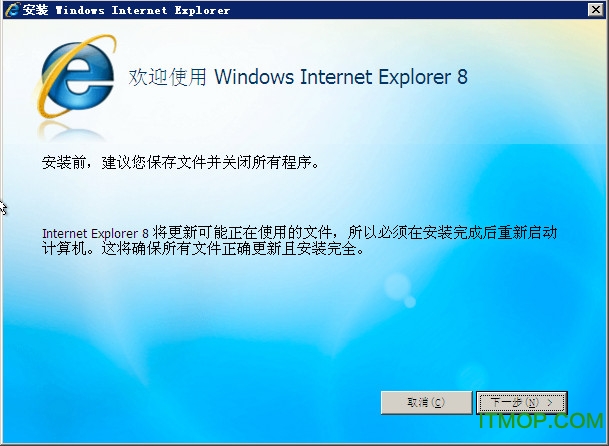
运行下载的IE8安装程序,进行确认直至出现欢迎界面,点击“下一步”开始安装。
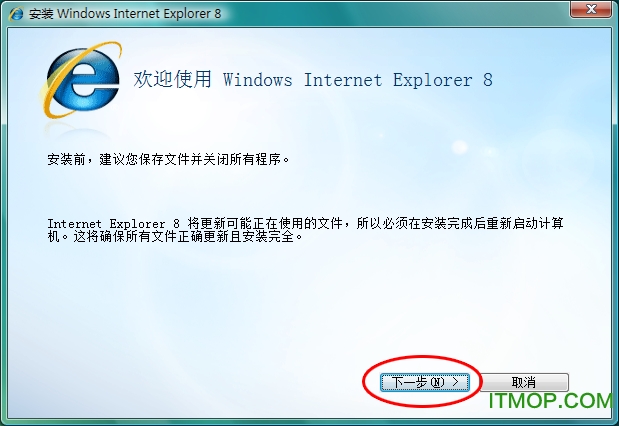
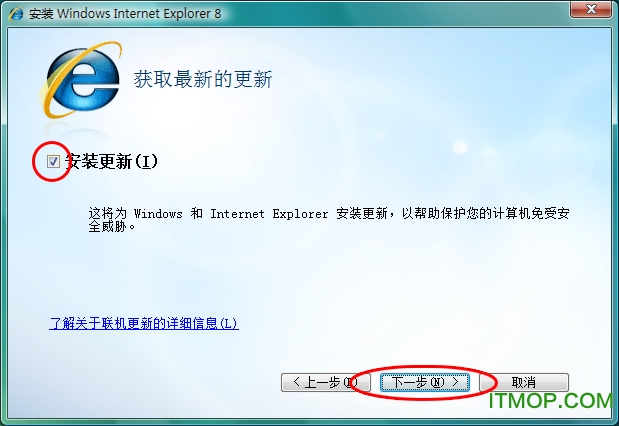
推荐您勾选“安装更新”选项,这样系统会在IE8安装过程中把一些相关更新与主程序一并安装。从而保证您安装后的IE8就是当前的最新版本。勾选完毕后点击“下一步”。
接下来进入IE8的自动安装阶段,无须手动操作。您只需要耐心等待安装过程。安装所需时间则根据您计算机的硬件配置而定,硬件配置越高,安装过程相对较快。

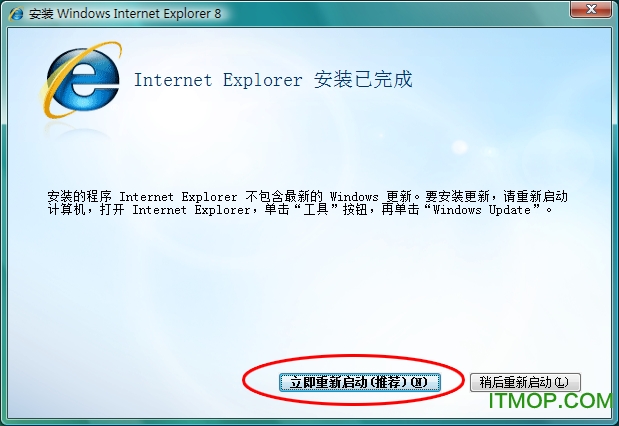
程序安装完毕,根据提示重新启动您的计算机,待重新进入系统后,IE8安装完毕。
ie8怎么调试?
还是让我们先看看脚本调试界面吧

利用IE8开发人员工具调试javaScript脚本
图上的说明已经很清楚了,下面就详细讲一下“控制台”、“断点”、“局部变量”、“监视”、“调用堆栈”这些视图吧。
控制台
在控制台会显示脚本调试中的一些信息,例如错误信息、警告信息一类的。
恩,其实也可以当成是一个微型JavaScript运行环境。你可以在这里直接键入脚本并运行。如果一行不够的话,可以切换到多行模式。输入完毕后,点击“运行脚本”,就可以看到运行结果了。
断点
是一个显示你设定的所有断点的列表。方便你统一管理:统一删除、统一使用或者统一禁用。
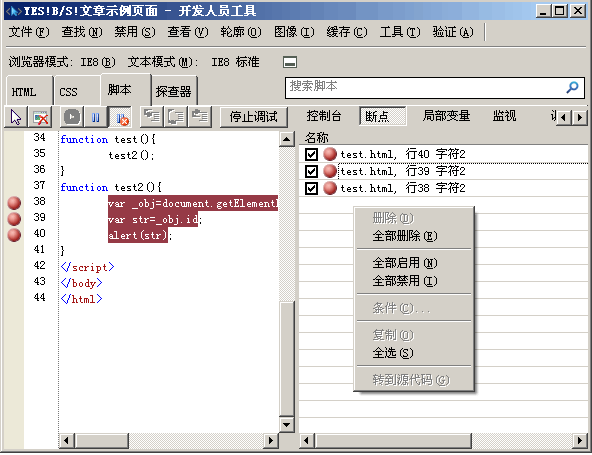
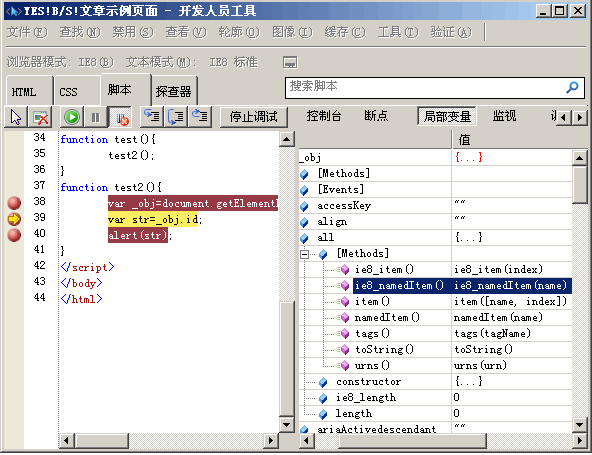
局部变量
我非常喜欢的视图之一。可以详细的显示各个变量的所有方法、事件和属性。我最喜欢干的事情,就是一个个的看下去,看到不知道的就去查资料,绝对是个学习JavaScript的好方法。例如,下面途中这就发现了一些IE8特有的方法。
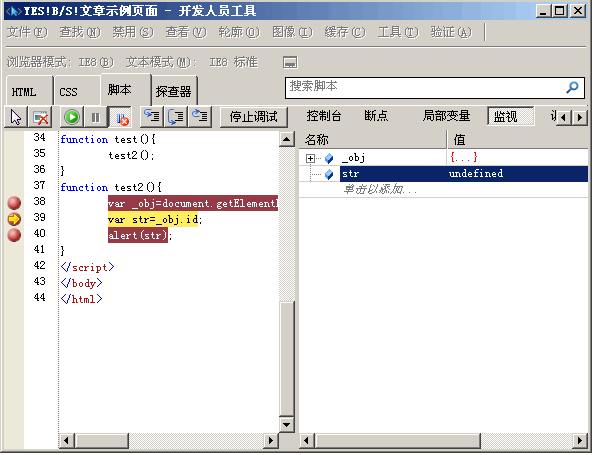
监视
我非常喜欢的视图之一。可以显示任意你需要的变量的方法、事件和属性。可以添加多个。整体来说和局部变量视图差不多,只是可以更灵活的显示你需要的而已。
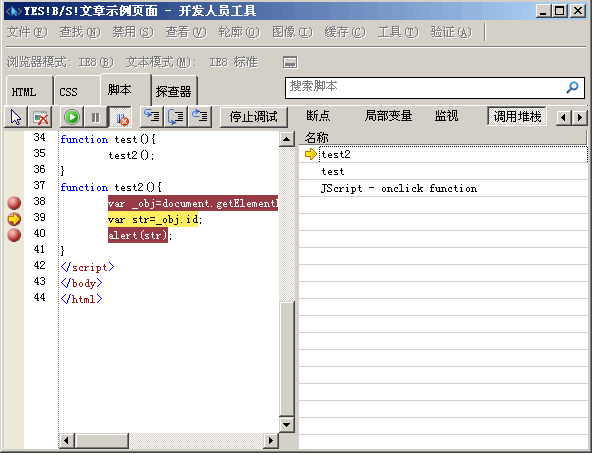
调用堆栈
可以直观地显示函数调用堆栈情况,以及现在执行到哪个函数的情况。对于理顺脚本的运行顺序和嵌套很有帮助。
现在提供微软官方提供的比较彻底的卸载IE8的好方法,不需要借助其他,用微软系统里的Spuninst就可以完美解决,我自己经过测试,先安装IE8之后,用这个方法可以很好的卸载掉IE8恢复ie6原来的面貌:
方法一:使用 Spuninst卸载 Internet Explorer 8
首先使隐藏文件和隐藏文件夹可见
a. 单击“开始”,然后单击“我的文档”。
b. 在“工具”菜单上,单击“文件夹选项”。
c. 单击“查看”选项卡。
d. 在“高级设置”列表中的“隐藏文件和文件夹”下,单击“显示所有文件和文件夹”,然后单击“确定”
然后调用spuninst来卸载IE8
a. 单击“开始”,然后单击“运行”。
b. 在“打开”框中,键入 %windir%ie8spuninstspuninst,然后单击“确定”。
c. 按照向导中的说明卸载 Internet Explorer 8。
卸载了 Internet Explorer 8 后,电脑需要重启,再双击 Internet Explorer 图标,验证 Internet Explorer 6 是否已恢复。
方法二:使用卸载软件进行卸载
1、使用优化大师、360带的卸载。【卸载不成功,没有卸载干净】
2、控制面板“添加/删除程序”,选中“显示更新程序”,然后一步一步的卸载IE更新程序。【卸载不成功,最后还有个IE7无法卸载】
3、“添加/删除Windows组件”,把Internet Explore前面的对号去掉,下一步。【卸载不成功,几乎没有什么变化】
4、先卸载IE8,按照目录找到如下文件C:WINDOWSie8spuninstspuninst.exe,运行即可,这样就会成功卸载掉IE8,回滚到IE7,下一步卸载IE7,方法相同,运行C:WINDOWSie7spuninstspuninst.exe即可。如果你找不到ie8和ie7的目录,则“工具”-“文件夹选项”-“查看”:选择“显示所有文件和文件夹”,再把“隐藏受保护的操作系统文件(推荐)”前面的勾去掉。
ie8浏览器(Internet Explorer 8)和ie9两款软件都是微软家的产品,都可以用来访问、浏览网页信息。ie9其实是ie8浏览器(Internet Explorer 8)的升级版,可支持当下最新的html5技术、硬件加速等功能。新版ie9还可以完美支持Windows7系统,让网页展示效果更好。
不过据部分小伙伴们反映新版的ie9更容易出现崩溃问题,所以有些小伙伴们还是喜欢使用旧版的ie8。
ie8浏览器(Internet Explorer 8)更适用于xp系统上,ie9则是比较适合用于Windows7系统。如果你喜欢ie9请在该处获取软件链接地址:https://www.itmop.com/key/ie9/
Internet Explorer 9(ie9.0)v9.0.8112.16520 官方正式版时间:2022-04-23下载
ie9 64位 for windows7/WindowsServer2008R2官方正式版时间:2020-12-10下载
ie9 for windows7/Windows Server 200832位 官方正式中文版时间:2019-08-28下载
Internet Explorer 7.0 for XP SP2简体中文版时间:2019-07-25下载
 Microsoft Office Mobile for Office 365
 微软浏览器手机版
 微软ppt手机版(microsoft powerpoint)
 Office Lens手机版(微软扫描仪)
 SkyDrive官方版
 outlook web app
 Edge Dev版
 xbox game pass云游戏xbox game pass app最新版
 Xbox手机版最新版
 xbox小助手手机版
 微软Xbox Game Streaming游戏助手
 微软浏览器金丝雀版最新版(edge canary)
 Microsoft Edge国际版浏览器
 Your Phone Companion apkMicrosoft Xbox游戏盒子微软Windows你的手机助手最新版
 Microsoft Sudoku
 微软学中文
微软学中文 Microsoft Wordament
Internet Explorer 11(ie11离线完整安装包)主页浏览43.00 MB简体中文版
详情360浏览器13.0版本电脑版主页浏览77.11 MBv13.1.1438.0 正式版
详情360安全浏览器8.1正式版主页浏览25.27 MBv8.1.1.406 官方版
详情谷歌浏览器电脑版(Google Chrome)主页浏览209.00 MBv149.0.7827.103 电脑版
详情谷歌浏览器32位(Google Chrome)主页浏览140 MBv149.0.7827.103 多国语言官方安装版
详情搜狗高速浏览器便携版主页浏览67.81 MBv8.6.0.30637 免安装版
详情360安全浏览器旧版本主页浏览37.28 MBV6.3.1.197 官方正式版
详情猫爪插件(网页嗅探工具)主页浏览73.00 KBv1.2.3 免费版
详情火狐浏览器32位离线安装包主页浏览52.94 MBv106.0 官方最新版
详情谷歌浏览器64位正式版(Google Chrome)主页浏览140 MBv149.0.7827.103 官方版
详情搜狗高速浏览器电脑版安装包主页浏览87.25 MBv12.0.1.34739 官方版
详情360网址导航浏览器最新版主页浏览103.00 MBv15.3.6242.64 pc版
详情360浏览器电脑版最新版本主页浏览84.65 MBv13.1.6410.0 官方版
详情谷歌浏览器(chrome55)主页浏览22.00 MBv55.0.2883.75 64位稳定版
详情Firefox浏览器绿色版主页浏览64.00 MBv78.0.1 64位中文绿色便携版
详情Mozilla Firefox Browser 32位/64位绿色国际版主页浏览119.00 MBv152.0 官方电脑版
详情火狐Firefox浏览器64位主页浏览54.00 MBv106.0.3 官方离线安装包
详情Google Chrome XP版主页浏览25.63 MBv49.0.2623.112 官方正式版
详情腾讯qq浏览器电脑版官方安装包主页浏览99.40 MBv11.9.0 官方正式版
详情火狐浏览器4.0中文版(Firefox4.0)主页浏览10.70 MBv4.0 免费版
详情点击查看更多
Internet Explorer 11(ie11离线完整安装包)主页浏览43.00 MB简体中文版
详情谷歌浏览器电脑版(Google Chrome)主页浏览209.00 MBv149.0.7827.103 电脑版
详情谷歌浏览器32位(Google Chrome)主页浏览140 MBv149.0.7827.103 多国语言官方安装版
详情Chrome(谷歌浏览器)64位版主页浏览110.00 MBv107.0.5304.122 官方正式版
详情360安全浏览器电脑版主页浏览174.03 MBv15.3.6324.64
详情Google Chrome XP版主页浏览25.63 MBv49.0.2623.112 官方正式版
详情Internet Explorer 8.0(IE8浏览器)主页浏览16.12 MBfor Windows XP/win7 简体中文版
详情谷歌浏览器Google Chrome主页浏览77.60 MBv87.0.4280.141 中文绿色版
详情win7 Edge浏览器主页浏览117.27 MBv98.0.1108.27 最新版
详情猫爪插件(网页嗅探工具)主页浏览73.00 KBv1.2.3 免费版
详情IE11简体中文语言包补丁主页浏览3.00 MB32位/64位 官方版
详情ie8.0浏览器 64位主页浏览24.61 MB官方免费安装版
详情Tabwave网页效率插件主页浏览299.00 KBv1.0 官方版
详情google浏览器xp兼容版主页浏览42.00 MBv49.0.2623.112 XP系统最高版本
详情夸克浏览器下载PC电脑版最新版本主页浏览3.14 MB4.6.5.580
详情360安全浏览器旧版本主页浏览37.28 MBV6.3.1.197 官方正式版
详情header editor(Chrome插件)主页浏览539.00 KBv4.0.3 免费版
详情Firefox火狐浏览器50.0正式版主页浏览44.50 MBv50.1.0 简体中文安装版
详情火狐浏览器32位离线安装包主页浏览52.94 MBv106.0 官方最新版
详情ie tab for chrome(谷歌浏览器IE内核插件)主页浏览897.00 KBv14.6.29.1 最新版
详情点击查看更多
GreenBrowser2022最新版主页浏览1.14 MBv6.9.1223 官方正式版
详情UC浏览器电脑版2020主页浏览43.00 MBv6.2.4098.3 官方正式版
详情世界之窗7主页浏览19.18 MBv7.0.0.108 官网最新版
详情Internet Explorer 8.0(IE8浏览器)主页浏览16.12 MBfor Windows XP/win7 简体中文版
详情火狐浏览器(firefox)主页浏览52.94 MBv106.0.3 官方简体中文版
详情傲游浏览器6(Maxthon)主页浏览94.17 MBv6.2.0.900 官方安装版
详情谷歌浏览器电脑版(Google Chrome)主页浏览209.00 MBv149.0.7827.103 电脑版
详情猎豹安全浏览器主页浏览81.50 MBv8.0.0.21681 官方版
详情360安全浏览器电脑版主页浏览174.03 MBv15.3.6324.64
详情2345加速浏览器最新版主页浏览72.57 MBv10.24.0.21754 官方正式版
详情360手心浏览器主页浏览1.36 MBv1.0.0.1048 官方最新版
详情欧朋Opera浏览器主页浏览76.21 MBv84.0 Build 4316.21 官方版
详情搜狗高速浏览器电脑版安装包主页浏览87.25 MBv12.0.1.34739 官方版
详情360浏览器极速版2023主页浏览65.26 MBv13.5.2036.0 官方正式版
详情蚂蚁浏览器最新版主页浏览1.61 MBv9.0.0.407 中文版
详情腾讯qq浏览器电脑版官方安装包主页浏览99.40 MBv11.9.0 官方正式版
详情Internet Explorer 11 for win7主页浏览54.30 MB官方中文正式版
详情Mozilla Firefox3.0国际版主页浏览6.98 MBv3.0.19 官方简体中文版
详情Netscape Browser(netscape网页编辑器)主页浏览5.82 MBv9.0.0.6 Full 完整版
详情2144浏览器全民tv(网络直播浏览器)主页浏览41.80 MBv1.0.4.11 最新免费版
详情点击查看更多







































71
回复辽宁营口 - 网友
...喜欢的浏览器
71
回复山西忻州 - 网友
还可以,虽然没有现在主流的好了,但是仍是经典之作