synology cloud station drive
v4.2.5-4396 官方版大小:88.30 MB更新:2017/10/27
类别:数据备份系统:Winll
分类分类
大小:88.30 MB更新:2017/10/27
类别:数据备份系统:Winll
synology cloud station drive是小编为喜欢群晖软件的用户提供的一款全方位云同步的同步工具,用户不仅能够使用这款工具访问nas服务器上的文件,还可以进行双向同步备份,让您的数据永不遗失,有需要的用户快来IT猫扑下载吧!
Cloud Station Drive 这款应用程序旨在让您通过 Internet 即可在 Synology NAS 和 PC 之间同步文件,不仅能确保数据始终保持最新状态,还能让您轻松访问文件。即便在没有 Internet 连接的情况下,您仍可离线查看及编辑文件,且所有更改都会在重新连上 Internet 后自动同步至您的 Synology NAS 及 PC。
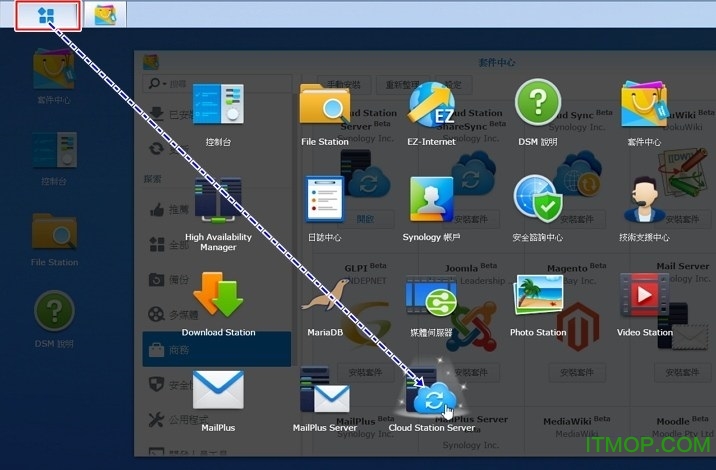
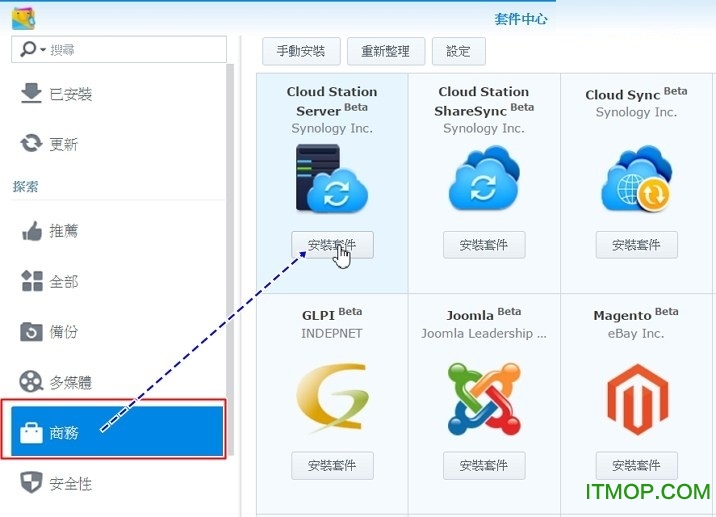
Cloud Station Server 必须安装于您的 DiskStation 中。
支持的操作系统:
Windows XP 或更新
Mac OS 10.6 或更新
Ubuntu 或 Fedora 系统
(2017-08-30)
修正问题
修正 Windows 桌面用户端的 DLL 预载 (DLL preloading) 安全性问题 (CWE-426)。
修正从 Windows 用户端上传大型档案时,若档案於上传过程中经修改,可能无法与最新档案版本同步的问题。
修正当建立同步任务失败时,可能造成服务不预期关闭的问题。
Version: 4.2.4-4393
(2017-05-23)
修正问题
修正版本删除可能在特定情况下造成档案上传失败的问题。
修正当伺服器端的最大版本数设定为零时,可能导致档案下载失败的问题。
PC端的Cloud Station Drive同步工具
DropBox在网路上的已经讨论相当多,但一般都是强调用於云端的免费文件同步工具,也就是当文件放入电脑A的Dropbox指定资料夹内,则此资料夹内的所有文件均会同步至远端的Dropbox伺服器上,在任何的地方,电脑B只要登入相同的帐号,则远端的Dropbox伺服器会自动下载至电脑B中 ,假如使此时在电脑B中修改文件,修改的结果也会同步至Dropbox伺服器上,相对的也会再同步到电脑A上,让你的文件随时保持在最新的状况。
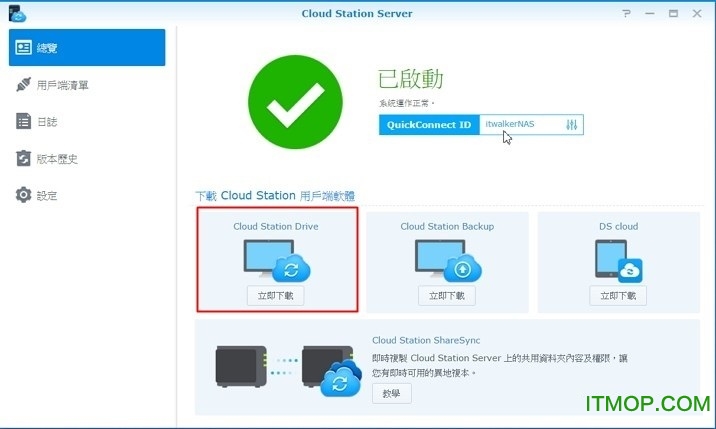
Cloud Station Drive的功能如同DropBox一样,Cloud Station Server伺服端启动後,接着就是要安装PC端的Cloud Station Drive前端程式,当然你可以到官网上的「下载中心?」下载,不过不同的Cloud Station Server版本有对应的前端程式,所以笔者建议由「Cloud Station Server」内的总览画面来下载用户端软体。
在下载的画面上有简略的说明,先按下「下载Cloud Station Drive」按钮来下载安装吧!
Windows的招牌安装方式,当然按「下一步」罗!
授权条款的画面,不接受就不用谈了,所以还是按下〔我接受〕。
接受条款授权後,按下〔安装〕来开始安装。
勾选「执行Synology Cloud Station」按下〔完成〕来执行。
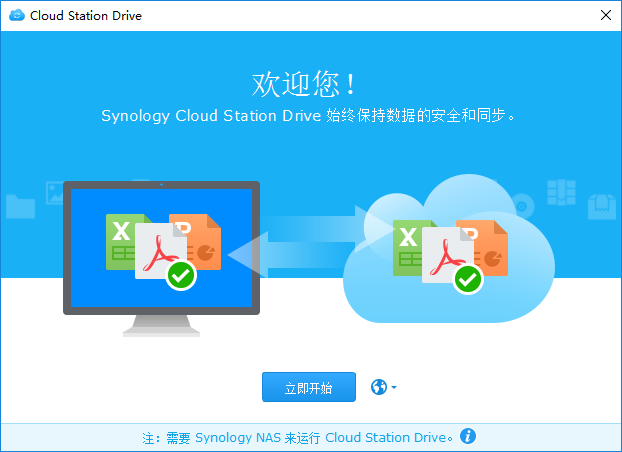
安装完自动执行後出现第一个欢迎的画面,按下〔立即开始〕来继续同步的设定。
还记得之前说明的「QuicConnect ID」文章吗?没错,直接在下图填入「QuicConnect ID」识别码,至於使用者名称与密码就是Synology NAS的使用者帐号与密码。若你在同往段的区网上,其实在「网域名称或QuicConnect ID识别码」栏位上填入Synology NAS IP位址会比较快速。
当出看到下图这个视窗,别担心直接按下「仍要继续」来继续。
看到没有同步的共用资料夹傻眼了。
赶快回到「Cloud Station Server」的设定画面上,在「同步设定」分页内容上可以看到可启用的共用资料夹,当然你可以选择多个共用资料夹来启用,下图是笔者指定想要同步上的共享资料夹并按下〔启用〕。
预设值会有版本控管的功能,版本数量是32,可弹性设定档案版本,每个档案保留最多 32 个任一时间点的历史版本,你还可以调整上限与版本淘汰的规则,让你可以随时复原不小心覆写或删除的档案。
使用指定共用资料夹同步必须有个前提,就是必须确定使用者的帐户是否具有适当的权限。
没有权限是无法同步任何资料的,所以要到指定同步的共用资料夹上查看权限。
Synology NAS的私有云空间支援多使用者帐号,虽然可设定同步的共用资料夹,但多人使用时同步的共用资料夹的指定是个学问,毕竟隐私的考量是不可避免的,请按下红色框内的图示来指定「Cloud Station Server」启用的共用资料夹。至於PC端的同步资料夹较少变更,毕竟权限上较不会也任何问题,预设值是在使用者名称下的「CloudStation」资料夹。
由於笔者只启用一个同步的共用资料夹,所以不用挑选就是按下〔确定〕。
最後即完成前端「Cloud Station Drive」工具的设定。
终於出现完成的画面,与Dropbox一样右下工具列中会出现Cloud Station的前端工具小图示,桌面上也会出现一个捷径图示。
点选CloudStation小图示弹出的选单中,可以看到最近同步的档案,点选「主应用程式」来开启「Cloud Station Drive」管理视窗。
「Cloud Station Drive」管理视窗内可以看到同步任务、日志与下载纪录等,想要设定同步规则、暂停同步、取消连结与查看连线状况都不成问题,在「设定」功能内更有许多通知、图示显示状态,甚至同步是单向或双向设定也支援哦!
自行指定同步的共用资料夹有着灵活弹性的运用,但使用者一多时,其共用资料夹与启用同步管理变得更复杂,笔者建议使用内建的「家目录服务」较方便,只要勾选「启动家目录服务」即可,不用再设定一些有的没的,因为每个使用者都可以在自己的家目录中建立CloudStation的同步资料夹,这个资料夹内的资料就是会和用户端电脑资料夹同步,所以只要勾选一切搞定。
家目录服务是跟帐号有关,也就是说每个帐号所启动的目录是各自独立且有权限的,也就是当你的资料在云端上的NAS里,对於资料存放的安全性和和隐私有着无形的保障。
Remo Recover Pro数据备份40.20 MBv5.0.0.40 破解版
详情雨林木风OneKey Ghost (一键还原)数据备份6.17 MBv14.5.8.215 五周年纪念版
详情数据猫数据恢复软件数据备份10.00 MBv4.1.0.0 官方绿色版
详情希捷数据备份工具(Seagate Toolkit)数据备份2.36 MBv1.25.0.30 官方版
详情Ontrack EasyRecovery15 Pro破解版(易恢复)数据备份6.10 MBv15.0.0.0 中文绿色版
详情壁虎数据恢复windows版数据备份34.10 MBv3.4 免费版
详情SyncBackFree数据备份40.30 MBv9.3.40.0 简体中文绿色版
详情Ty2y数据恢复数据备份345.00 KBv1.0 免费版
详情synology cloud station drive数据备份88.30 MBv4.2.5-4396 官方版
详情互盾数据恢复盒子数据备份1.65 MBv1.0 官方版
详情雨林木风Onekey ghost数据备份5.72 MBY7.2.2 七周年纪念版
详情Freefilesync绿色版数据备份23.90 MBv10.11 便携版
详情金士顿sd卡修复工具(pdx16.exe)数据备份3.39 MB官方免费版
详情Nero BackItUp 2020中文破解版数据备份133.00 MBv22.0.1.8 激活版
详情DBF Recovery(DBF文件修复)数据备份1.70 MBv4.15 免费版
详情存证云专业版pc客户端数据备份18.27 MBv3.0.50001 官方版
详情FileTimeSync中文版数据备份505.00 KBv1.99 绿色版
详情傲梅轻松备份网络版数据备份40.50 MBv1.0.0 官方版
详情SyncBackSE数据备份26.20 MBv8.5.97.0 官方版
详情CloneApp程序备份工具数据备份359.00 KBv2.09.399 旗舰版
详情点击查看更多
优酷视频播放器数据备份163.10 MBv9.2.17.1001 官方最新版
详情雨林木风OneKey Ghost (一键还原)数据备份6.17 MBv14.5.8.215 五周年纪念版
详情dos之家一键ghost数据备份11.93 MBv2018.06.08 硬盘版
详情Freefilesync绿色版数据备份23.90 MBv10.11 便携版
详情synology cloud station drive数据备份88.30 MBv4.2.5-4396 官方版
详情freefilesync自动同步捐赠版数据备份10.08 MBv10.23 中文免费版
详情PlayStation内容管理助手数据备份9.30 MBv3.65 官方版
详情群晖Synology Photo Station Uploader数据备份100.00 MBv1.4.5-093 官方版
详情文件同步工具(FreeFileSync)数据备份17.00 MBv12.0 官方简体中文版
详情Ghost安装器数据备份15.88 MBv1.6.10.6 绿色免费版
详情Vista一键还原(Vista Ghost)数据备份5.64 MBv1.36 简体中文版
详情ghost explorer 64位(gho文件浏览工具)数据备份1.48 MBv12.0.0.4112 绿色汉化版
详情FileGee个人文件同步备份系统数据备份10.09 MBv11.2.0 最新安装版
详情雨林木风Onekey ghost数据备份5.72 MBY7.2.2 七周年纪念版
详情360文件恢复器独立版数据备份2.11 MBv1.0.0.1022 绿色版
详情synology cloud station数据备份87.59 MBv4.2.54396 官方版
详情pickmeapp中文版(电脑软件备份工具)数据备份4.62 MBv0.7.5.0 官方绿色版_含使用方法(支持win10)
详情新浪微博备份工具数据备份792.00 KBv2.7 绿色版
详情MSSQL数据库自动备份恢复工具数据备份522.00 KBv2008 绿色版
详情Remo Recover Pro数据备份40.20 MBv5.0.0.40 破解版
详情点击查看更多
SyncBackSE数据备份26.20 MBv8.5.97.0 官方版
详情Goodsync Enterprise文件数据同步软件数据备份40.00 MBv11.7.4.4 中文免费版
详情360文件恢复器独立版数据备份2.11 MBv1.0.0.1022 绿色版
详情Ontrack EasyRecovery15 Pro破解版(易恢复)数据备份6.10 MBv15.0.0.0 中文绿色版
详情easybak(简单备份)数据备份311.00 KBv1.0 绿色版
详情SQL Server 数据库备份恢复工具数据备份320.00 KBv1.0 Final 破解版
详情Ghost安装器数据备份15.88 MBv1.6.10.6 绿色免费版
详情优酷视频播放器数据备份163.10 MBv9.2.17.1001 官方最新版
详情FileGee个人文件同步备份系统数据备份10.09 MBv11.2.0 最新安装版
详情iperius backup(数据备份软件)数据备份49.40 MBv6.2.0 中文免费版
详情金士顿sd卡修复工具(pdx16.exe)数据备份3.39 MB官方免费版
详情Nero BackItUp 2020中文破解版数据备份133.00 MBv22.0.1.8 激活版
详情雨林木风OneKey Ghost (一键还原)数据备份6.17 MBv14.5.8.215 五周年纪念版
详情DBF Recovery(DBF文件修复)数据备份1.70 MBv4.15 免费版
详情存证云专业版pc客户端数据备份18.27 MBv3.0.50001 官方版
详情FileTimeSync中文版数据备份505.00 KBv1.99 绿色版
详情傲梅轻松备份网络版数据备份40.50 MBv1.0.0 官方版
详情CloneApp程序备份工具数据备份359.00 KBv2.09.399 旗舰版
详情税审大师试用版数据备份34.39 MBv9.5 绿色免费版
详情WD Backup(西部数据自动备份软件)数据备份7.19 MBv1.9.7117.6823 官方版
详情点击查看更多