able software r2v for windows(cad图片矢量化)
v5.5.040330 绿色汉化版大小:3.58 MB更新:2022/03/04
类别:3D制作类系统:Winll
分类分类
大小:3.58 MB更新:2022/03/04
类别:3D制作类系统:Winll
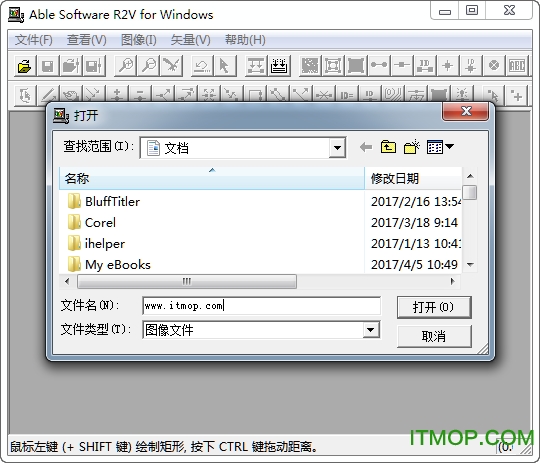
r2v32破解版64位是一款cad图片矢量化软件,也可用作cad签名生成器,总体使用起来挺简单的,不过在功能方面确实比一些专业的行业工具要少上很多,如果想要进阶的朋友,该款软件小编是不推荐的,入门的可以试试!
1、打开你的光栅图片文件后,应在“图像”〉“转换”中选“24位RGB灰度”;
2、在“矢量”〉“自动矢量化” 中选“CAD图形”,提取线段方式选“边界线”;
3、在“文件”〉“输出矢量”中输出文件格式选“dxf”。
4、本人试用完毕,形成的图形在2004下可以打开,
个人认为比HA_AR2VTool287-Yafeng转换的效果要好很多,更多的功能和使用方法,期待大家来发掘。
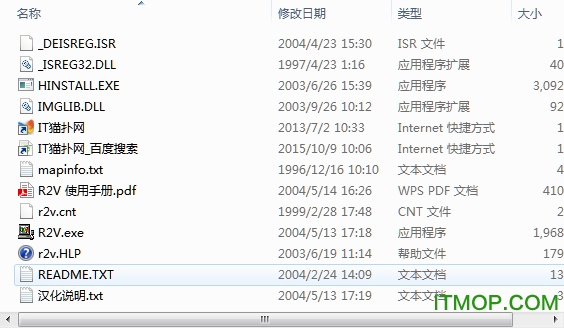
R2V for Windows (9X, NT, 2000, ME, XP)是一款销量名列世界前三甲的高级光栅图矢量化软件系统。该软件系统将强有力的智能自动数字化技术与方便易用的菜单驱动图形用户界面有机地结合到 Windows 环境中,为用户提供了全面的自动化光栅图像到矢量图形的转换,它可以处理多种格式的光栅(扫描)图像,是一个可以用扫描光栅图像为背景的矢量编辑工具。由于该软件的良好的适应性和高精确度,其非常适合于 GIS、地形图、CAD 及科学计算等应用。
R2V 提供简便及完整的将光栅图像数字化为矢量数据的解决方案,这些光栅图像可以是扫描的图纸、航摄照片或是卫星图片。整个的光栅图像矢量化过程可以是全自动的且不需要人工干预(也可选人工干预)。你仅需要将扫描图像显示在屏幕上并选择矢量化命令,所有的线段在数秒钟即可识别出来并显示在图像上供你校正与编辑。强大的编辑及处理功能可用于矢量的编辑、地理坐标校正及等高线数据标注。
拥有 R2V,你可以忘掉缓慢而又不准确的数字化仪人工手动跟踪描绘。你可以在草稿纸上画草图,你只需扫描你的图纸,然后让 R2V 高精度地自动或半自动矢量化它们。一张典型的地形图或区划地图,通常以 300DPI 的黑白或灰度扫描,在 Pentium 级 PC 上数秒内即可完成矢量化。
你可以在同一个显示窗口下处理各种类型的数据,这些数据包括线、点、多边形、文本标注、光栅点以及控制点。使用 R2V,你就可以自动地矢量化地图及其他图纸,快速智能地完成航片或卫片的数字化及地理解析工作,用最新的航摄照片或其他图像更新你现存的矢量数据集。
R2V for Windows 非常易于使用,其基本的转换和编辑功能,拥有不同技术背景的用户都可快速掌握。
操作系统:R2V 32位版本需要Windows 95或Windows NT才能运行。
CPU:486或更好
RAM:8MB(建议32MB以上)
硬盘容量:安装软件需要2MB,更多的空间用于存储你的扫描图像及矢量化数据
显示设备:8位256色或更好的SVGA兼容显示卡
1、在R2V中,怎样将矢量数据与投影坐标系统校准?
R2V提供将生成的矢量数据与任何投影坐标系统(如UTM)对准的功能。为了完成坐标校正,可按下述步骤进行:
A、在所有的矢量数据均生成后,选择Vector菜单下的Define Control Point(定义控制点)选项起动控制点选择工具,当光标移进图像窗口时会变成十字光标,此时,点按鼠标右键可弹出控制点编辑选项。
B、将光标定位到已知点并单击鼠标左键,会弹出控制点对话框要求你输入该点的校准坐标值。也就是说,如果你想将光栅坐标位置(10,10)映射到新的投影坐标系统位置(1000,1000),那么,源坐标应输入(10,10)而目的坐标则应输入(1000,1000)。 通常情况下,尽管你可以选择更多的控制点但4个已经足够进行坐标校正了。你应该注意的是:坐标校正的精度主要取决于控制点的选择质量而不是选择的多少。
C、此时有一些编辑选项可用,如移动、删除、添加、改变ID值等。这些选择项可以通过单击鼠标右键弹出,选择Done即完成选择。
D、调用File菜单下的Vector Export(矢量输出)命令,r2v图片转cad软件将询问你是否进行控制点坐标校正,选择Yes并提供文件名存储校正后的矢量数据,生成的矢量文件就可以在GIS或其他CAD软件中使用了。
注意:一但矢量数据被变换到新的坐标系统中,它们不会再与原始光栅图像对齐了。所以你应保存一份未校正的矢量数据,使你以后能够用原图像作背景编辑修改之。
2、我知道使用R2V数字化地图要比手工的数字化板输入来得方便快捷得多,但它会比数字化板输入精确吗?
从原理上讲,自动化的光栅图像矢量化程序完成与用数字化板手工数字化地图相同的工作。然而,有很多因素会影响到数字化处理的精度,如分辨率、连贯性、稳定性及其他一些因素。
通常人手可以达到的分辨率约为1/40(每英寸40点),开始数字化处理时,你可以认为你的数字化是绝对准确的,而不考虑手的操作状况(抖动、出汗、心烦意乱、疲惫、懒散、急燥等)。操作员必须倾心倾力地花上一两个小时才能完成一小块区域的数字化,你也许可以认为现在完成的90%的数字化点都在1/40英寸的精度内,但要完成整个数字化工作(也许得花上几天甚至几周),你都能保证有这样的精度吗?那当然是难以做到的。 而另一方面,光学扫描仪有比人手高得多的分辨率(从200DPI到800DPI甚至更高),有了高分辨率的扫描图像,R2V就能获得足够的信息,以扫描的精度查找图形的中心线或边界线。在自动化矢量过程中不会产生空间错位,矢量数据忠实地再现了图形。使用R2V的批处理功能,你还能自动地处理一批图纸,而不需人为干涉。这样就可以节约大量的时间,这是一种全新的地图数字化方法。 扫描过程消除了许多人为的干扰(编辑时除外,那是不可避免的),忠实地再现其所见。因此可以说,在现阶段,自动矢量化图纸要比手工数字化精度高得多。
3、使用r2v图片转cad软件怎样从扫描的彩色航片中提取矢量数据?
R2V有几项彩色图像处理功能,由于彩色光栅图像的复杂性,通常需要综合运用这些功能才能正确地从彩色图像中提取矢量数据。R2V支持3类彩色图像,接下来将解释每类彩色图像以及怎样矢量化它们:
A、8位彩色。光栅点为8位彩色编码并显示。 对于8位彩色光栅图,需要选择一个训练或叫特征区域来指定将要矢量化的颜
色。例如,如果你想得到所有水域边界的矢量数据,先在表示水域(河或湖)的颜色块中选定一矩形区域,当矩形区域显示在屏幕上后,选择Vector/Auto Vectorize命令,在弹出对话框中选边界线选项,即可矢化区域边界。重复该操作矢量化其他特征颜色,将其矢量数据加入到当前矢量数据集中。
B、24位真彩色图像。每一光栅点有3个彩色值:红、绿、兰。
方法1:与上述8位彩色图同。
方法2:先将图像进行彩色归类(Classify)后再矢量化。选择Image/Classification命令进行彩色归类。彩色归类是基于聚类算法的,速度非常快。在选择分类数时,不要选择太大的数,以免图像碎块过多。多试验一下,看看对于特定的图像应该选用多大的分类数。图像归类后,在某一类颜色上绘矩形选择区域,然后选择Vector/Auto Vectorize命令就能得到其边界矢量数据。重复该步骤,可以处理其他色类区域的矢量数据。
C、使用R2V彩色归类命令从24位彩色图像中得到的8位分类色图像。
方法1:同24位彩色图像处理的方法2。
方法2:如果你想有选择地矢量化边界线或中心线,可将分类后的图像转换为8位彩色图像,他们之间是可以互为转换的。然后按A介绍的方法处理即可。
4、我有一张大尺寸图纸,比我的扫描仪能处理的范围要大得多,所以我将其扫描成了四块。问题是我能否使用r2v图片转cad软件矢量化这些图块并将它们拼合成单独的矢量数据集
呢?
当然可以。你可以利用控制点来帮助你将分块图拼合成一个整体。下面是具体
步骤:
A、首先记下你的图纸是怎样被分割的。如,可将图纸分成4个相等面积的图块。
B、分别矢量化每一个分块图。对于每一块图,选择4个控制点(参见问题1选择、编辑控制点)。控制点的定义较简单,可以把分块图想象成由一台足够大的扫描仪扫入的完整图像,就易理解了。如每一图块为100(x)×100(y)像素,则可选择图像的
四个角点作为控制点并定义如下:
图块1(左上):不需要校正。
图块2(右上):
点1(左上角):源(0,0), 目标(100,0)
点2(右上角):源(100,0),目标(200,0)
点3(左下角):源(0,100),目标(100,100)
点4(右下角):源(100,100),目标(200,100)
图块3(左下):
点1(左上角):源(0,0),目标(0,100)
点2(右上角):源(100,0),目标(100,100)
点3(左下角):源(0,100),目标(0,200)
点4(右下角):源(100,100),目标(100,200)
图块4(右下):
点1(左上角):源(0,0),目标(100,100)
点2(右上角):源(100,0),目标(200,100)
点3(左下角):源(0,100),目标(100,200)
点4(右下角):源(100,100),目标(200,200)
C、使用不同的名字将各图块的矢量数据存为ARC格式,并使控制点起作用。
D、选择File/New命令打开一个空窗口。
E、用File/Import Vector命令将每个图块修正后的矢量数据读入新窗口。完成后将拼合完整的矢量数据集。你还可以用线编辑器或其他矢量处理命令编辑数据。
F、最后别忘记用File/Export Vector命令存储拼合后的矢量数据。
5、我的扫描软件生成的TIFF文件与R2V不兼容,我该咋办?
r2v图片转cad软件支持大多数TIFF文件格式,然而,有超过200种的TIFF文件格式被众多的软硬件商们使用,某些非标准格式可能会与R2V不兼容。如果你在读入TIFF文件时遇到问题,可按下面的方法来解决:
A、测定一下你的扫描软件,确认其扫描的图像是否被R2V支持。R2V支持1位黑白、8位灰度和24位真彩色图像。
B、如果图像太大,你需要核实一下你的系统是不断有足够的内存装入图像。如果是内存问题,则可以通过添加内存、增加虚拟内存文件尺寸或降低扫描图像分辨率等措施来解决问题。
C、如果是R2V支持的文件格式,还应检查一下其使用的压缩方式。R2V支持大多数压缩类型,如Pack-bits、LZW、Group III 及Group IV等。如果R2V可以读入文
件,但显示有问题,多半都是其压缩类型与R2V不兼容。这种情况下,重新生成图像而不要压缩它。
D、如果问题仍然存在,试着将图像文件用第三方的图像处理软件读入并校正后,存储为新的R2V支持的TIFF文件格式。
6、我已经扫描了一幅24位真彩色图像,我怎样才能将彩色分离出来,并为每种颜色分层进行矢量化?
下面是进行彩色分离处理的建议步骤:
A、用Image/Classification命令将图像包含的几种颜色归类。注意:该命令对8位彩色图像无效。如果你要对图像进行多层矢量化处理,先将图像存储到一新文件中。
B、在你想提取的颜色上定义一矩形选择区域,然后用Image/ Conversion/ Classified -> 1-bit Bi-level命令将归类后的图像转换为1位单色图像。 重新装入步骤A存储的图像来重复B步就可得到其他的颜色层。
7、r2v图片转cad软件使用什么样的扫描仪最好?我需要买一台吗?
为了使用R2V进行自动数字化处理,你首先需要扫描你的图纸。由于R2V支持大多数的图像文件格式,1位单色、8位灰度、8位彩色及24位真彩色图像。所以大多数高质量的扫描仪都能胜任图纸的扫描工作。对于典型的图纸,从200DPI到800DPI的扫描分辨率都可工作得很好,通常你不需要更高的扫描精度,因为大多数图纸制作分辨率都不是很高。太低的分辨率将会出现断线情况,多做一些试验有助于你针对不同类型的图纸选用合适的扫描分辨率。 如果你需要进行彩色扫描,你就需要特别的关注。如果以8位彩色扫描图像,R2V强大的颜色分类功能将不会有效,而由于彩色信息的局限,将不可能得到较高的矢量化质量。对于24位彩色图像扫描,空间分辨率固然重要,而扫描仪精确的彩
色分辨能力更为重要。图中某一种颜色可能与另外区域的颜色相近,你应尝试将图像进行彩色分离去观察色彩在整个图像上是否一致。要获得高精度的矢量化数据这
一点是至关重要的。彩色扫描仪扫描质量相当高,绝对是物有所值。 你是否需要购买自己的扫描仪呢?这个问题取决于你的预算以及你将要数字化的图纸量。对于大多数只有少量图纸需要数字化的用户,利用扫描服务机构为他们扫描图像,自己用R2V进行矢量化是最经济有效的方法。由于扫描仪属贵重外设,而且难于维护。有很多扫描服务机构为用户快捷的扫描服务,而且收费低廉。
如果你是一个大公司,经常性的数字化图纸,购买你自己的扫描仪也许更方便和经济。在你决定这样做之前,考察一些扫描仪供应商,获得有关扫描分辨率、失
真度、支持何种扫描格式、扫描速度等信息。更重要的是,是否适应于你的图纸数字化。你应该获取一些扫描样品,特别是你自己图纸的扫描样品,在r2v图片转cad软件上测试它们,以做出最佳的选择。
8、在对矢量化图形进行控制点校正时,该用那种方法:Bi-Linear(双线性法)或是Triangulation(三角网法)?
无论Bi-Linear(双线性法)或是Triangulation(三角网法)都将产生几何变换,将矢量化数据从一个坐标系统(一般是原始光栅坐标系统)转换到另一个坐标系统(一般是GIS或CAD软件的坐标系统)。然而,这两种方法处理数据的方法有很大差异,你必须选择一种最适合于你的应用程序的方法。
这里有一些指导性建议:
A、Bi-Linear(双线性法)可以有效地修正全局失真,而Triangulation(三角网法)对于局部误差失真修正效果更好。双线性法运用最小方差生成变换规则并作用于整个图像,而不论你选择控制点的多少。控制点的位置在转换后并不能保持在原位。如果你的图像并没有太大的局部失真,并且只有少量的控制点,如只有角上4个,那么建议使用双线性法。
B、Triangulation(三角网法)采用不同的方法进行变换。该方法按给定的控制点分割将图像为很多小三角形,并为每个小三角形生成变换规则。在变换过程中控制点的位置保持不变,局部失真被有效修正。然而,由于扫描图像的四角(注意不是图纸的四角)在三角网法处理时要被修正,如果在四角没有任何控制点的话,其他控制点离四角太远而又会产生新的失真。所以,你必须有足够多的控制点分布在整个图像上,包括图像的四角,才能获得更精确的变换结果。多少才是足够呢?你至少应有4点分布在四角,另外四点分布在其他位置。以我们自己和众多用户的经验,多于8个控制点可以获得较好的结果。
C、如要将矢量化数据覆盖或补充已有数据,目标变换坐标系统类型对于决定采用何种变换方法同样重要。 如果要将数据用TFW文件格式输出到Arc/Info和ArcView系统中,双线性法是最好的选择,因为Arc/Info和ArcView系统采用与R2V相同的双线性法处理数据。 如果将数据输出到MapInfo系统中,将把控制点散布在整个图像上(TAB文件格式),三角网法则是最好选择,道理相同,MapInfo采用与R2V相同的三角网法处理数据。
9、r2v图片转cad软件能够矢量化选定的图像区域吗?
可以。你可以用Image/Set ROI命令指定感兴趣的区域进行矢量化。可以重复使用该命令矢量化多个区域,将这些矢量数据放在一层上。若需要将不同区域的矢量数据放在不同的层上,使用多层管理功能即可。
10、我们的地图是一种区划图,有大量的多边形,怎样使用R2V获得所有的多边形矢量数据?
R2V有一个特别为区划图数字化设计的的功能。按下列步骤,可以完成区划图的数字化:
A、首先用R2V的自动矢量化命令矢量化区划图,若图中大部分线段较直的话,应选择CAD图作为图源选项。如果扫描图像为灰度或彩色,你还需要作适当的预处理。
B、整理、清绘线段数据。可以用Remove Lines By Length命令清除较短小的点划状线,用Smooth Lines命令将线段修整圆滑,使用线编辑器进行其他必要的处理,清除不需要的杂线。在线的交点处应多加小心。较宽的线断口需用线编辑器来移动节点使之闭合。若线段处于交点处,不要连接它,他们将用于多边形的生成。同样,在三线交点处,如没有检测到线端点的话,你需要手工断开它。
C、如图上有文本字符串与区划边界连在一起的话,你需要用线编辑器将其分开。如果要删除文本字符串的矢量化线段,可以先用Detect Text Blocks命令标定,然后用文本块编辑器清除它们。
D、当数据准备好后,起动Create Polygon Layer命令来生成闭合多边形。正式生成之前,用多种不同的参数试验以获得满意的结果。当然应注意适时存储矢量数据,以备随时恢复使用。
11、我们需要在矢量化的多边形中输入标注文本,在R2V中该怎样做?
在地图被矢量化并生成封闭多边形后,可以起动R2V的文本结点编辑器输入文本标注。若你需要用线或多边形的ID值来标注它们以供数据库使用,可用线编辑器的线标注或等高线标注功能来指定线或多边形的ID值。
12、使用R2V的OCR引擎识别图像中的文本的步骤是什么?
在这里我们给出使用R2V的OCR引擎识别图像中的文本的简单步骤,详细信息请参见R2V的用户联机手册。
A、用自动矢量化命令矢量化图像。
B、进行必要的后处理或编辑。一般情况包括捕捉线、圆滑线及其他编辑。
C、使用Vector/Detect Text Blocks命令检测所有文本块。文本块将被自动组合并显示在窗口中。
D、起动OCR/Text Block编辑器。先用编辑器清除被错误检测的文本块,添加没有检测到的文本块,并修正组合。然后用Train OCR命令训练OCR符号集,在编辑器内测试OCR功能。
E、为了训练字符识别,需转至训练OCR状态,用鼠标左健在包含字符的文本块中点击,将弹出对话框输入正确的字符或字母。
F、要测试字符是否能被正确识别,需转至OCR测试状态,用鼠标左健在包含字符的文本块中点击,识别的字符或字母将显示在图像窗口的底部状态行内。如果识别不正确,就用该文本块再训练一次。
G、当这些编辑训练完成后,使用Vector/Convert Text Blocks to Text Notes命令,该命令使用OCR引擎处理所有的文本块,将其转换成R2V的文本结点数据。
H、必要时使用文本节点编辑器编辑文本结点。
I、存储工程文件,确定文本结点数据被存储。
J、以GIS或地图处理系统矢量文件格式输出矢量数据。
13、对于灰度的航空照片,怎样分解并矢量化各种物体(如房顶、停车场或其他性质相同的区域)的边界?
r2v图片转cad软件专门为此目的设计了灰度分解功能。如果图像质量够好,可直接使用Image/Segmentation命令。图像被分解后,系统将提示你选择灰度阙值,调整此阙值,欲矢量化的区域就会以红色显示出来,通过调阙值,确认要矢量化的区域已从图像中分离出来。按OK按纽继续处理,边界线就会自动地矢量化出来并显示在分解了的灰度图像上。
编辑线段,连接断口,可用捕捉线、按线长度删除线等功能清除多余线段。
编辑并整理了线段后,如果需要可用Vector/Create Polygon Layer命令生成封闭多边形。
14、我的图上有不规则的交点符号如圆、方块或小泡泡,它们被按其显示的状态矢量化,用R2V怎样才能将它们简化为单一的交叉结点?
r2v图片转cad软件有一些命令可以处理不规则线交叉点问题。建议步骤如下:
A、用自动矢量化工具矢量图像。
B、在单一交叉点周围绘一矩形选择框。矩形选择框的尺寸特别重要,仅需比矢量化后的交叉符号大一点即可,多做些试验会对你有帮助。
C、使用Vector/Detect Intersection Symbols命令检测符号,围绕交叉符号的兰色的矩形框将显示出来。其他一些小的线段或图案也会被标志为交叉符号,不过不会引起任何问题。
D、现在开始改正或收缩交叉符号。下面的步骤会改变矢量数据,在处理之前应该保存数据。由于可能会识别错符号,你应该分区分区地使用称号收缩命令。先在符号被正确识别的区域用鼠标左健绘选择区,然后才使用Vector/Shrink Intersection Symbols去处理。在其他区域重复操作即可。
E、如果你想单个地修正符号,可以使用线编辑器的Intersection Symbol工具来做。起动线编辑器并切换到交叉点符号编辑状态。点击交叉符号框完成修正。如果出错,可以用Undo命令恢复。如果称号没有用检测处理过程识别,你可用鼠标左键(按住Shift键)绘选择框,然后选择Intersection Symbol项进行改正。
新增:自定义快捷键功能。
autocad 2014注册机3D制作类590.00 KB32&64位
详情autocad2014 64位注册机(cad2014激活码生成器)3D制作类303.00 MB绿色版
详情AutoCAD2018注册机最新版3D制作类335.00 KBv1.0 绿色版
详情64位CAD2010注册机3D制作类152.00 KB
详情cad2019注册机32位+64位3D制作类2.00 MB支持64位/32位
详情Autocad2018 64位3D制作类2.25 GBv0.49.0.0 免费中文版
详情AutoCAD2007注册机3D制作类58.00 KB32位&64位
详情autocad2007免费版3D制作类500.00 MB简体中文免注册免激活版
详情autocad2007精简版3D制作类164.00 MB简体中文注册版
详情Autocad2012简体中文破解版(64位)3D制作类1.36 GB免费版_附注册机序列号
详情autocad2014 64位3D制作类1.17 GB简体中文版
详情coreldraw x8精简版(32位/64位)3D制作类743.00 MB中文绿色版
详情autocad2008免费版3D制作类804.60 MB64位免激活版
详情autocad2016破解版3D制作类1.34 GB32/64位 简体中文版_附注册机
详情coreldrawX8破解版3D制作类743.00 MBv18.1.0.461 中文免费版
详情autodesk 3d max 2018注册机3D制作类763.00 KB免费版_32位/64位
详情autocad2017注册机3D制作类770.00 KB32位/64位
详情autocad20143D制作类254.80 MB32位/64位 简体中文版
详情Autodesk 3ds Max 2020中文破解版3D制作类2.98 GB多国语言版_附安装教程
详情coreldraw x6 注册机3D制作类325.00 KB32位/64位 免费中文版
详情点击查看更多
autocad 2014注册机3D制作类590.00 KB32&64位
详情cad2019注册机32位+64位3D制作类2.00 MB支持64位/32位
详情autocad2014 64位注册机(cad2014激活码生成器)3D制作类303.00 MB绿色版
详情AutoCAD2012注册机3D制作类390.00 KB64位/32位通用版
详情coreldraw x8注册机3D制作类2.35 MB32位/64位 免费中文版
详情AutoCAD2018注册机最新版3D制作类335.00 KBv1.0 绿色版
详情cad计算总长度插件lsp(cad线长度统计)3D制作类219.00 KB免费版
详情Autocad2018 64位3D制作类2.25 GBv0.49.0.0 免费中文版
详情autocad2017注册机3D制作类770.00 KB32位/64位
详情广州数控GSK980TD车床仿真软件3D制作类90.10 MB官方版
详情CorelDraw X43D制作类92.51 MBv14.0.0.701 SP2 官方中文精简版
详情Autodesk AutoCAD 2018 64位3D制作类2.34 GB简体中文正式版
详情cad清理插件dicts.lsp3D制作类2.00 KB免费版
详情autodesk 3d max 2018注册机3D制作类763.00 KB免费版_32位/64位
详情AutoCAD2016注册机3D制作类594.00 KB32位/64位通用版
详情autocad2020注册机绿色版3D制作类395.00 KBx64位
详情Adobe2020全系列注册机3D制作类20.79 MB通用免费版
详情coreldraw x7注册机3D制作类2.35 MB32位/64位 免费中文版
详情coreldraw x6 注册机3D制作类325.00 KB32位/64位 免费中文版
详情Autodesk Maya 2019注册机3D制作类14.30 MB32/64位
详情点击查看更多
cinema 4d r17破解版3D制作类6.95 GB完整版
详情CAD绘图软件CorelCAD 20213D制作类506.00 MBv21.2.1.3523 官方中文版
详情小狐狸等分线计算器3D制作类253.00 KBv1.0 中文绿色版
详情CorelDraw X43D制作类92.51 MBv14.0.0.701 SP2 官方中文精简版
详情AnyCAD Free(三维建模)3D制作类14.00 MBv1.7 绿色免费版
详情Blender 3D的建模软件(支持多边形画图/做动画)3D制作类213.82 MBv3.2 官方正式版
详情3dmax场景助手3D制作类180.00 KBv4.1.1 官方版
详情Structure Synth(最小的3D分形软件)3D制作类4.30 MBv1.5.0 官方版
详情caxa 3d实体设计20163D制作类1.95 GB简体中文免费版
详情实时渲染软件(Keyshot)3D制作类415.00 MBv5.0 中文破解版
详情PROE三维建模3D制作类1.79 GB官方中文版
详情Lumion7 pro3D制作类600.00 MBv7.0 中文版
详情算算量3D制作类11.90 MBv6.0.19 免费版
详情autocad2007免费版3D制作类500.00 MB简体中文免注册免激活版
详情autocad2014 64位3D制作类1.17 GB简体中文版
详情autocad 2017精简版3D制作类822.90 MB32位/64位 珊瑚海中文破解版
详情Adobe Animate 2022特别版3D制作类1.90 GBv22.0.4 官方最新版
详情富怡服装CADv9破解版3D制作类430.00 MB企业版
详情草图大师精品客厅定制模型3D制作类33.50 MB免费版
详情surfer12汉化破解版643D制作类101.60 MBv12.7.984 免费版_含注册码/序列号
详情点击查看更多