UV高效拆分软件(headus uvlayout)
v2.06.00d 特别版大小:5.80 MB更新:2018/01/04
类别:3D制作类系统:Winll
分类分类
大小:5.80 MB更新:2018/01/04
类别:3D制作类系统:Winll
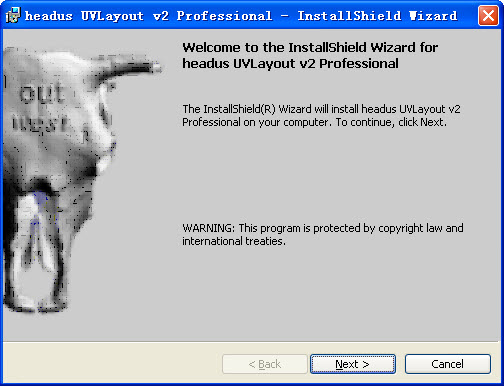
UV高效拆分软件(headus uvlayout)特别版可以制作出非常具有艺术色彩的3d图像,软件功能强大,使用方便,可以很大程度上的提高你的制作效率,有感兴趣的用户赶快来IT猫扑下载体验吧!
Headus UVLayout是一款专门用来拆UV专用的软体,基于物理算法,手感相当顺手而且好用,和MAYA比起来最大的手感差别在于这款是按住快捷建配合直接移动你的滑鼠来动作,所以你的手再编辑的时候是用滑的过去不再是点点拉拉,所以用起来相当奇妙!而且他的自动摊UV效果相当好虽然和MAYA的Relax类似不过这款摊的又平均又美相当好用。实现UV高速、方便地拆分,大大提高工作效率,使你在3D制作领域与虎添翼。希望能对大家有帮助!
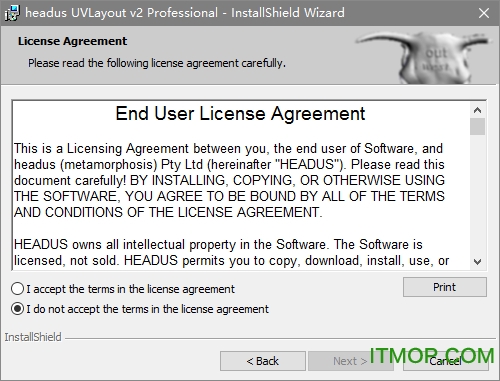
1. Install UV Layout Pro v2.x.
2. Run &License UV Layout& and click to &Go to License Manager&.
3. Write down the &Ether& ID.
4. Run our keygen and enter the Ether ID, click on generate.
5. In the license manager click on &Edit&, that will open keys.txt in your default text editor.Copy/paste the serial here and save the file.
6. In the license manager click &Refresh&, you should have a permanent pro license activated.
7. Enjoy it!
c/w:分割缝合
t:切换不同纹理显示(3d摸式)
-/=:缩放纹理
mmm(中键):视图平行移动
rmm(右键):视图缩放
lnn(左键):视图旋转(3d模式)
shift-w:选择缝合边线
方向键:上下右翻转
lmm:单击选择
f键:平展uv帖图
space-f键:自动平展
b:平展笔刷
-/=(主键盘的加减号) :改变笔刷大小
space-rmb:缩放选择部分r:鼠标右键,l:鼠标左键
space-lmb:旋转所选择部分
space-mmb:移动选择部分
ctrl-z:撤消修改
ctrl-mmm:移动uv坐标点 uv模式
shift-ctrl-mm:光滑移动uv坐标点(uv模式)
uvlayout应该是时下功能最全,最稳定的uv拆分工具,前些天学过uvlayout,这几天就给忘了,uvlayout全是以快捷键方式操作的软件,所以有时不用就会忘记,我收集了大部分快捷键,希望给大家提供个方便,方便查阅,如有疏忽之处请大家指出,我还进行改正,谢谢.
ed模式下快截键
&左键&旋转视图
&中键&移动视图
&右键&缩放视图
&空格+中键&移动物体
&镜像物体&点左边工具栏symmetry>find 找到物体镜像位置点&左键&按空格完成镜像.
&home&显示完整物体,或将鼠标所指的位置设为中心点.
&d&将物体投放到uv模式.
&1&uv模式
&2&ed模式
&3&3d模式
&c&选择切线
&w&取消切线
&enter&设置完切线,按enter切下物体.
&shift+s&单独给一个物体切开一个边.
vu模式
解算模式:o c n 在左边菜单栏 display 后边的o c n三种不同的解算方式.
&f&在物体上点f直接给物体进行解算
&shift+f&给单独一个物体进行解算
&shift+空格+f&将挤在一起的面展平,uv不会重叠在一起.
&run for&在空白处按f框选所有物体,在左边菜单栏点run for进行解算.
&t&选择边按原模型进行解算防止面的重叠
&shift+t&选择正条边,取消整条边.
&s&将已经解算好的物体另一半进行镜象解算与摆放.
&空格+左键&旋转物体
&空格+中键&移动物体
&空格+右键&缩放物体
“c”将uv切开
“w”将临近的面打上红边做为标记,如果两个边相隔很近就会合并。
“m”将打好红边的物体移动到一起,按“回车”执行焊接。
&c&切开口uv
&w&缝合uv和给边线打上红色标记在按m进行靠近
&m&将都有红线的两个uv进行靠近,执行靠近按回车将相近部分粘合.
&shift--- _ +&缩放uv上的红线网格
&h&隐藏所选区域
在空白处点h[左键]选择隐藏区域[右键]隐藏选择只外的区域[u]取消所有隐藏[s]反向[g]隐藏mark
&p&钉子 按p将uv钉住 [在两端双击p]在绿边上一端先打一个钉,在另一端在打个钉,双击两端之间的区域,此区域将会布满钉子.
&shift+p& 接触钉子
&空白处按shift+p& [左键]选择的物体将被打上钉子,[右键]取消选择.
用钉子先把物体做成方型,可进行方型uv解算.
&s&在物体边线上的一端打个点,另一端在打一点,在此两端点区域内双击s可把线拉直.[ctrl+中键或右键]移动直线点
&a&粘滞图标 可使别的点对准粘滞图标u轴和v轴上,想分成正方型的uv非常有用.
&ctrl+中键或右键&移动点
&r&笔刷
&x&笔刷
&o&笔刷
&shift+中键或右键&单独调整区域.
&ctrl+shift& 软选择笔刷.
&4& ''5& &6& 扩大缩小uv笔刷命令 在左边菜单display下边
&g&选则mark 空白处按g[左键]框选mark[右键]取消框选.[f]将所有uv进行mark,在uv上按g以笔刷方式选择mark.在选中的mark区域双击g相临的区域将被选中.
&shift+双击g&相临的区域将被取消.
&h&将会把选择的mark隐藏.
&p&被mark的物体上钉钉子.
&enter&在mark以后,点enter可将mark后的uv分出来.
&s&反向mark.
&空白处按g&选择u取消所有mark
&_+&在空白区域按g扩展或缩小mark区域.
&shift+g&以笔刷方式取消mark.
&l&锁定 空白处按l左键选择锁定,[s]反向,[u]取消所有锁定.
3d模式
&t& 转换三种显示棋盘格的方式
autocad 2014注册机3D制作类590.00 KB32&64位
详情autocad2014 64位注册机(cad2014激活码生成器)3D制作类303.00 MB绿色版
详情AutoCAD2018注册机最新版3D制作类335.00 KBv1.0 绿色版
详情64位CAD2010注册机3D制作类152.00 KB
详情AutoCAD2007注册机3D制作类58.00 KB32位&64位
详情cad2019注册机32位+64位3D制作类2.00 MB支持64位/32位
详情Autocad2012简体中文破解版(64位)3D制作类1.36 GB免费版_附注册机序列号
详情autocad2007精简版3D制作类164.00 MB简体中文注册版
详情coreldraw x8精简版(32位/64位)3D制作类743.00 MB中文绿色版
详情autocad2016破解版3D制作类1.34 GB32/64位 简体中文版_附注册机
详情autocad2014 64位3D制作类1.17 GB简体中文版
详情Autocad2018 64位3D制作类2.25 GBv0.49.0.0 免费中文版
详情autocad2008免费版3D制作类804.60 MB64位免激活版
详情autocad20143D制作类254.80 MB32位/64位 简体中文版
详情autodesk 3d max 2018注册机3D制作类763.00 KB免费版_32位/64位
详情coreldrawX8破解版3D制作类743.00 MBv18.1.0.461 中文免费版
详情autocad2017注册机3D制作类770.00 KB32位/64位
详情CAD2022轻度精简直装版3D制作类1.20 GBv24.1.51.0 中文版
详情coreldraw x6 注册机3D制作类325.00 KB32位/64位 免费中文版
详情caxa电子图板2018破解补丁3D制作类74.00 KB免费版
详情点击查看更多
autocad 2014注册机3D制作类590.00 KB32&64位
详情cad2019注册机32位+64位3D制作类2.00 MB支持64位/32位
详情autocad2014 64位注册机(cad2014激活码生成器)3D制作类303.00 MB绿色版
详情AutoCAD2012注册机3D制作类390.00 KB64位/32位通用版
详情coreldraw x8注册机3D制作类2.35 MB32位/64位 免费中文版
详情AutoCAD2018注册机最新版3D制作类335.00 KBv1.0 绿色版
详情cad计算总长度插件lsp(cad线长度统计)3D制作类219.00 KB免费版
详情Autocad2018 64位3D制作类2.25 GBv0.49.0.0 免费中文版
详情autocad2017注册机3D制作类770.00 KB32位/64位
详情广州数控GSK980TD车床仿真软件3D制作类90.10 MB官方版
详情CorelDraw X43D制作类92.51 MBv14.0.0.701 SP2 官方中文精简版
详情Autodesk AutoCAD 2018 64位3D制作类2.34 GB简体中文正式版
详情cad清理插件dicts.lsp3D制作类2.00 KB免费版
详情autodesk 3d max 2018注册机3D制作类763.00 KB免费版_32位/64位
详情AutoCAD2016注册机3D制作类594.00 KB32位/64位通用版
详情autocad2020注册机绿色版3D制作类395.00 KBx64位
详情Adobe2020全系列注册机3D制作类20.79 MB通用免费版
详情coreldraw x7注册机3D制作类2.35 MB32位/64位 免费中文版
详情coreldraw x6 注册机3D制作类325.00 KB32位/64位 免费中文版
详情Autodesk Maya 2019注册机3D制作类14.30 MB32/64位
详情点击查看更多
cinema 4d r17破解版3D制作类6.95 GB完整版
详情CAD绘图软件CorelCAD 20213D制作类506.00 MBv21.2.1.3523 官方中文版
详情小狐狸等分线计算器3D制作类253.00 KBv1.0 中文绿色版
详情CorelDraw X43D制作类92.51 MBv14.0.0.701 SP2 官方中文精简版
详情AnyCAD Free(三维建模)3D制作类14.00 MBv1.7 绿色免费版
详情Blender 3D的建模软件(支持多边形画图/做动画)3D制作类213.82 MBv3.2 官方正式版
详情3dmax场景助手3D制作类180.00 KBv4.1.1 官方版
详情Structure Synth(最小的3D分形软件)3D制作类4.30 MBv1.5.0 官方版
详情caxa 3d实体设计20163D制作类1.95 GB简体中文免费版
详情实时渲染软件(Keyshot)3D制作类415.00 MBv5.0 中文破解版
详情PROE三维建模3D制作类1.79 GB官方中文版
详情Lumion7 pro3D制作类600.00 MBv7.0 中文版
详情算算量3D制作类11.90 MBv6.0.19 免费版
详情autocad2007免费版3D制作类500.00 MB简体中文免注册免激活版
详情autocad2014 64位3D制作类1.17 GB简体中文版
详情autocad 2017精简版3D制作类822.90 MB32位/64位 珊瑚海中文破解版
详情Adobe Animate 2022特别版3D制作类1.90 GBv22.0.4 官方最新版
详情富怡服装CADv9破解版3D制作类430.00 MB企业版
详情草图大师精品客厅定制模型3D制作类33.50 MB免费版
详情surfer12汉化破解版643D制作类101.60 MBv12.7.984 免费版_含注册码/序列号
详情点击查看更多