altools.u32分辨率全屏插件
免费版大小:56.00 KB更新:2017/03/28
类别:屏幕录像系统:Winll
分类分类
大小:56.00 KB更新:2017/03/28
类别:屏幕录像系统:Winll
alTools.u32全屏插件用于auhorware全屏功能的实现,该插件只能用于authorware软件中,方便大家快速全屏,欢迎有需要的用户前来it猫扑下载!
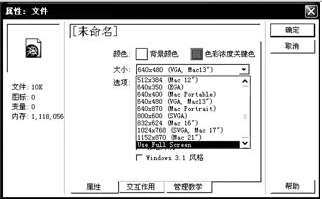
Authorware中,如果要实现课件的全屏播放,一般是通过修改文件属性,在“大小”选项中选择“User Full Screen”(如图所示)。这样设置之后在课件运行的时候窗口就会扩展到整个屏幕。但它有一个弊端,就是如果运行环境的分辨率和设计环境的分辨率不同,课件运行时会有画面只能局部显示或画面不能全屏显示的情况,很影响演示效果。
那么有没有一种方法可以既全屏播放,又不受运行环境分辨率的影响呢?本人终于找到一个工具:Altools.u32,这里面有改变分辨率和隐藏任务栏的函数。说到这儿大家可能都明白了:噢,原来是通过程序改变分辨率和隐藏任务栏而全屏演示呀!对了,的确是这样,不过还要在程序退出的时候改回原来的分辨率。下面我们就来看一看具体实现的办法。
加载函数
打开Authorware,保存文件为“Change.a6p”,然后把Altools.u32拷贝到刚才保存的位置。按组合键“Ctrl+Shift+F”打开函数框,在“分类”里面选择“Change.a6p”,单击[载入]按钮,选择Altools.u32,加载里面的“AlChangeRes”函数,用同样方法,再加载“AlHideTaskBar”、“AlShowTaskBar”两个函数。先说明一下这三个函数的作用:
1、AlChangeRes:改变屏幕分辨率的函数,基本格式为“AlChangeRes(Width,Height,bitpp)”。
2、AlHideTaskBar:隐藏任务栏。
3、AlShowTaskBar:显示任务栏。
编写程序
1、拖动一个计算图标到流程线上,命名为“初始化”,打开并输入以下语句:
UserScreenWidth=ScreenWidth--保存用户监视器的宽度
UserScreenHeight=ScreenHeight--保存用户监视器的高度
UserScreenDepth=ScreenDepth--保存用户监视器的颜色深度
AlHideTaskBar()--隐藏任务栏
AlChangeRes(640,480,32)--改变屏幕分辨率
ResizeWindow(640,480)--调整窗口大小
2、将整个课件作为一个整体放在计算图标“初始化”下。
3、再拖动一个计算图标到流程线上,命名为“结束退出”,打开并后输入以下语句:
AlShowTaskBar()--显示任务栏
AlChangeRes(userScreenWith,userScreenHeight,userScreenDepth)--恢复使用者原来的分辨率
Quit()--退出
运行
这时我们可以看到,在运行初已经改变了屏幕分辨率,而且是全屏播放。当退出时,又改回到原来的分辨率。
注释:开始就保存是为了加载函数时使用相对路径,这样在其他机器上运行不会出现找不到文件的错误。
陌陌直播伴侣电脑版屏幕录像176.80 MBv5.4.7.3 官方版
详情kk录像机vip破解版屏幕录像6.00 MBv2.6.1.7 最新版_无需注册码
详情bbflashback(屏幕录像)屏幕录像25.10 MBv5.12.0 中文汉化版
详情itools苹果录屏大师(airplayer电脑端)屏幕录像6.11 MBv1.0.2.1 官方最新版
详情oCam去广告版屏幕录像8.12 MBv495 汉化破解版
详情Captura(屏幕录像工具)屏幕录像2.64 MBv8.0.0 绿色最新版
详情天狼屏幕录像专家2016完美破解版屏幕录像8.90 MB绿色免注册版
详情轻松录屏破解版屏幕录像982.00 KBv5.24 绿色免费版
详情易用屏幕录像专家屏幕录像790.00 KBv8.0 汉化版
详情优酷桌面录屏屏幕录像19.35 MBv7.0.2 绿色版
详情梦幻西游录像播放软件屏幕录像719.00 KBv1.0 最新版
详情CSGO Demos Manager屏幕录像95.14 MBv2.13.15 官方版
详情Apowersoft Screen Recorder Pro(录屏工具软件)屏幕录像17.70 MBv2.2.5.3 中文免费版
详情直播录像软件(Open Broadcaster Software)屏幕录像65.00 MBv0.659b 中文版
详情视频录像专家屏幕录像1.58 MBv1.37.0 免费版
详情Apowersoft录屏王屏幕录像24.50 MBv2.4.0.20 绿色破解版
详情本本录屏屏幕录像978.00 KBv1.0 官方版
详情迅捷屏幕录像工具屏幕录像1.90 MBv1.6.1 最新版
详情TinyTask(屏幕录像)屏幕录像20.00 KBv1.62 绿色汉化版
详情bandicam注册码生成器(屏幕视频录制软件)屏幕录像16.13 MBv3.4.0.1227 中文绿色免费版
详情点击查看更多
班迪录屏Bandicam绿色便携版屏幕录像36.00 MBv5.4.2 已授权特别版
详情西瓜视频直播伴侣屏幕录像251.18 MBv2.3.5 电脑版
详情陌陌直播助手电脑版屏幕录像176.80 MBv5.4.7.3 官方版
详情陌陌直播伴侣电脑版屏幕录像176.80 MBv5.4.7.3 官方版
详情AirParrot 3永久激活版屏幕录像74.00 MBv3.0.0.94 免费版
详情班迪录屏bandicam屏幕录像30.58 MBv6.0.4.2024 中文最新版
详情EV虚拟摄像头电脑版屏幕录像24.60 MBv1.0.3 官方版
详情喀秋莎微课制作软件屏幕录像97.70 MBv9.0.3 汉化版
详情优酷录屏大师屏幕录像21.02 MBv6.9.1 独立版
详情花椒直播助手电脑版屏幕录像42.70 MBv2.0.1.357 官方最新版
详情kk录像机vip破解版屏幕录像6.00 MBv2.6.1.7 最新版_无需注册码
详情camtasia studio 9 汉化版屏幕录像97.70 MB带序列号
详情EV录屏软件屏幕录像29.30 MBv4.1.9.15 官方最新版
详情锐动天地超级录屏屏幕录像28.88 MBv9.2 官方免费版
详情迅捷屏幕录像工具免费版屏幕录像2.51 MBv2.0 免费版
详情Bandicam for Windows XP(班迪录屏)屏幕录像13.00 MBv2.3.3.860 免授权绿色便携版
详情camtasia studio7屏幕录像91.59 MBv7.1 绿色汉化版
详情itools苹果录屏大师(airplayer电脑端)屏幕录像6.11 MBv1.0.2.1 官方最新版
详情KKCapture(kk录像机)屏幕录像17.87 MBv2.9.3.0 官方正式版
详情TechSmith camtasia studio 2021屏幕录像462.00 MBv21.0.18.35847 中文完美汉化版
详情点击查看更多
Camtasia Studio2022(屏幕录制)屏幕录像317.00 MBv2022.0.0 官方版
详情itools苹果录屏大师(airplayer电脑端)屏幕录像6.11 MBv1.0.2.1 官方最新版
详情酷酷录像视频制作工具屏幕录像543.00 KBv3 中文免安装版
详情oCam去广告版屏幕录像8.12 MBv495 汉化破解版
详情17173视频助手屏幕录像32.98 MBv1.5.1.5 官方安装版
详情XCapture(PPS屏幕录制工具)屏幕录像3.58 MBv1.0.0.1 免费版
详情天狼屏幕录像专家2016完美破解版屏幕录像8.90 MB绿色免注册版
详情Screen2Exe(屏幕录像工具)屏幕录像4.46 MBV3.6.2728 汉化绿色版
详情拍大师电脑版屏幕录像140.00 MBv8.4.4.0 最新pc版
详情fraps简体中文版屏幕录像1.97 MBv3.5.3 汉化破解版
详情showmore(视频录制软件)屏幕录像17.83 MBv1.0.1 官方版
详情Screen To Gif (Gif录像软件)屏幕录像1.50 MBv2.32.1 官方版
详情Ty2y屏幕录像屏幕录像515.00 KBv1.0 官方免费版
详情直播录像软件(Open Broadcaster Software)屏幕录像65.00 MBv0.659b 中文版
详情班迪录屏bandicam屏幕录像30.58 MBv6.0.4.2024 中文最新版
详情HyperCam3(屏幕录像精灵)屏幕录像8.11 MBv3.0.912.18 中文版
详情FastCapPro(3D游戏录像)屏幕录像5.51 MBv2.0 汉化版
详情kk录像机vip破解版屏幕录像6.00 MBv2.6.1.7 最新版_无需注册码
详情camtasia studio7屏幕录像91.59 MBv7.1 绿色汉化版
详情Screeny(屏幕截图工具)屏幕录像24.60 MBv4.4.5 正式版
详情点击查看更多