
ev录屏绿色版
v5.0.3 免费版大小:39.6 MB更新:2026/10/08
类别:屏幕录像系统:Winll
分类分类
大小:39.6 MB更新:2026/10/08
类别:屏幕录像系统:Winll
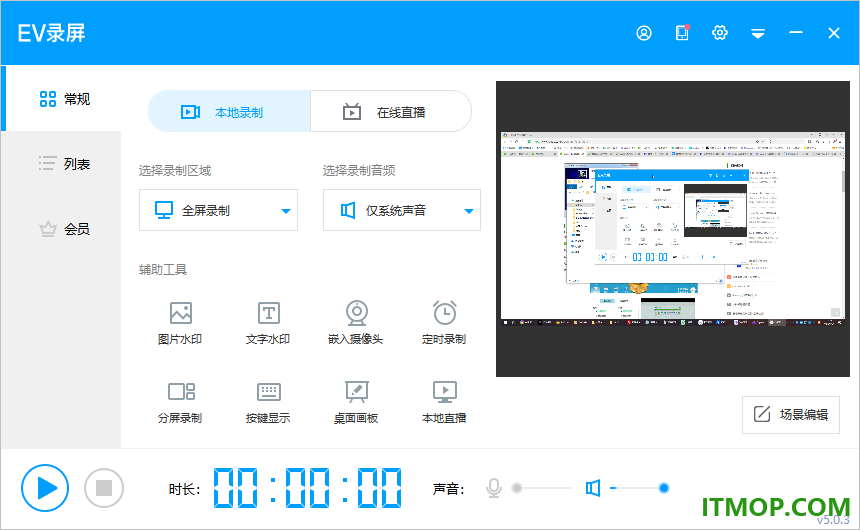
ev录屏绿色版提供简单的视频录制功能,软件不需要安装,直接打开文件夹,找到主程序启动就可以在主界面找到非常多的录制功能,可以选择全屏、区域、摄像头等录制方式,每个用户都可以在软件上录制自己喜欢的视频,可以对视频网站的电视剧、电影资源录制,也可以录制其他网页上的视频,也可以录制自己操作游戏的教程视频,录制自己操作办公软件的教程视频,并且支持快捷键操作,可以在设置界面自由配置录制的快捷键,配置开始、停止的快捷键,还可以在录制的过程启动画版功能,可以对视频画面添加很多标记。
1、摄像头录制
ev录屏绿色版提供简单的摄像头录制功能,可以将监控画面的视频录制。
2、支持窗口录制
打开一个办公软件窗口,启动录制功能,这样就可以录制自己工作的视频。
3、选区录制
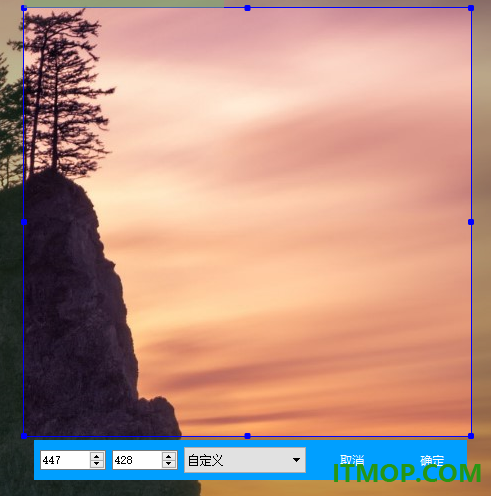
可以自定义选择屏幕不同的区域录制,可以调整录制范围大小,快速录制不同地方的视频。
4、声音录制
ev录屏绿色版提供简单的音频录制功能,可以直接对系统声音录制。
5、图片水印
ev录屏绿色版提供简单的图片水印设置功能,可以自定义添加logo水印到视频上。
6、文字水印
也可以在软件预先输入文字内容,直接在软件上附件水印文字,录制完毕的视频自动附加水印。
1、ev录屏绿色版支持定时录制功能,可以在软件上定时设置录制的时间。
2、可以设置开始的时间,设置结束的时间,每天都可以定时录制指定区域的视频。
3、分屏录制功能,可以在软件添加不同屏幕区域的视频资源。
4、按键显示功能说明: 开启该功能后键盘上的按键操作会实时显示在桌面上。
5、桌面画板功能说明:在录制过程中使用画笔和文字等进行标注,随时画出重点。
6、直播录制,在软件提供远程直播地址设置功能,输入串流/播放地址,远程录制视频。
1、打开ev录屏绿色版就可以显示功能选择界面,直接对本地录制。
2、这里是录制的方式,可以选择区域录制,选择全屏录制。
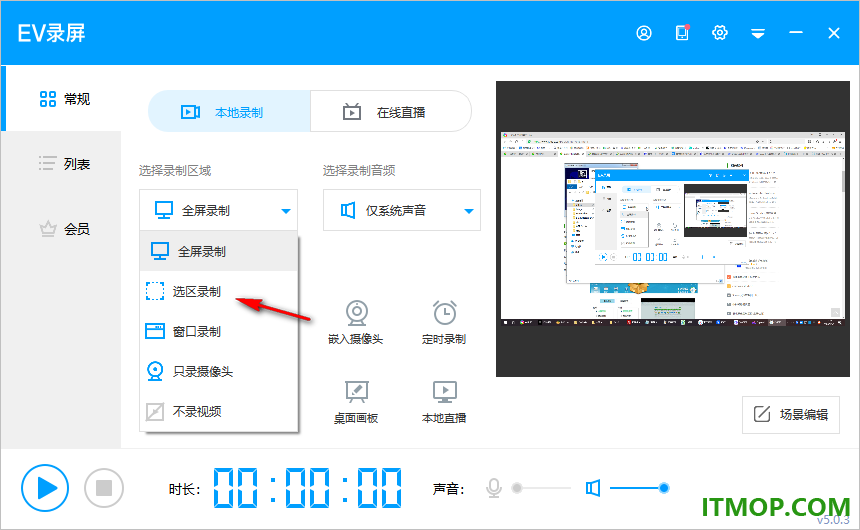
3、如图所示,区域录制的界面如图所示,自己选择录制范围,点击确定按钮开始录制。
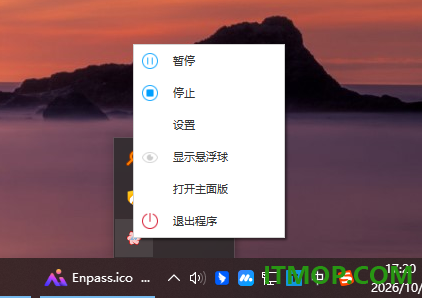
4、会提示三秒钟倒计时,点击Ctrl+F2就可以停止录制。

5、也可以在托盘区域点击停止按钮,也可以点击暂停录制。
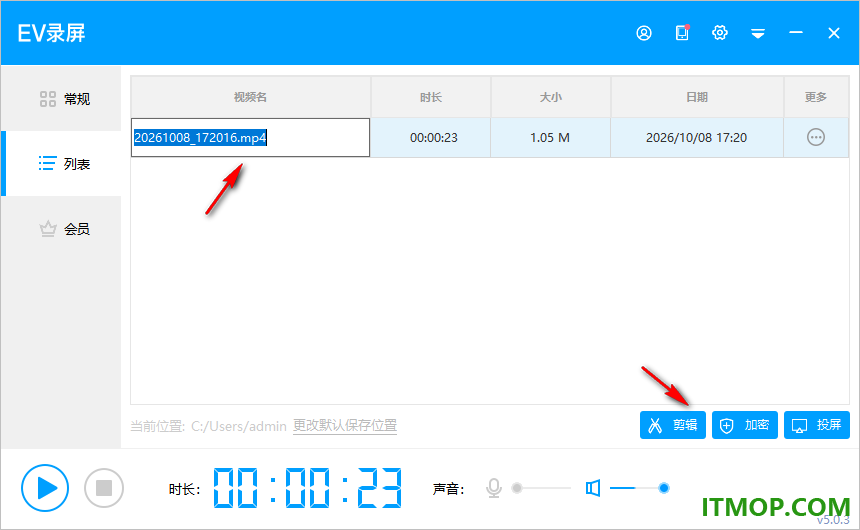
6、如图所示,这里是录制完毕的视频文件,可以在底部选择剪辑功能,选择加密功能。
陌陌直播伴侣电脑版屏幕录像176.80 MBv5.4.7.3 官方版
详情fraps简体中文版屏幕录像1.97 MBv3.5.3 汉化破解版
详情kk录像机vip破解版屏幕录像6.00 MBv2.6.1.7 最新版_无需注册码
详情bandicam注册码生成器(屏幕视频录制软件)屏幕录像16.13 MBv3.4.0.1227 中文绿色免费版
详情itools苹果录屏大师(airplayer电脑端)屏幕录像6.11 MBv1.0.2.1 官方最新版
详情oCam去广告版屏幕录像8.12 MBv495 汉化破解版
详情陌陌直播助手电脑版屏幕录像176.80 MBv5.4.7.3 官方版
详情Bandicam for Windows XP(班迪录屏)屏幕录像13.00 MBv2.3.3.860 免授权绿色便携版
详情班迪录屏注册版屏幕录像19.00 MBv4.5.8.1673 中文绿色版
详情西瓜视频直播伴侣屏幕录像251.18 MBv2.3.5 电脑版
详情RefreshLock(屏幕刷新率锁定工具)屏幕录像184.00 KBv2.21 汉化版
详情ZD屏幕录像机屏幕录像5.80 MBv11.3.0.0 中文破解版
详情360智能摄像头电脑客户端屏幕录像37.12 MBv1.0 官方版
详情梦幻西游录像播放软件屏幕录像719.00 KBv1.0 最新版
详情天狼屏幕录像专家屏幕录像6.39 MBv7.5 完美破解版
详情KKCapture(kk录像机)屏幕录像17.87 MBv2.9.3.0 官方正式版
详情锐动天地超级录屏屏幕录像28.88 MBv9.2 官方免费版
详情Captura(屏幕录像工具)屏幕录像2.64 MBv8.0.0 绿色最新版
详情apowerrec电脑录屏软件破解版屏幕录像23.00 MBv1.1.6 免费版
详情Apowersoft录屏王屏幕录像24.50 MBv2.4.0.20 绿色破解版
详情点击查看更多
班迪录屏Bandicam绿色便携版屏幕录像36.00 MBv5.4.2 已授权特别版
详情西瓜视频直播伴侣屏幕录像251.18 MBv2.3.5 电脑版
详情陌陌直播助手电脑版屏幕录像176.80 MBv5.4.7.3 官方版
详情陌陌直播伴侣电脑版屏幕录像176.80 MBv5.4.7.3 官方版
详情AirParrot 3永久激活版屏幕录像74.00 MBv3.0.0.94 免费版
详情班迪录屏bandicam屏幕录像30.58 MBv6.0.4.2024 中文最新版
详情EV虚拟摄像头电脑版屏幕录像95.2 MBv1.2.2 官方版
详情喀秋莎微课制作软件屏幕录像97.70 MBv9.0.3 汉化版
详情优酷录屏大师屏幕录像21.02 MBv6.9.1 独立版
详情花椒直播助手电脑版屏幕录像42.70 MBv2.0.1.357 官方最新版
详情kk录像机vip破解版屏幕录像6.00 MBv2.6.1.7 最新版_无需注册码
详情camtasia studio 9 汉化版屏幕录像97.70 MB带序列号
详情EV录屏软件屏幕录像37.8 MBv5.5.9 官方最新版
详情锐动天地超级录屏屏幕录像28.88 MBv9.2 官方免费版
详情Bandicam for Windows XP(班迪录屏)屏幕录像13.00 MBv2.3.3.860 免授权绿色便携版
详情迅捷屏幕录像工具免费版屏幕录像2.51 MBv2.0 免费版
详情KKCapture(kk录像机)屏幕录像17.87 MBv2.9.3.0 官方正式版
详情itools苹果录屏大师(airplayer电脑端)屏幕录像6.11 MBv1.0.2.1 官方最新版
详情camtasia studio7屏幕录像91.59 MBv7.1 绿色汉化版
详情TechSmith camtasia studio 2021屏幕录像462.00 MBv21.0.18.35847 中文完美汉化版
详情点击查看更多
Camtasia Studio2022(屏幕录制)屏幕录像317.00 MBv2022.0.0 官方版
详情itools苹果录屏大师(airplayer电脑端)屏幕录像6.11 MBv1.0.2.1 官方最新版
详情酷酷录像视频制作工具屏幕录像543.00 KBv3 中文免安装版
详情oCam去广告版屏幕录像8.12 MBv495 汉化破解版
详情17173视频助手屏幕录像32.98 MBv1.5.1.5 官方安装版
详情XCapture(PPS屏幕录制工具)屏幕录像3.58 MBv1.0.0.1 免费版
详情天狼屏幕录像专家2016完美破解版屏幕录像8.90 MB绿色免注册版
详情Screen2Exe(屏幕录像工具)屏幕录像4.46 MBV3.6.2728 汉化绿色版
详情拍大师电脑版屏幕录像140.00 MBv8.4.4.0 最新pc版
详情fraps简体中文版屏幕录像1.97 MBv3.5.3 汉化破解版
详情showmore(视频录制软件)屏幕录像17.83 MBv1.0.1 官方版
详情Screen To Gif (Gif录像软件)屏幕录像1.50 MBv2.32.1 官方版
详情Ty2y屏幕录像屏幕录像515.00 KBv1.0 官方免费版
详情直播录像软件(Open Broadcaster Software)屏幕录像65.00 MBv0.659b 中文版
详情班迪录屏bandicam屏幕录像30.58 MBv6.0.4.2024 中文最新版
详情HyperCam3(屏幕录像精灵)屏幕录像8.11 MBv3.0.912.18 中文版
详情FastCapPro(3D游戏录像)屏幕录像5.51 MBv2.0 汉化版
详情kk录像机vip破解版屏幕录像6.00 MBv2.6.1.7 最新版_无需注册码
详情camtasia studio7屏幕录像91.59 MBv7.1 绿色汉化版
详情Screeny(屏幕截图工具)屏幕录像24.60 MBv4.4.5 正式版
详情点击查看更多


