简单实用 用IIS打造自己的邮件服务器
2015-06-28 00:00作者:网管联盟
上网冲浪很久了,我从来都羡慕别人的网站——漂亮、功能强,还能申请信箱!可是在收发电子邮件方面,免费的午餐越来越少,邮件的丢失、退回也成了家常便饭,太不方便了。自己做一个私人邮件服务器可行么?当然,很轻松就可以实现!
我们要用到的工具是iis,这是微软出品的架设WEB、FTP、SMTP服务器的一套整合软件,我们使用它就可以轻轻松松地搞定&WEB 服务器&和&SMTP个人邮局&等等。首先我们先来做个强大的web服务器。
第一步:打开IIS管理器
在安装&Internet信息服务&时,我们就可以对它进行设置。我们需要运行&IIS 管理器&,方法如下:
点击&开始&,右键单击&我的电脑&,选择&管理&,在&计算机管理&窗口中选择&Internet信息服务&;然后左键单击它,再选择&网络&、&默认网络&,右击&默认网络&,选择&属性&即可对它的各项参数进行设定。
第二步:设置&网站&属性
如图1所示,我们可以对默认网站进行详细的设置。一般而言,用户浏览网页的顺序是这样:识别IP、查找端口、辨识&主机头& 名称,然后才会进入到站点主目录。因此,我们需要重点注意的也就是以上这些参数的设置。
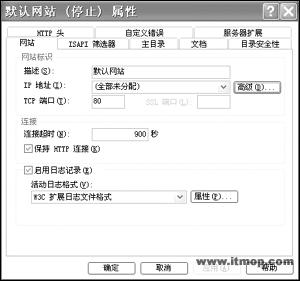
图1
1、配置 IP、&主机头&和端口:这里可以指定 WEB 站点的 IP,如没有特别需要或没有固定的IP,则选择全部未分配;而且,如果指定了多个主机头,则 IP 一定要选为全部未分配,否则可能导致访问者无法访问。对于&主机头&而言,如果 IIS 只有一个站点,则无需写入主机头标识。 然后配置好端口,WEB 站点的默认访问端口是 TCP 80。当然,我们也可以修改站点的端口,但是,访问者在访问我们的网站时需要输入端口号才行,如:http://techin.vicp.net:8080。
2、指定站点主目录:主目录用来存放站点文件的位置,默认的目录为&%system%Inetpubwwwroot&。我们可以根据需要进行修改,以防黑客轻易地端掉我们的网站。
我们是自己建设一个网站,内容来自于自己的计算机,因此将&连接到资源时的内容来源&选择为&此计算机上的目录&,然后再点击&浏览&按钮,选择好目录就可以了。在下图中,我们还可以设置访问者的访问权限,如&脚本资源访问&、&读取&、&写入&等等,根据需要设置好即可。另外,我们还可以设置&应用程序&以及它的执行权限等等。基于安全考虑,微软建议在 NTFS的磁盘格式下使用 IIS。
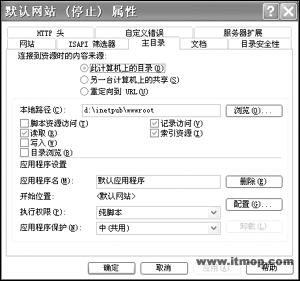
图2
3、设定默认文档:默认文档就是访问者访问站点时首先要访问的那个文件;例如&index.htm&(或index.html,不同的网站有不同的要求)、&index.asp&、&default.asp&。点击&文档&选项卡,就可以设置需要指定为默认的文档名称和顺序(注意:默认文档是按照从上到下的顺序来读取)。
4、设定&目录安全性&: 一般赋予访问者有匿名访问的权限,其实IIS 默认已经在系统中建立了 名为&IUSR_计算机名& 的匿名用户,不过,我们还可以进一步地设置。
&匿名访问和身份证验证控制&:该功能配置 Web服务器在授权访问受限制内容之前确认用户的身份;如需要启用该功能,单击&编辑&,即可进入&身份验证方法&的设置窗口,我们可以根据实际情况进行设置即可。&IP地址和域名限制&是服务器版本所具有的功能,我们所使用的专业版不能进行设置。
接下来我们设置邮件服务器。因为IIS提供SMTP虚拟服务器,所以我们可通过本地SMTP服务向外发送电子邮件。我们来看图3的设置。

图3
&常规&:设置好SMTP 虚拟服务器,对于使用动态IP的用户而言,IP地址还是设置为&全部未指定&;
&访问&:设置&访问控制&、&安全通讯&、&连接控制&以及&中继限制&等;
&邮件&:限制邮件大小、会话大小、每个连接的邮件数和每个邮件的收件人数等,还可以将&死信&(无法投递的信件)保存到一定目录中;
&传递&:设置邮件&出站&的相关参数,如&第一次重试间隔&、&第二次重试间隔&、&第三次重试间隔&等,还可以设置&出站安全性&、&出站连接&等。
其它参数均可使用其缺省值即可。好了,将Foxmail的SMTP设置为我的私人服务器SMTP,发信看看?轻轻松松,漂亮的个人主页与邮件服务器兼得,你还在等什么?