Windows Server 2008利用组策略的安全设置
2015-06-28 00:00作者:网管联盟
相信很多人都知道Windows Server 2008系统的安全功能非法强大,而它的强大之处不仅仅是新增加了一些安全功能,而且还表现在一些不起眼的传统功能上。这不,巧妙对Windows Server 2008系统的组策略功能进行深入挖掘,我们可以发现许多安全应用秘密;现在本文就为各位朋友贡献几则这样的安全秘密,希望能对大家有用!
1、限制使用迅雷进行恶意下载
在多人共同使用相同的一台计算机进行工作时,我们肯定不希望普通用户随意使用迅雷工具进行恶意下载,这样不但容易浪费本地系统的磁盘空间资源,而且也会大大消耗本地系统的上网带宽资源。而在Windows Server 2008系统环境下,限制普通用户随意使用迅雷工具进行恶意下载的方法有很多,例如可以利用Windows Server 2008系统新增加的高级安全防火墙功能,或者通过限制下载端口等方法来实现上述控制目的,其实除了这些方法外,我们还可以巧妙地利用该系统的软件限制策略来达到这一 目的,下面就是该方法的具体实现步骤:
首先以系统管理员权限登录进入Windows Server 2008系统,打开该系统的&开始&菜单,从中点选&运行&命令,在弹出的系统运行文本框中,输入&gpedit.msc&字符串命令,进入对应系统的组策略控制台窗口;
其次在该控制台窗口的左侧位置处,依次选中&计算机配置&/&Windows设置&/&安全设置&/&软件限制策略&选项,同时用鼠标右键单击该选项,并执行快捷菜单中的&创建软件限制策略&命令;
接着在对应&软件限制策略&选项的右侧显示区域,用鼠标双击&强制&组策略项目,打开如图1所示的设置对话框,选中其中的&除本地管理员以外的所有用户&选项,其余参数都保持默认设置,再单击&确定&按钮结束上述设置操作;
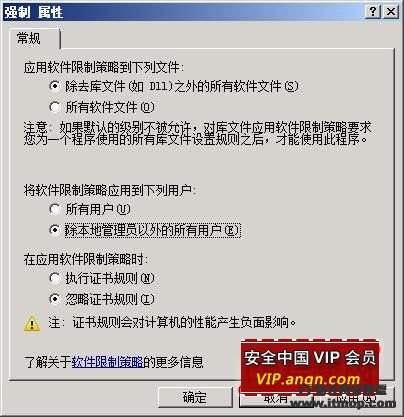
图1 软件限制策略
下面选中&软件限制策略&节点下面的&其他规则&选项,再用鼠标右键单击该组策略选项,从弹出的快捷菜单中点选&新建路径规则&命令,在其后出现的设置对话框中,单击&浏览&按钮选中迅雷下载程序,同时将对应该应用程序的&安全级别&参数设置为&不允许&,最后单击&确定&按钮执行参数设置保存操作;
重新启动一下Windows Server 2008系统,当用户以普通权限账号登录进入该系统后,普通用户就不能正常使用迅雷程序进行恶意下载了,不过当我们以系统管理员权限进入本地计算机系统时,仍然可以正常运行迅雷程序进行随意下载。
2、拒绝网络病毒藏于临时文件
现在Internet网络上的病毒疯狂肆虐,一些&狡猾&的网络病毒为了躲避杀毒软件的追杀,往往会想方设法地将自己隐藏于系统临时文件夹,那样一来杀毒软件即使找到了网络病毒,也对它无可奈何,因为杀毒软件对系统临时文件夹根本无权&指手划脚&。为了防止网络病毒隐藏在系统临时文件夹中,我们可以按照下面的操作设置Windows Server 2008系统的软件限制策略:
首先打开Windows Server 2008系统的&开始&菜单,从中点选&运行&命令,在弹出的系统运行对话框中,输入组策略编辑命令&gpedit.msc&,单击&确定&按钮后,进入对应系统的组策略控制台窗口;

图2 将&安全级别&参数设置为&不允许&
其次在该控制台窗口的左侧位置处,依次选中&计算机配置&/&Windows设置&/&安全设置&/&软件限制策略&/&其他规则&选项,同时用鼠标右键单击该选项,并执行快捷菜单中的&新建路径规则&命令,打开如图2所示的设置对话框;单击其中的&浏览&按钮,从弹出的文件选择对话框中,选中并导入Windows Server 2008系统的临时文件夹,同时再将&安全级别&参数设置为&不允许&,最后单击&确定&按钮保存好上述设置操作,这样一来网络病毒日后就不能躲藏到系统的临时文件夹中了。
3、禁止来自外网的非法ping攻击
我们知道,巧妙地利用Windows系统自带的ping命令,可以快速判断局域网中某台重要计算机的网络连通性;可是,ping命令在给我们带来实用的同时,也容易被一些恶意用户所利用,例如恶意用户要是借助专业工具不停地向重要计算机发送ping命令测试包时,重要计算机系统由于无法对所有测试包进行应答,从而容易出现瘫痪现象。为了保证Windows Server 2008服务器系统的运行稳定性,我们可以修改该系统的组策略参数,来禁止来自外网的非法ping攻击:
首先以特权身份登录进入Windows Server 2008服务器系统,依次点选该系统桌面上的&开始&/&运行&命令,在弹出的系统运行对话框中,输入字符串命令&gpedit.msc&,单击回车键后,进入对应系统的控制台窗口;其次选中该控制台左侧列表中的&计算机配置&节点选项,并从目标节点下面逐一点选&Windows设置&、&安全设置&、&高级安全Windows防火墙&、&高级安全Windows防火墙——本地组策略对象&选项,再用鼠标选中目标选项下面的&入站规则&项目;
#p#副标题#e#
接着在对应&入站规则&项目右侧的&操作&列表中,点选&新规则&选项,此时系统屏幕会自动弹出新建入站规则向导对话框,依照向导屏幕的提示,先将&自定义&选项选中,再将&所有程序&项目选中,之后从协议类型列表中选中&ICMPv4&,如图3所示;
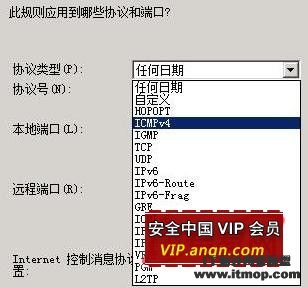
图3 协议类型列表中选中&ICMPv4&
之后向导屏幕会提示我们选择什么类型的连接条件时,我们可以选中&阻止连接&选项,同时依照实际情况设置好对应入站规则的应用环境,最后为当前创建的入站规则设置一个适当的名称。完成上面的设置任务后,将Windows Server 2008服务器系统重新启动一下,这么一来Windows Server 2008服务器系统日后就不会轻易受到来自外网的非法ping测试攻击了。
小提示:尽管通过Windows Server 2008服务器系统自带的高级安全防火墙功能,可以实现很多安全防范目的,不过稍微懂得一点技术的非法攻击者,可以想办法修改防火墙的安全规则,那样一来我们自行定义的各种安全规则可能会发挥不了任何作用。为了阻止非法攻击者随意修改Windows Server 2008服务器系统的防火墙安全规则,我们可以进行下面的设置操作:
首先打开Windows Server 2008服务器系统的&开始&菜单,点选&运行&命令,在弹出的系统运行文本框中执行®edit&字符串命令,打开系统注册表控制台窗口;选中该窗口左侧显示区域处的HKEY_LOCAL_MACHINE节点选项,同时从目标分支下面选中SYSTEMControlSet001ServicesSharedaccessParametersFirewallPolicyFirewallRules注册表子项,该子项下面保存有很多安全规则;
其次打开注册表控制台窗口中的&编辑&下拉菜单,从中点选&权限&选项,打开权限设置对话框,单击该对话框中的&添加&按钮,从其后出现的帐号选择框中选中&Everyone&帐号,同时将其导入进来;再将对应该帐号的&完全控制&权限调整为&拒绝&,最后点击&确定&按钮执行设置保存操作,如此一来非法用户日后就不能随意修改Windows Server 2008服务器系统的各种安全控制规则了。
4、禁止普通用户随意上网访问
通常Windows Server 2008系统都被安装到重要的计算机中,为了防止该计算机系统受到安全威胁,我们往往需要想办法限制普通用户在该系统中随意上网访问;但是如果简单关闭该系统的上网访问权限,又会影响特权用户正常上网,那么我们如何才能限制普通用户上网,而又不影响特权用户进行上网访问呢?其实很简单,我们可以按照下面的操作来修改Windows Server 2008系统的组策略参数:
首先以普通权限的帐号登录Windows Server 2008系统,打开对应系统中的ie浏览器窗口,单击其中的&工具&菜单项,从下拉菜单中点选&Internet选项&命令,弹出Internet选项设置窗口;
其次点选Internet选项设置窗口中的&连接&选项卡,进入连接选项设置页面,单击该设置页面中的&局域网设置&按钮,选中其后设置页面中的&为LAN使用代理服务器&选项,再任意输入一个代理服务器的主机地址以及端口号码,再单击&确定&按钮执行参数设置保存操作;
之后注销Windows Server 2008系统,换用具有特殊权限的用户帐号重新登录进入Windows Server 2008系统,依次点选&开始&、&运行&命令,在其后出现的系统运行框中输入&gpedit.msc&命令,单击&确定&按钮后,进入对应系统的组策略控制台窗口;

图4 禁止普通用户随意上网访问
选中该控制台窗口左侧位置处的&