美图秀秀手机版设置将多张图片拼图在一起的方法
2026-08-25 13:56作者:绿软小编
美图秀秀APP是一款提供了祛痘、美白、美容、瘦身、瘦脸、边框、抠图等功能的图片编辑软件,让用户可以通过该应用将图片设计成自己满意的风格样式,并且还提供了一个拼图功能,该功能是大家常常会使用到的,可以将多张图片进行拼图在一起,且还提供了不同风格的拼图样式,让用户可以自由的选择,只需要在图片美化页面中,找到拼图功能,筛选自己想要拼图的图片素材,即可快速的拼图,所提供的拼图方式有拼接、模板、自由、海报、分屏等方式,并且每个拼图方式包含了不同风格的拼图样式。
方法步骤
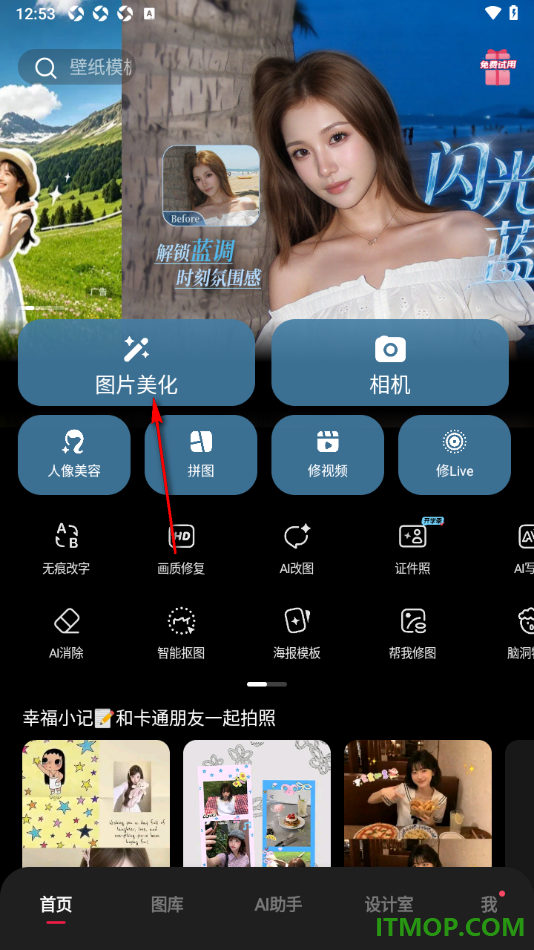
1.将下载到手机上的美图秀秀APP点击打开,在打开的页面上需要找到【图片美化】选项,将其点击打开即可进入,或者直接在这里点击【拼图】按钮也可以操作。
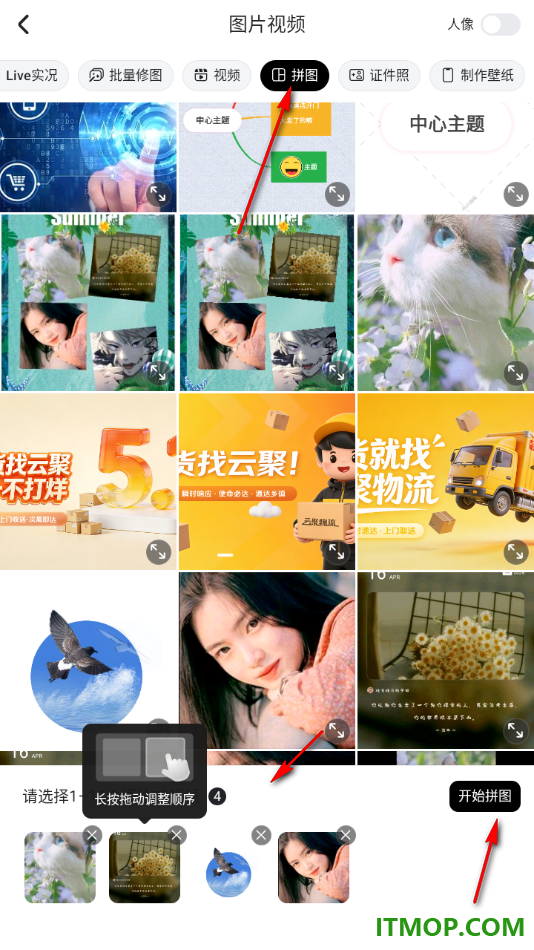
2.来到当前打开的页面上,选择【拼图】,再选择自己喜欢的图片素材即可进入到拼图页面中。
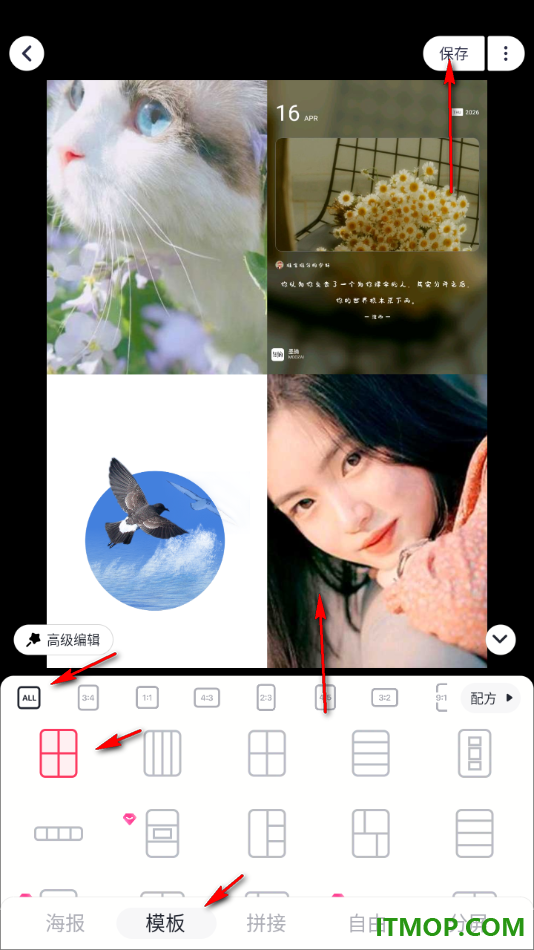
3.在当前打开的页面上,在底部我们可以选择自己喜欢的拼图方式,比如选择【模板】,然后选择一个比例大小,再选择一个风格即可查看效果。
4.如果想要制作成海报风格,那么在海报页面中选择一个自己喜欢的风格,之后点击【保存】按钮即可完成设置。
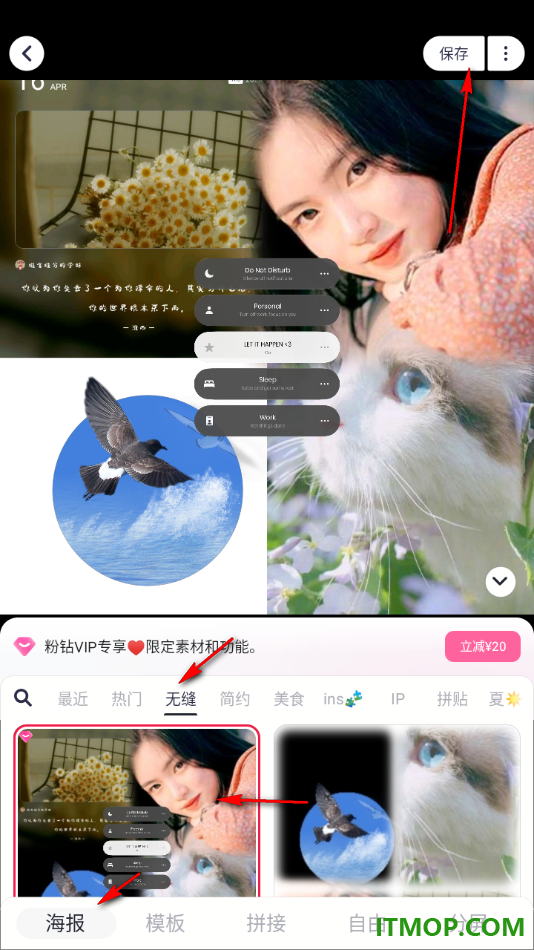
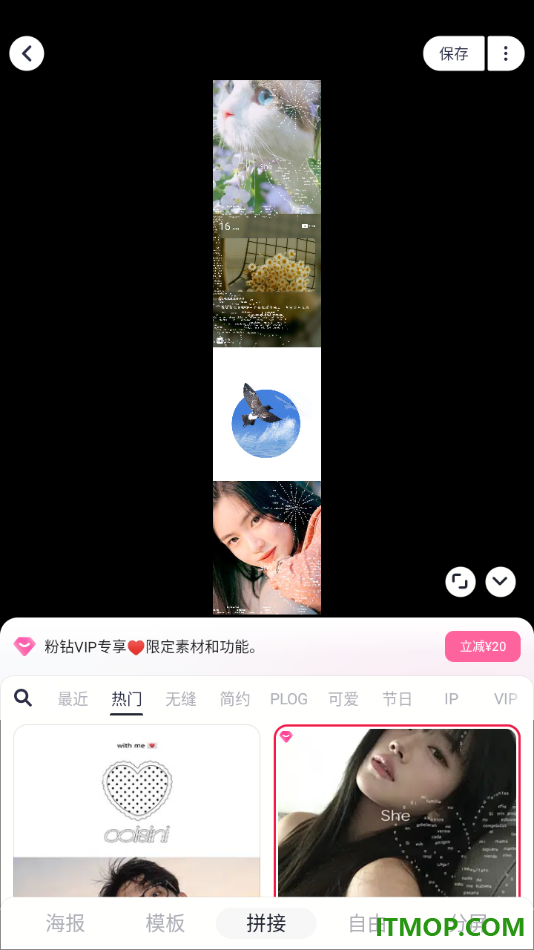
5.如果想要进行长图拼接,那么选择拼接方式,选择一个长图拼接风格,之后点击【保存】按钮即可保存,如图所示。

美图秀秀APP是一款包含了超多实用功能的制作图片内容的平台,带给用户超多个性化的内容,其中拼图功能是大家使用最为频繁的一个功能,能够将多张图片拼图在一起,且可以自定义调节拼图的比例、风格样式、自定义拼图风格以及进行长图拼接等,让用户可以将喜欢的图片拼图成自己喜欢的样式来显示,根据上述的步骤教程来操作即可。