美图秀秀手机版设置在图片上添加花字的方法
2026-08-24 10:41作者:绿软小编
美图秀秀APP是一款能够帮助用户完成图片制作的软件,可以将自己喜欢的图片设计成想要的风格来显示,其中还能够给自己喜欢的图片添加文字、图片、贴纸等相关内容,但是针对一些新用户来说,想要在图片上添加文字内容,却不知道该如何设置,其实只需要进入到图片美化设置窗口中,找到文字功能点击打开,可以在图片上添加花字效果或者是给文字添加自己喜欢的显示样式等,让文字看起来更加的精美和个性化,同时还可以自定义更改文字的显示位置和大小等相关参数,一起来看看吧。
方法步骤
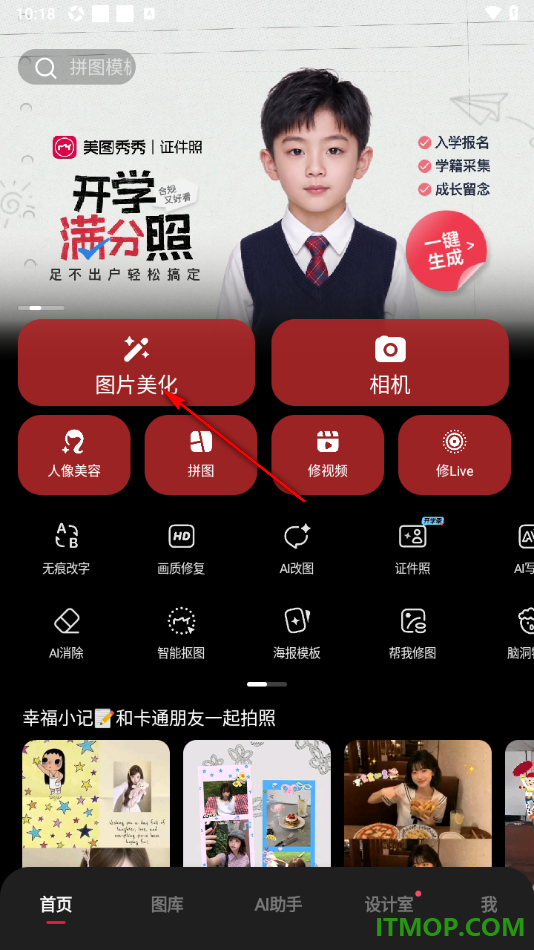
1.将下载到手机上的美图秀秀APP点击打开,在首页面上选择【图片美化】选项,将该选项点击打开即可进入到页面中。
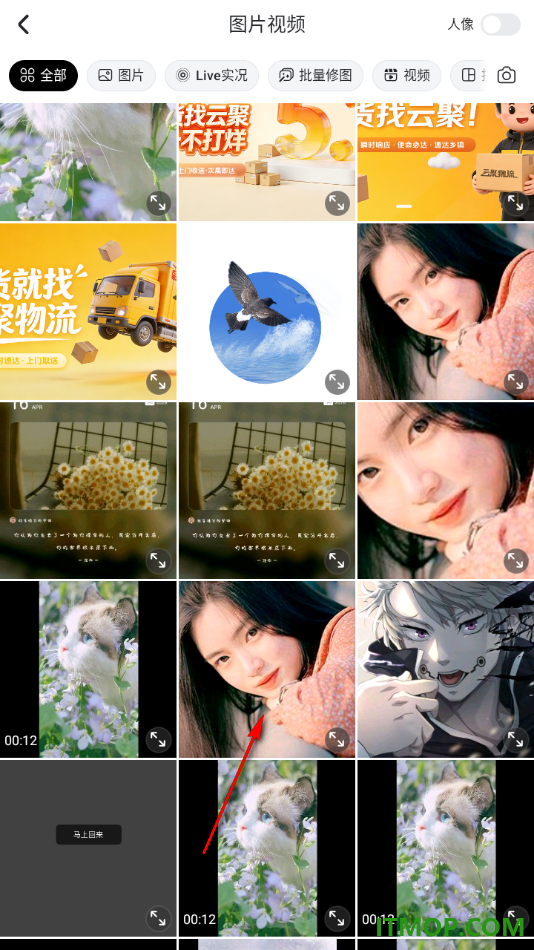
2.这时候页面上找到自己喜欢的图片,将该图片点击打开即可进入到编辑页面中来操作。
3.在当前打开的页面上会查看到底部工具栏中显示的【文字】功能,将该功能点击打开即可弹出一个添加文字的窗口。

4.随后即可在打开的页面上查看到显示的花字样式,用户可以选择自己喜欢的花字样式点击一下即可。

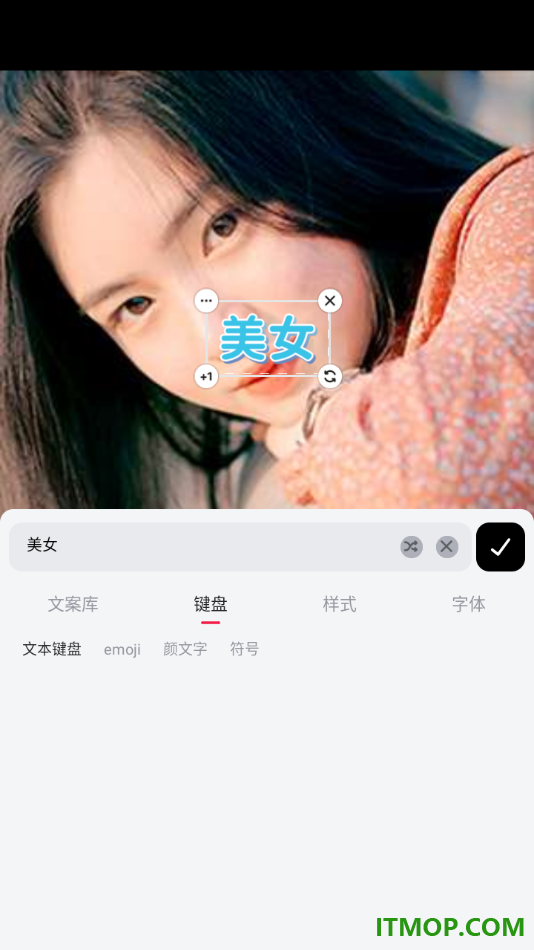
5.随后我们可以将图片上的花字模板样式点击一下,之后会弹出输入框,输入自己想要的内容,点击√按钮即可保存。

一些用户想要制作自己想要的图片内容,那么用户可以选择进入到美图秀秀APP中来操作,该应用中制作图片非常的方便,且还可以在图片上编辑自己想要的文字内容,该应用中提供了多种多样的花字样式,用户可以根据自己的喜欢在图片上添加花字,同时还可以更改花字的字体样式、显示位置和大小等参数,除此之外还可以使用消除笔、涂鸦笔等相关功能。