欧朋浏览器手机版设置关闭下载悬浮窗的方法
2026-08-20 17:27作者:绿软小编
欧朋浏览器APP中播放视频、下载任务时总是会弹出悬浮窗的情况,比如用户在下载图片的时候,当图片下载完成之后就会在屏幕上弹出一个下载完成的悬浮窗,一些用户不喜欢每次下载任务的时候在页面上弹出相关的悬浮窗内容,那么该如何将其关闭掉呢,很多用户对此十分疑惑,其实直接进入到浏览器的下载设置窗口中,找到下载悬浮窗功能,将该功能点击关闭就好了,从而不用担心在操作的过程中出现相关的悬浮窗信息影响了自己的操作,还可以设置仅WiFi下载、WiFi下自动更新欧朋等功能。

方法步骤
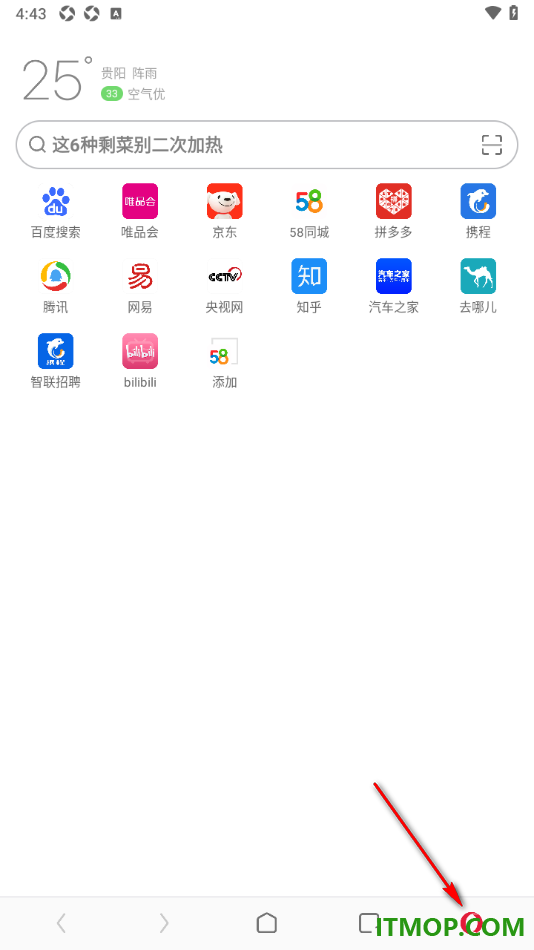
1.来到当前打开的欧朋浏览器APP首页面上,在这里用户需要将右下角的应用图标按钮点击打开即可弹出菜单窗口。
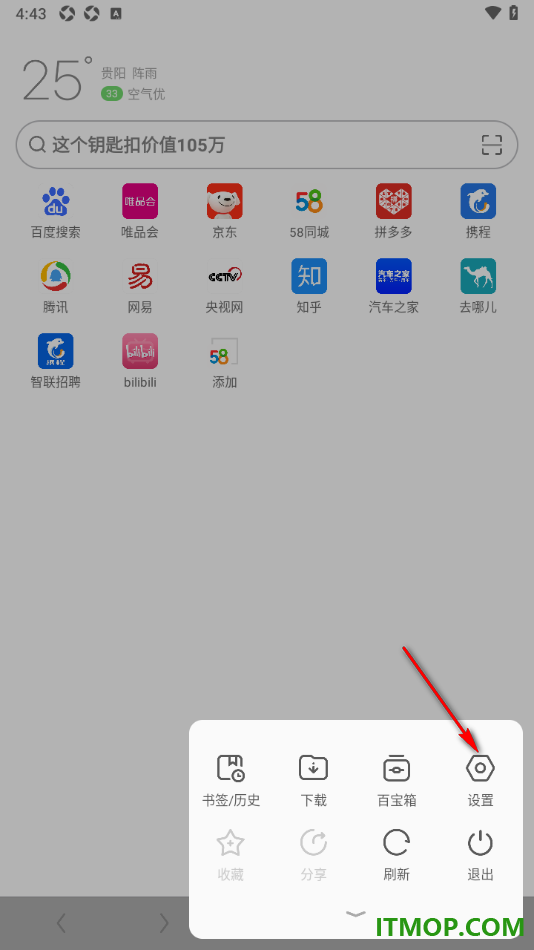
2.在打开的菜单窗口中呈现出几种选项内容,找到【设置】选项点击打开即可进入到设置窗口中。
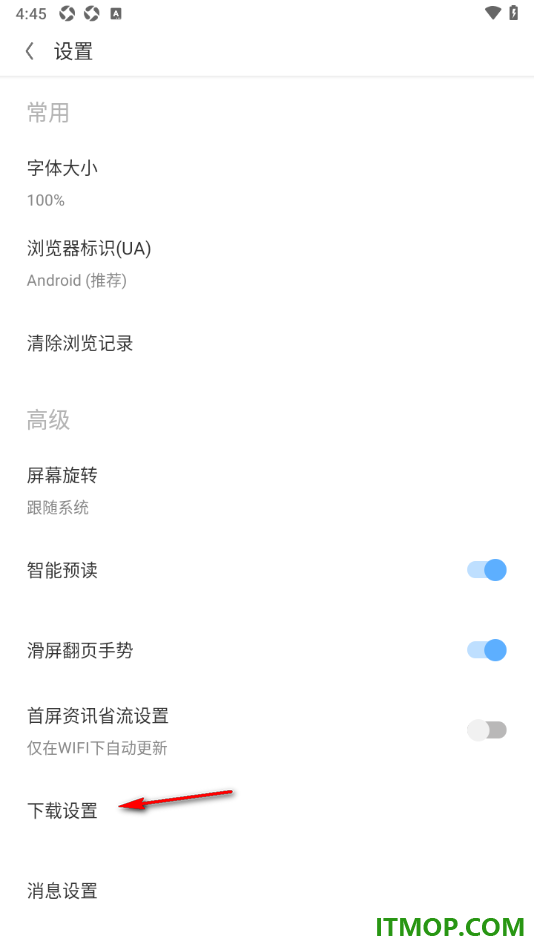
3.当前打开的设置页面上,展示出来的内容有很多,需要在这里滚动页面选项找到【下载设置】功能点击即可进入操作。
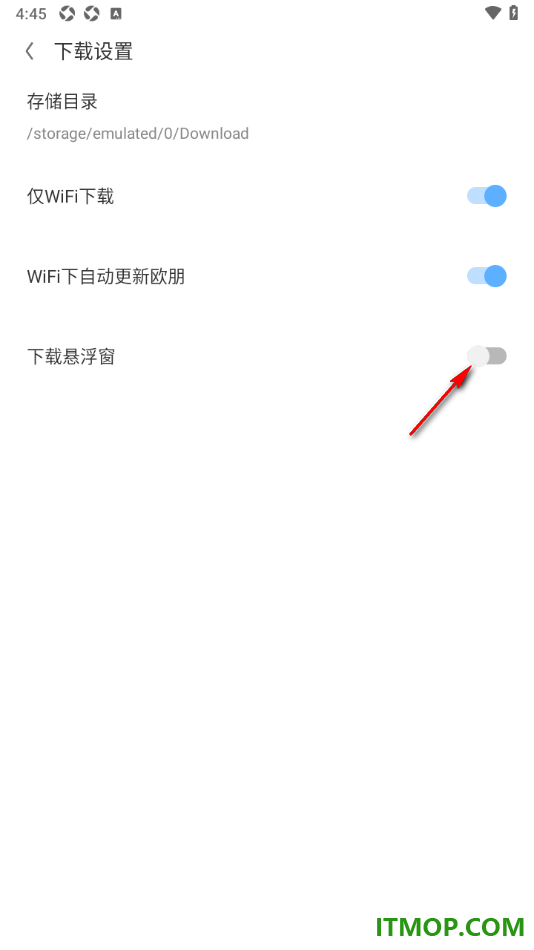
4.随后页面上展示出来的选项中,找到其中的【下载悬浮窗】功能,将该功能的开关按钮点击关闭就好了。

5.关闭该功能之后,那么后期在下载视频、图片以及其他文件任务的时候,将不会再弹出相关的悬浮窗提醒了,如图所示。
欧朋浏览器APP是一款支持登录网站、下载文件内容的浏览器,如果用户通过该浏览器下载视频、图片等内容的时候,屏幕上总是会弹出下载完成的相关悬浮窗内容,那么用户可以选择将该悬浮窗关闭即可,直接进入到该应用的下载设置窗口中,将下载悬浮窗功能点击关闭即可解决该问题,还可以设置WiFi下自动更新欧朋浏览器以及更改字体大小等功能。