欧朋浏览器手机版设置关闭WiFi下自动更新欧朋的方法
2026-08-20 17:21作者:绿软小编
欧朋浏览器APP中经常会遇到这样一种情况,很多用户发现当连接WiFi网络的时候,该应用就会出现自动更新的情况,导致有些时候用户在操作其他应用的过程中,会出现卡顿且闪屏的情况,影响了用户的正常操作,想要解决该问题,那么首先需要将自动更新应用功能关闭即可,直接进入到该浏览器的下载设置窗口中,找到WiFi下自动更新欧朋选项点击关闭即可解决该问题,那么用户在操作该应用的过程中将不会出现自动更新的情况,除此之外还可以设置存储目录、仅WiFi下载等功能。
方法步骤
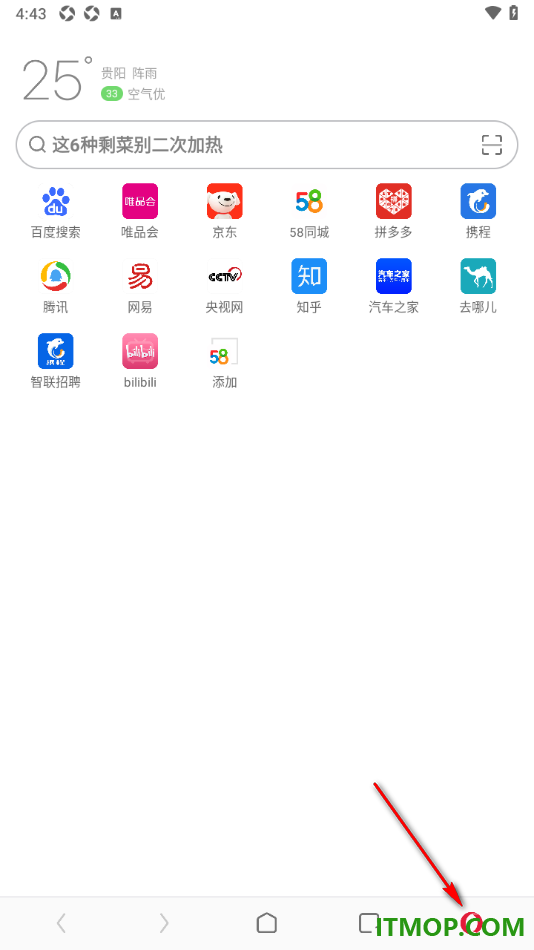
1.将下载到手机上的欧朋浏览器APP点击打开,即可查看到底部右下角显示的应用图标,将该图标点击打开即可进入操作。
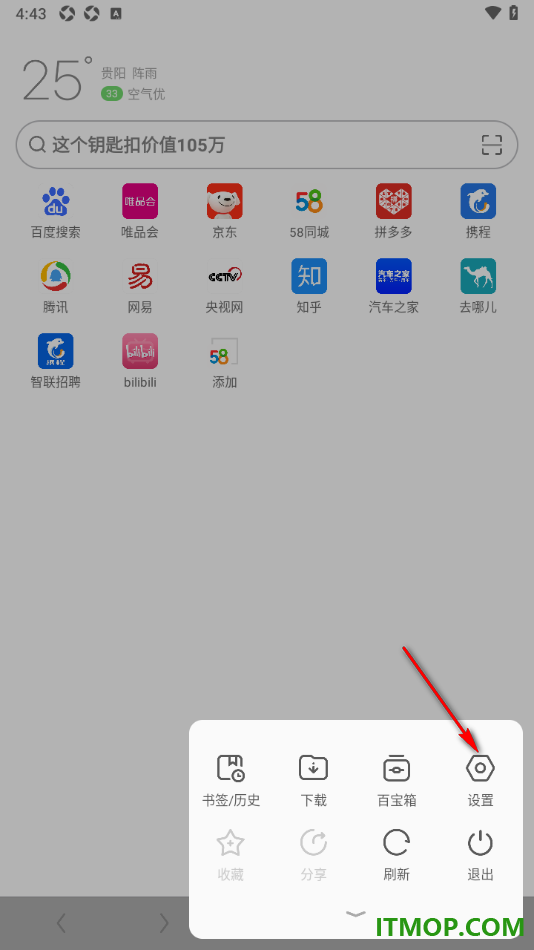
2.即可在打开的菜单设置窗口中,查看到一个设置图标按钮,需要点击打开该按钮进入到设置窗口中来操作。
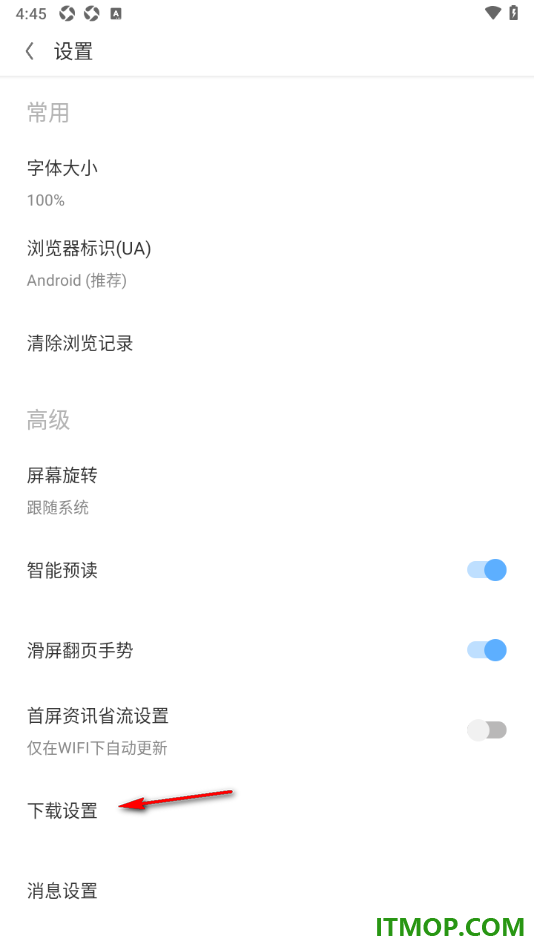
3.来到当前打开的设置页面上,展示出来的内容信息有多种,找到其中的【下载设置】功能,将其点击打开即可进入设置。
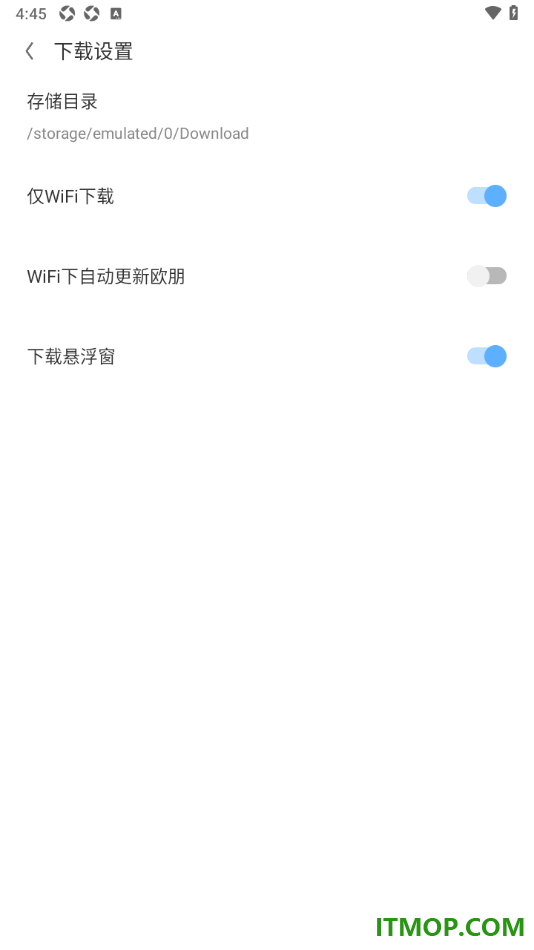
4.这时候页面上呈现出四个选项,将其中的【WiFi下自动更新欧朋】选项的开关按钮点击关闭就好了,如图所示。
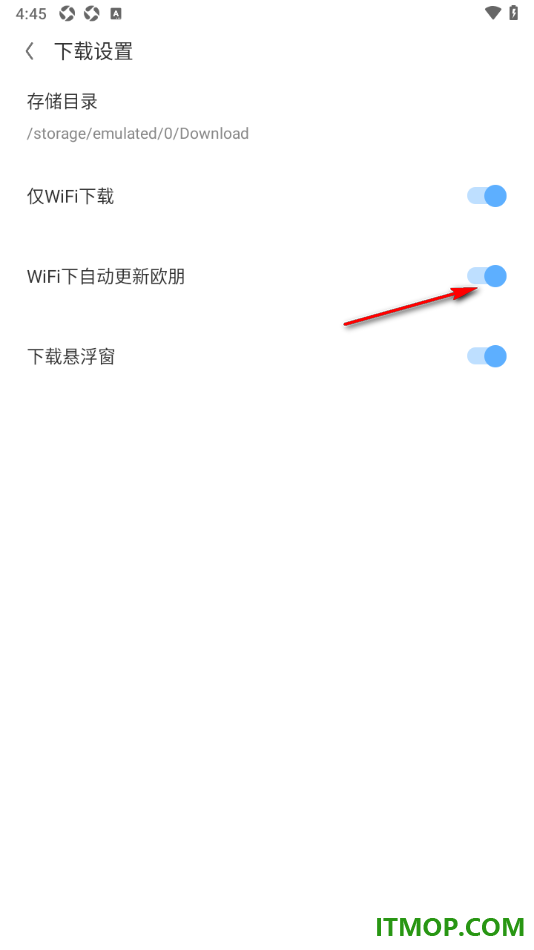
5.关闭该功能之后,那么后期尽管连接WiFi网络之后,该应用将不会出现自动更新的情况,还可以设置下载悬浮窗等功能。
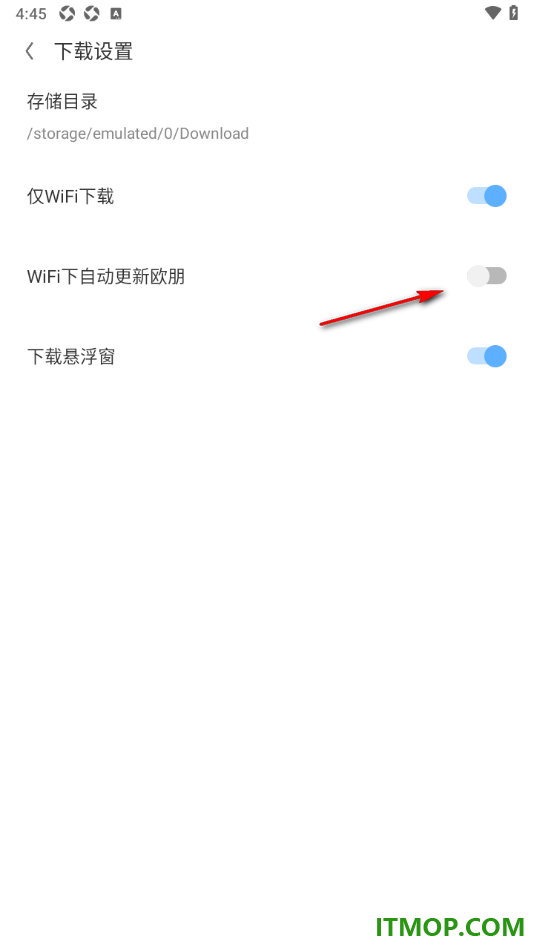
目前使用欧朋浏览器APP这款软件的用户有很多,大家可以通过这款浏览器自定义搜索想要的网页内容,大家在访问网页的过程中有些时候会遇到自动更新欧朋浏览器的情况,导致有些时候手机系统会出现卡顿的问题,那么用户可以打开下载设置窗口,将WiFi下自动更新欧朋功能点击禁用即可解决该问题,还可以设置更换默认搜索引擎等功能。