uc浏览器极速版手机版设置关闭仅WiFi下载的方法
2026-08-20 16:11作者:绿软小编
uc浏览器极速版这款软件为用户推送了超多热点新闻、资讯可以阅读,让用户可以实时了解到每天的热点情况,同时还支持在该应用中观看直播、视频以及进行小说的阅读等,而有的用户通过该浏览器下载喜欢的视频时,发现无法在移动网络下下载视频,出现这种情况很多用户不知道该如何解决,其实这是由于该应用中的仅WiFi下载功能被开启了,导致用户只能在WiFi网络下下载内容,对此用户需要打开下载设置窗口将该功能点击关闭即可,还可以设置默认下载目录、更改视频缓存目录等。
方法步骤
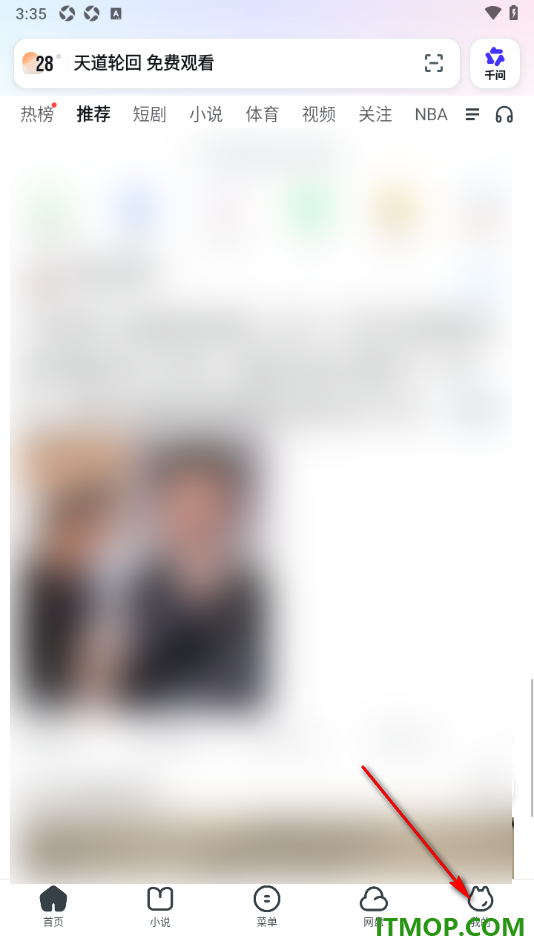
1.来到当前打开的uc浏览器极速版首页面上,你需要在页面右下角找到我的选项,将其点击打开进入到个人信息页面中。
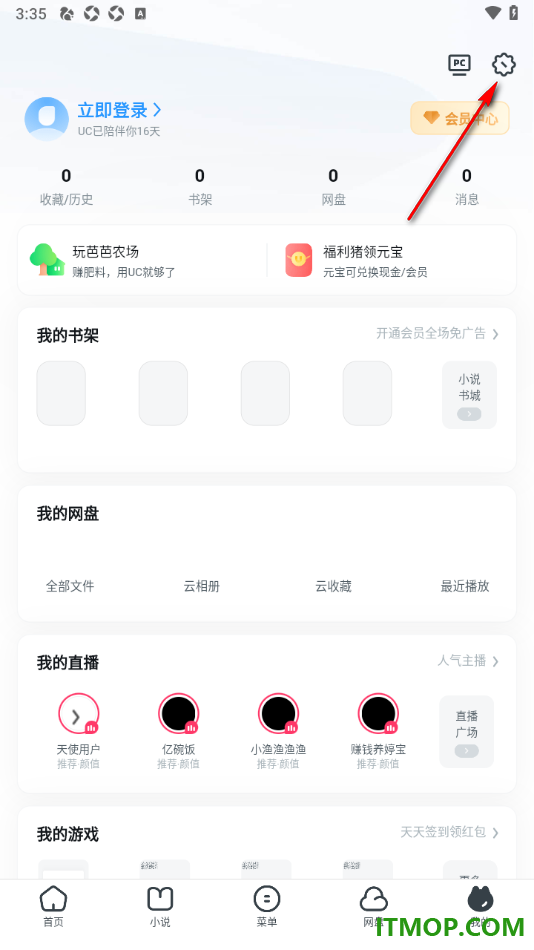
2.进入到个人信息页面之后,在页面上方右侧的位置会查看到一个齿轮状的图标,将该图标点击打开即可进入操作。
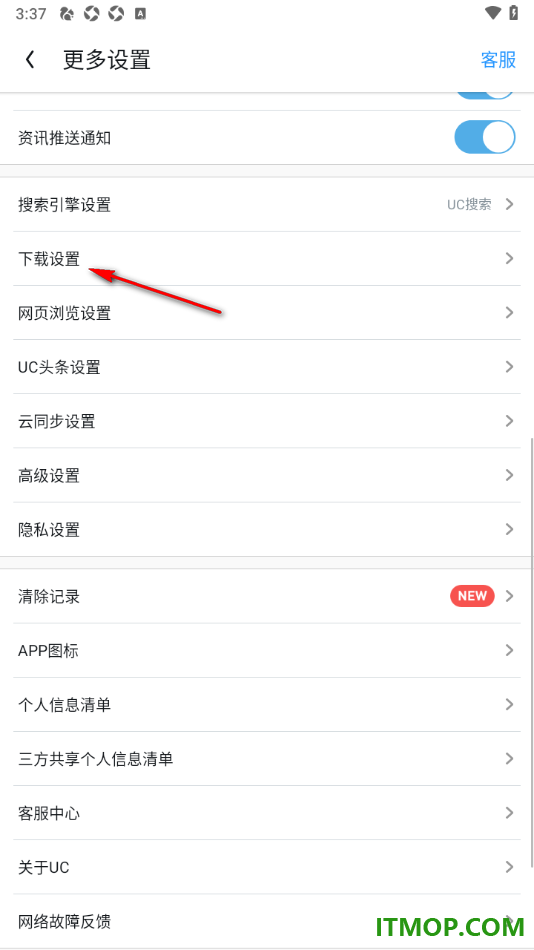
3.这时候页面上即可呈现出相关的内容信息,在这里需要找到其中的【下载设置】选项,将该选项点击打开即可。
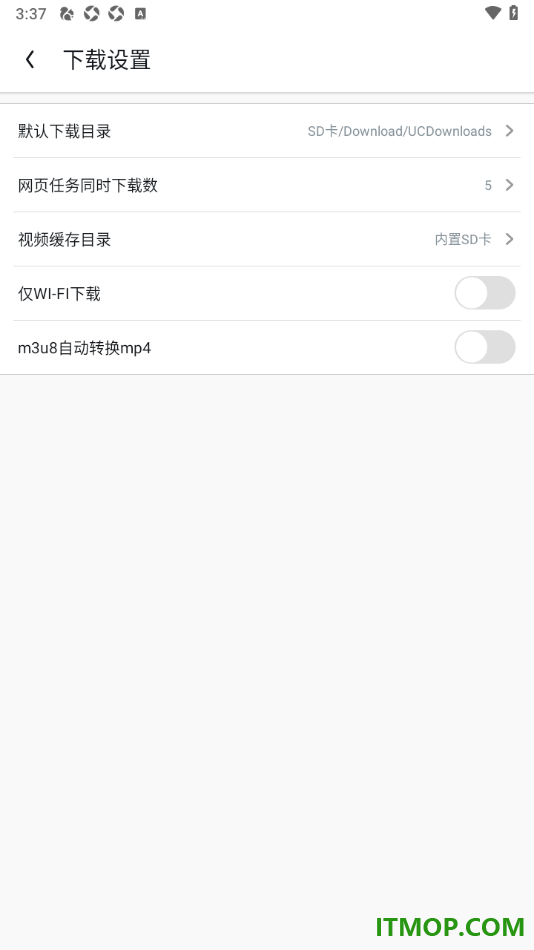
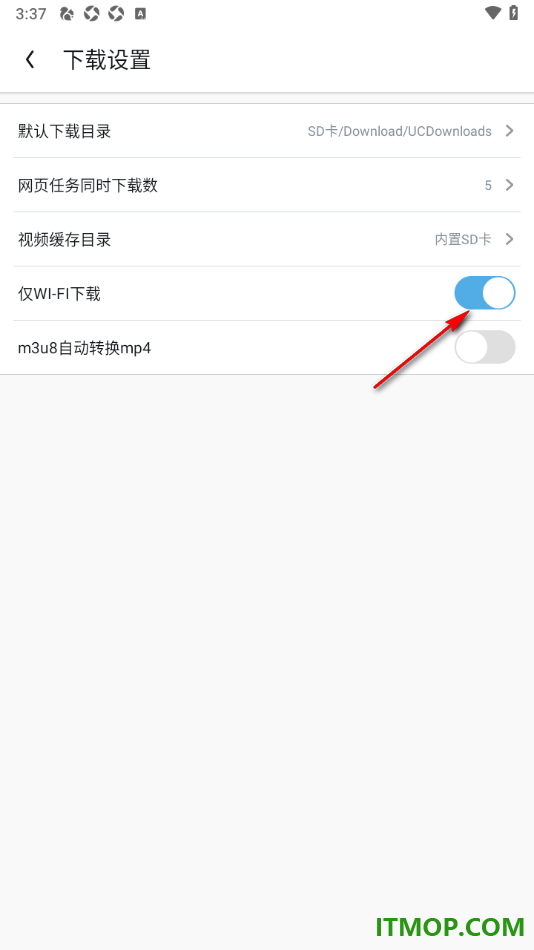
4.即可来到当前打开的下载设置窗口中,需要在这里找到其中的【仅WiFi下载】选项的开关按钮点击关闭就好了。
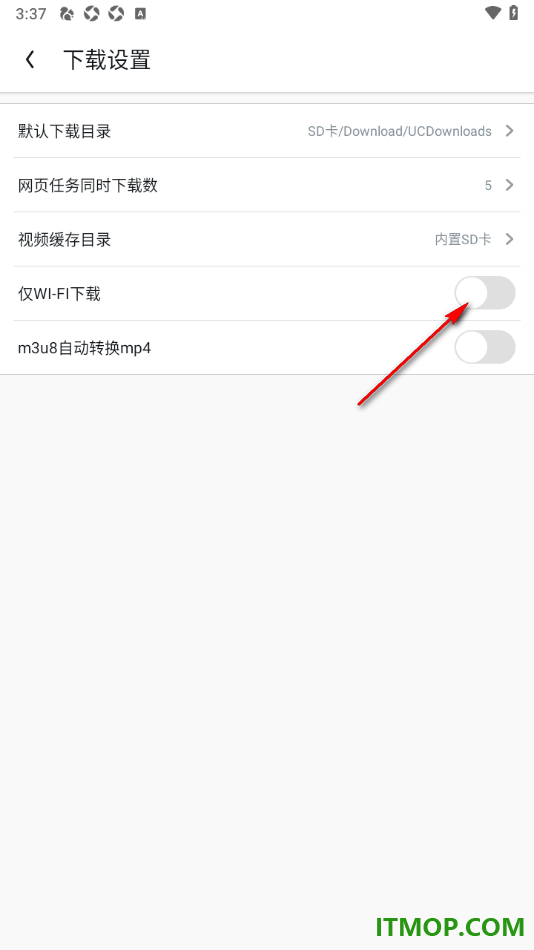
5.关闭该功能之后,开关按钮的颜色即可变成灰色来显示,除此之外还可以设置m3u8自动转换MP4等功能。
uc浏览器极速版是一款大家用来观看视频、直播以及访问网页的软件,并且还支持通过这款软件进行重要内容的备份操作,为用户提供了超多实用的功能,在操作该应用的过程中,如果发现在下载视频的过程中无法使用移动网络进行下载,那么用户可以进入下载设置窗口中,将仅WiFi下载功能点击关闭即可解决该问题,还可以设置更换默认搜索引擎等。
