uc浏览器极速版手机版设置更改网页任务同时下载数的方法
2026-08-19 15:52作者:绿软小编
uc浏览器极速版是一款能够让用户自由的搜索和查询内容的搜索软件,是当下大家使用比较频繁的浏览器,在该应用中能够阅读到的内容有很多,同时还可以播放自己喜欢的视频等,其中还支持将自己喜欢的内容下载到本地中存放,而在下载任务的时候,一些用户总觉得下载任务的速度太慢了,想要同时下载多个任务数量,那么用户可以选择将网页任务同时下载数设置成自己喜欢的数量即可,那么每次在下载任务的时候,会自动以自己所设置的下载数进行同时下载操作,还可以设置更改默认下载目录等。

方法步骤
1.找到安装到手机上的uc浏览器极速版点击打开,在打开的页面上用户需要找到底部的我的选项,将其点击打开即可。

2.来到当前打开的页面上展示出来的内容有很多,在这里用户会查看到顶部右侧显示的齿轮状的图标按钮,将其点击打开即可。
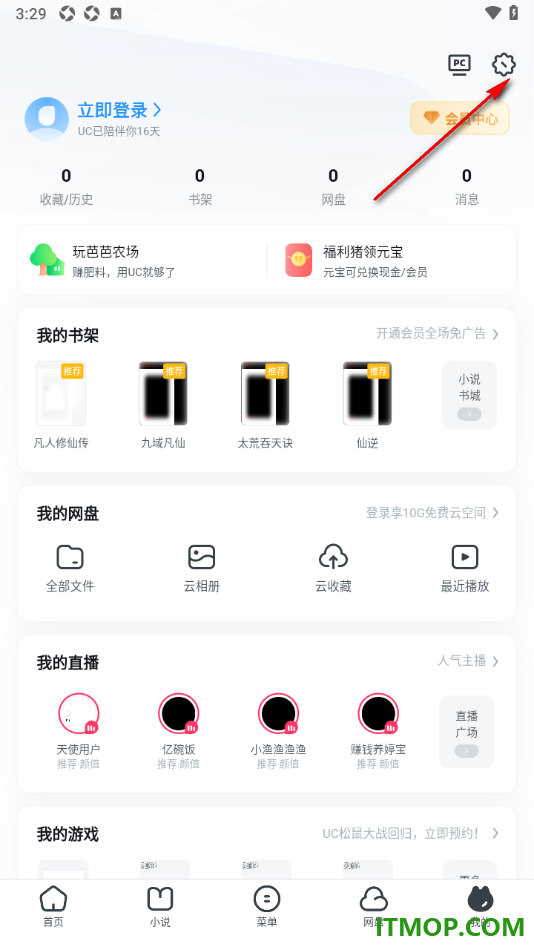
3.随后页面上展示出来的选项中包含了一个【下载设置】功能,将该功能点击打开即可。

4.这时候页面上即可显示出多种设置内容,找到其中的【网页任务同时下载数】选项,将其开关按钮点击打开。

5.这时候即可弹出一个子选项,用户需要根据自己的要求来选择任务数量即可,还可以设置视频缓存目录等内容。

uc浏览器极速版是一款可以帮助大家更好的进行网页浏览的软件,让用户在访问网页的时候速度更快,同时所推荐的内容也十分的丰富和全面,当用户通过该应用下载任务时,可以设置一下同时下载任务数量,可以设置同时下载任务数为3个、5个或者是6个等,能够更加方便用户快速的下载任务到本地中存放,直接进入到下载设置窗口中来操作即可。
