剪映手机版设置在视频画面上添加本地图片贴纸的方法
2026-07-29 10:46作者:绿软小编
剪映APP是一款大家都比较熟悉的手机移动剪辑软件,在手机上安装该应用之后,用户可以随时随地对自己所拍摄的视频素材进行剪辑操作,当用户习惯该应用的相关功能之后,剪辑视频的速度会十分快速,会更好的提高剪辑效率,是当前使用人数超多的剪辑软件,在剪辑视频的过程中,有些时候想要将视频中某些人物脸部、水印文字或者是其他物体等进行遮盖操作,那么用户可以通过贴纸功能来实现这一操作,在添加贴纸时支持从本地中导入喜欢的图片进来设置成贴纸,还可以设置图片的显示时长等。
方法步骤
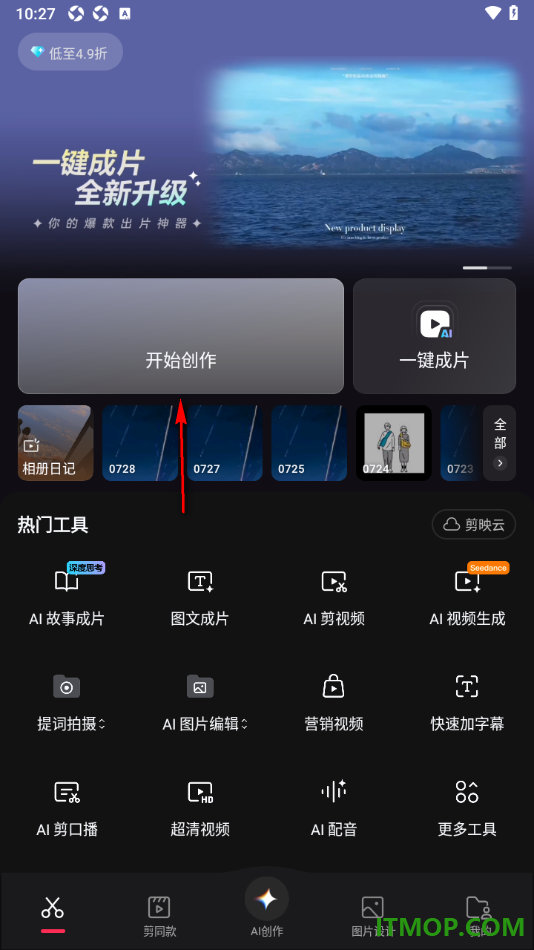
1.点击打开手机上下载好的剪映APP,在打开的页面上需要将上方显示的【开始创作】功能点击打开即可进入操作。
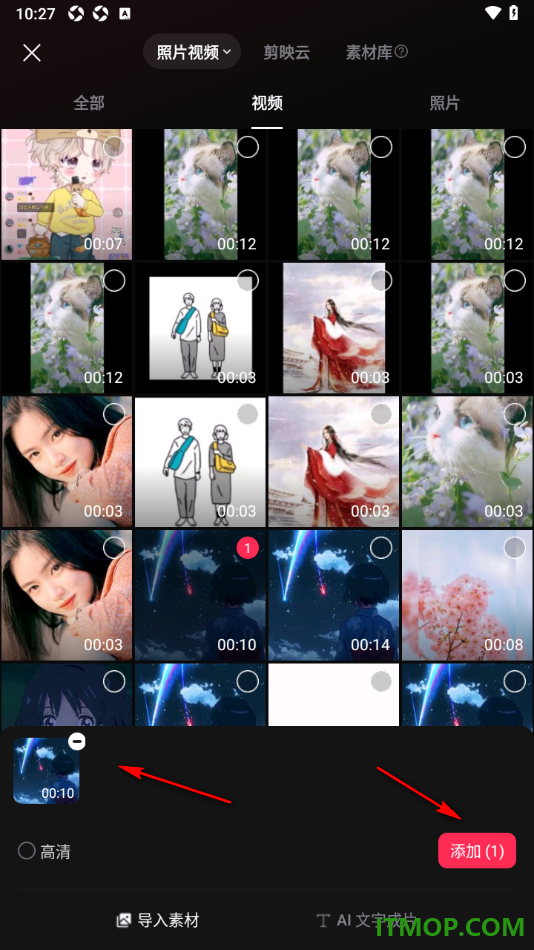
2.当我们进入到页面之后,在打开的页面上会查看到显示的相关视频素材,点击勾选视频素材,找到底部的【添加】按钮即可操作。
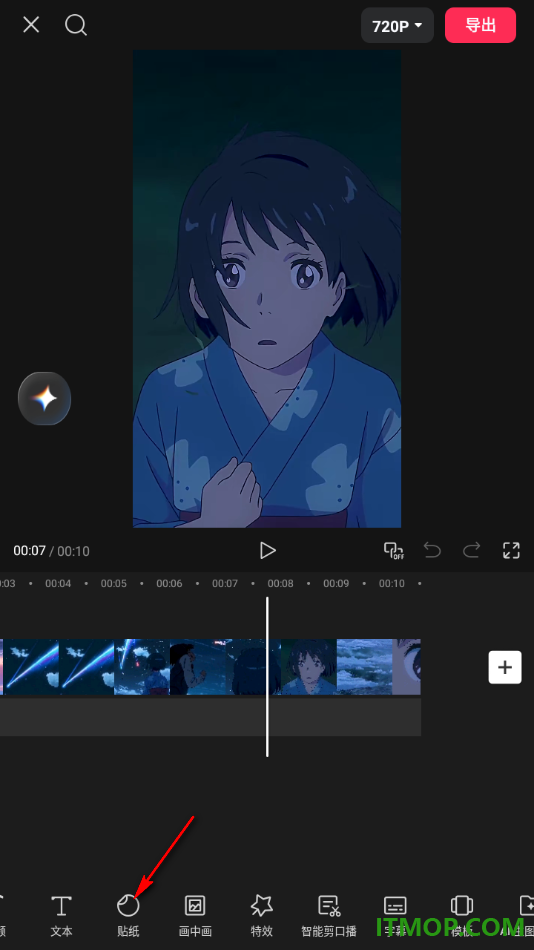
3.这时候在打开的页面上即可查看到底部工具栏中的选项内容,找到其中的【贴纸】功能点击打开。
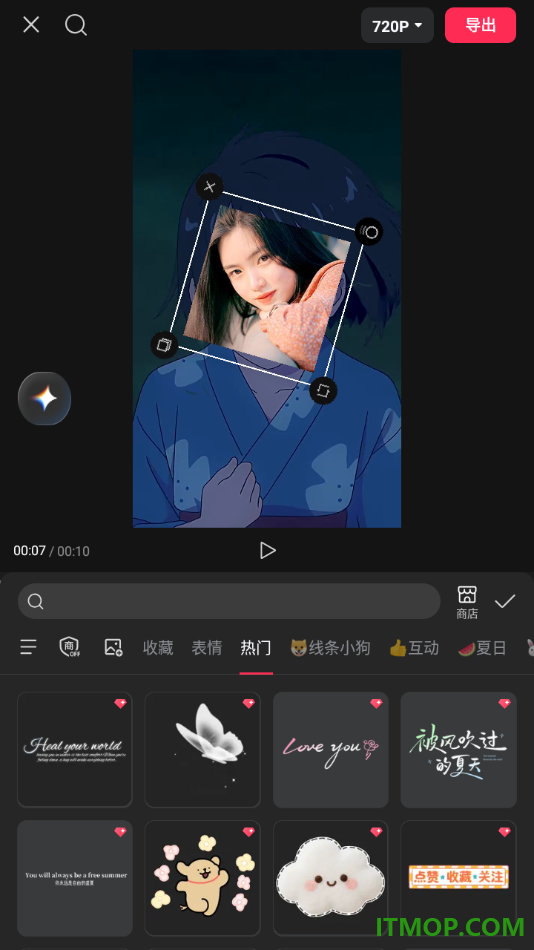
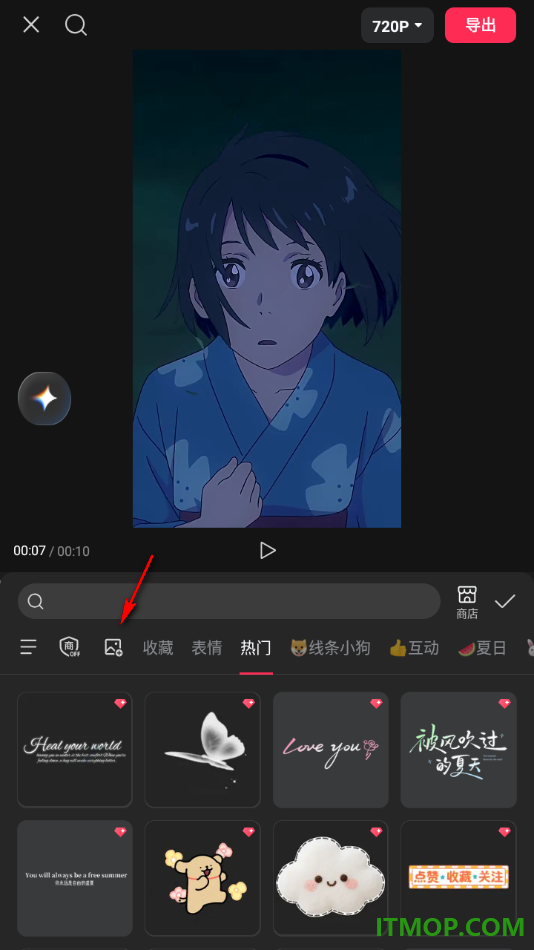
4.当我们进入到贴纸设置页面之后,在导航栏目中找到图片图标,将其点击打开即可从本地相册中导入图片进来设置。
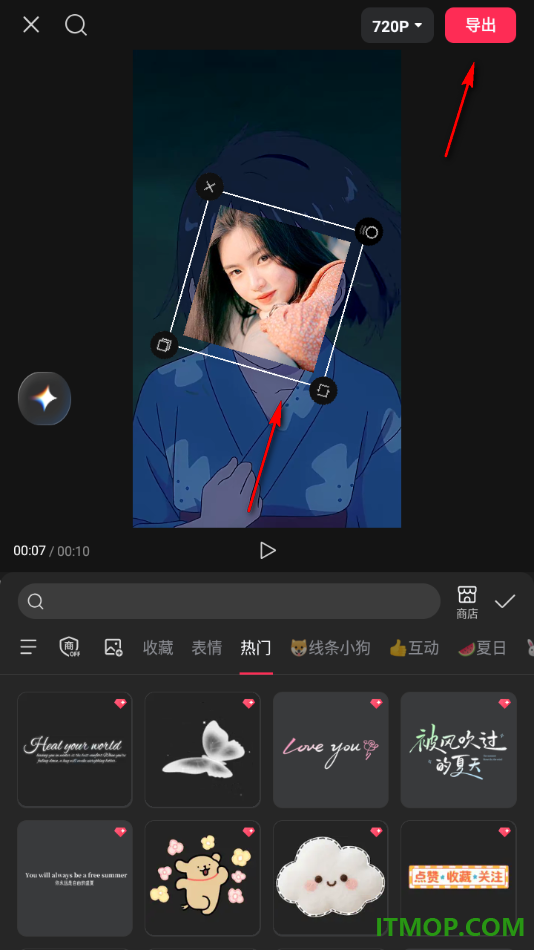
5.之后可以自定义调节该图片的显示时长、大小和位置,之后点击上方的【导出】按钮即可导出该视频,如图所示。
剪映APP是一款深受用户喜欢的视频剪辑神器,能够在该应用中使用超多丰富的功能剪辑视频,在剪辑视频的过程中有些时候想要从本地相册中导入图片进来设置成贴纸,将视频中某些不需要显示的区域部分进行遮盖操作,那么用户可以进入到贴纸设置窗口中找到照片图标功能点击打开,即可自定义导入图片进来设置,可以调节图片的大小、位置和显示时长等。