剪映手机版设置给音乐添加淡入淡出效果的方法
2026-07-27 10:10作者:绿软小编
剪映APP是一款非常不错的视频剪辑神器,在该应用中提供的功能非常实用,大家可以在该应用中使用超多实用的功能内容制作出自己需要的视频作品,比如给视频加入字幕、背景音乐、特效、动画等都是比较常见的操作,给视频加入音乐之后,还可以设置一下音乐的淡入淡出播放效果,防止音乐在开始播放和结束播放的时候出现过于生硬的情况,会感觉十分的突兀,对此可以选中音乐轨道,在打开的工具栏中找到淡入淡出功能,即可自定义调节淡入淡出的时长信息,根据自己的需求来操作就好了。
方法步骤
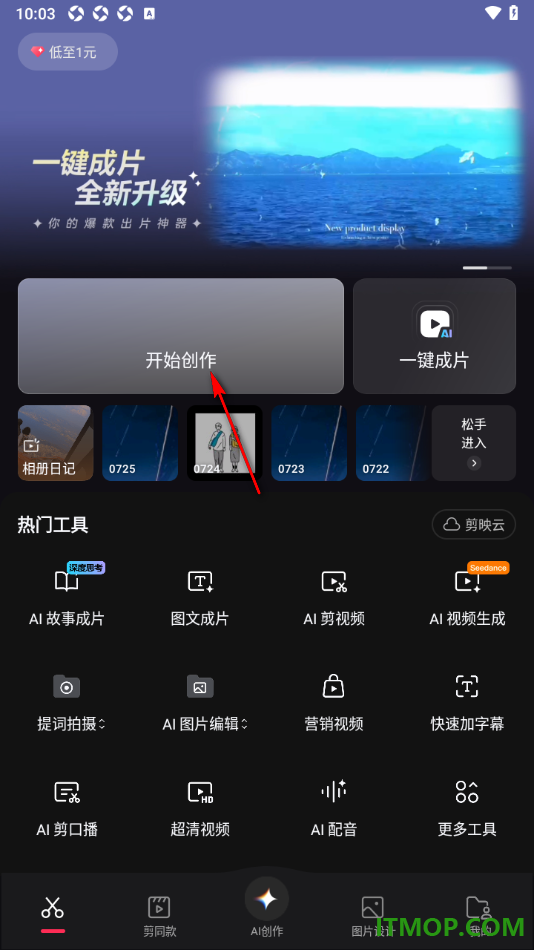
1.当用户进入到剪映APP这款软件之后,在打开的页面上找到顶部显示的【开始创作】功能,将该功能点击打开即可进入。
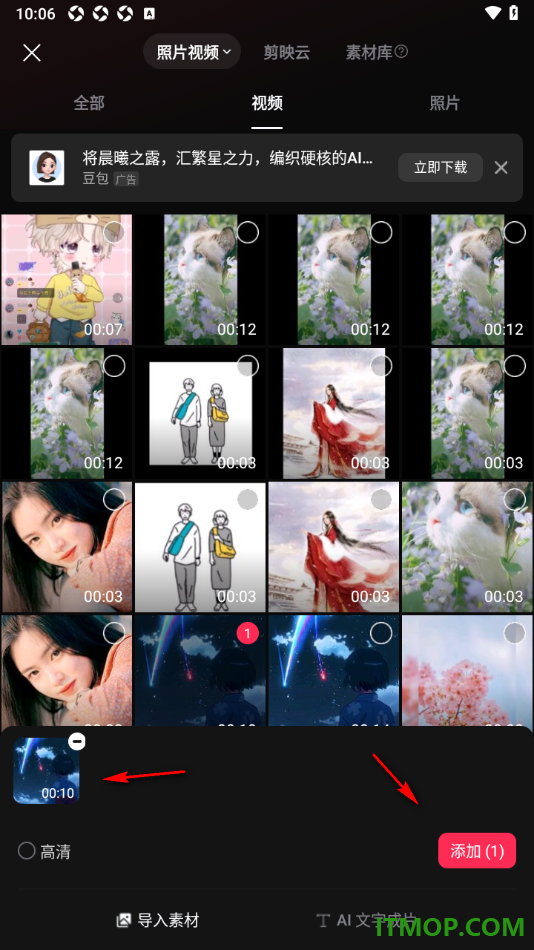
2.来到当前打开的本地相册页面上,选择选择自己想要设置的视频素材,再点击右下角的【添加】按钮即可导入操作。
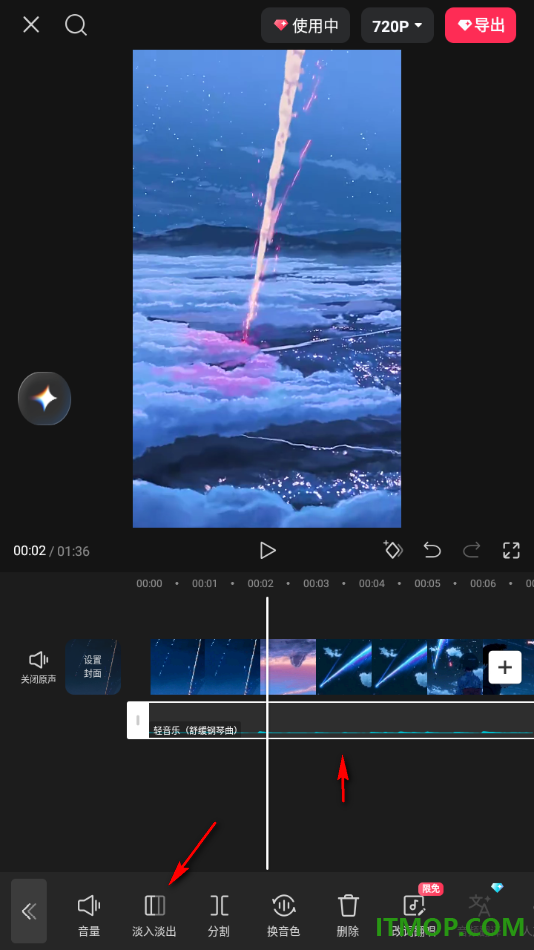
3.直观给视频加入自己需要的音乐素材,之后再点击选中音频轨道素材,选择底部工具栏中的【淡入淡出】功能点击打开。
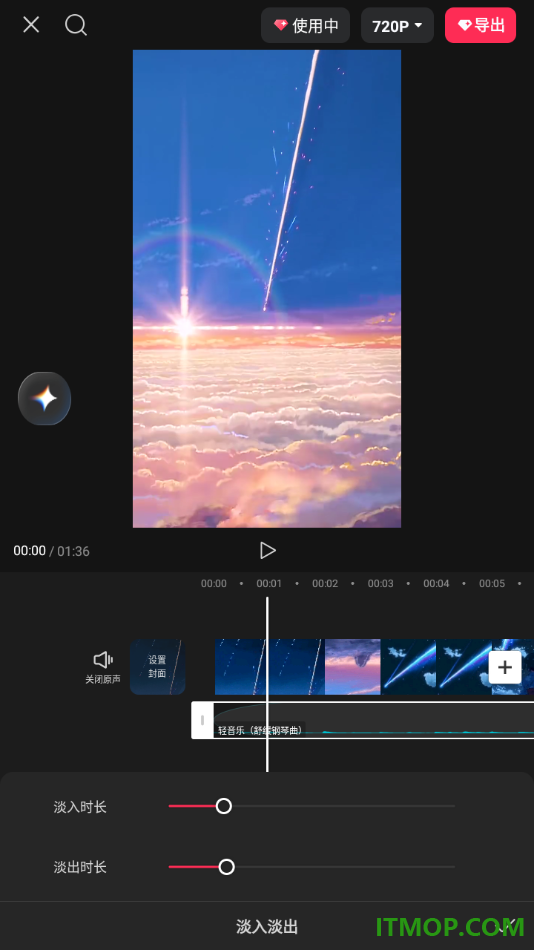
4.在弹出的窗口中,将淡入时长和淡出时长的滑动条向右侧移动即可设置。
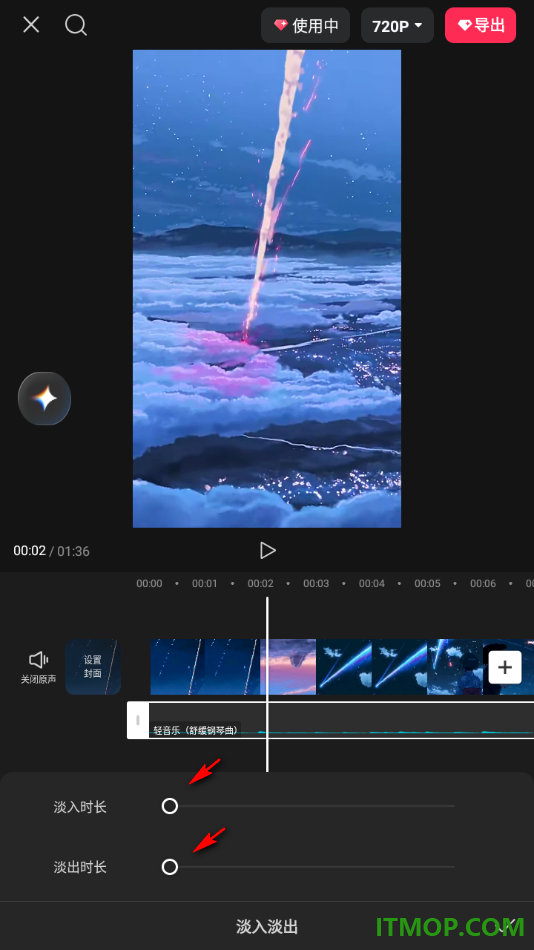
5.将时长移动到自己觉得合适的位置,然后试听一些播放效果即可,之后点击底部的√图标按钮即可保存设置,如图所示。
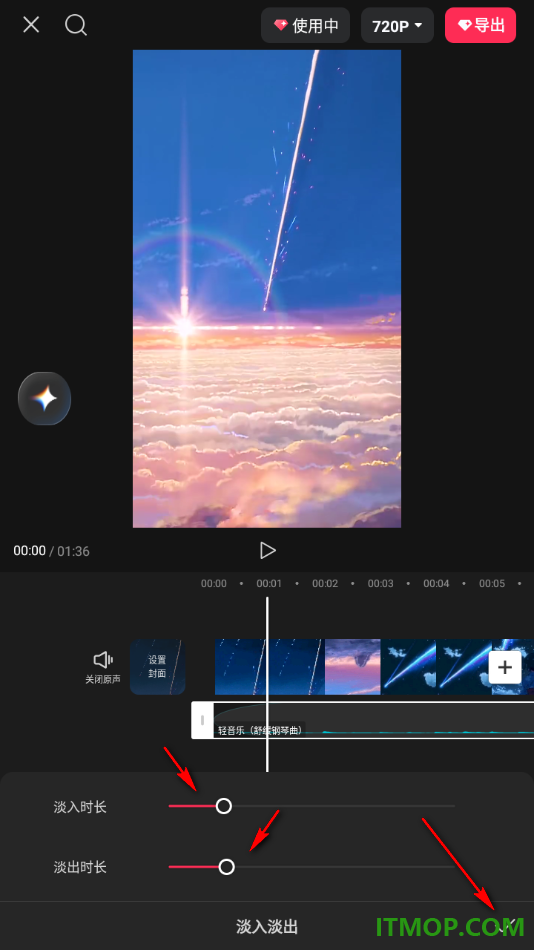
剪映APP是一款大家日常在使用的制作视频的应用软件,在该应用中制作视频非常的方便,能够使用到的创作功能有很多,如果想要在这里进行音频淡入淡出的设置,那么就需要参考上述的步骤教程来操作,在设置音乐淡入淡出效果时,可以让音频在播放的过程中显得不那么生硬,听起来会更加的连贯和柔和,除此之外还可以自定义分割音频片段等内容。