开拍手机版给视频加入画中画效果的方法
2026-06-19 09:11作者:绿软小编
开拍app是一款支持用户们快速制作出视频作品的软件,对于很多喜欢拍摄视频、图片等素材的用户,想要将拍摄的相关素材连贯起来变成一个比较完整的视频,那么就可以通过该应用来操作,为用户推送了非常丰富的剪辑功能,其中画中画功能是大家常常会使用到的,设置画中画效果可以让两个视频在同一个页面播放,或者是在视频画面上加入一个图片进行同时播放等效果显示,而想要设置画中画效果需要进入到剪辑工具栏中,将画中画功能点击打开,即可从本地中导入自己想要的素材即可设置。
方法步骤
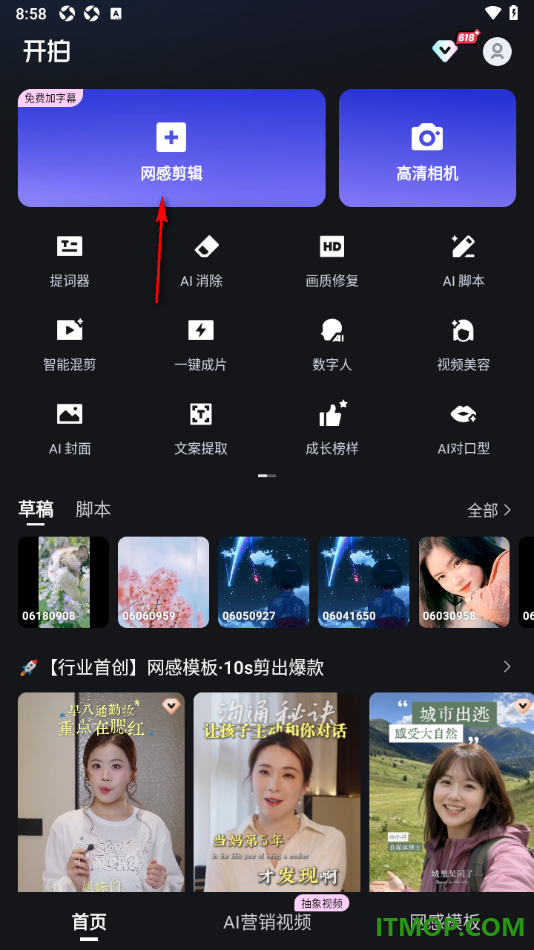
1.当我们进入到开拍app这款软件之后,在打开的首页面上找到显示的【网感剪辑】按钮,将其点击打开即可进入。
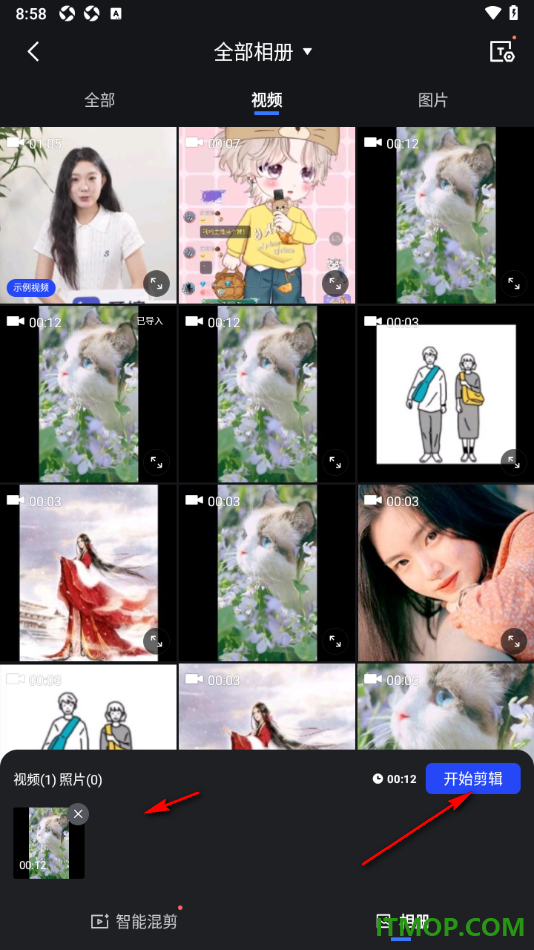
2.来到当前打开的本地相册页面中,选择自己想要设置的视频素材,再点击右下角出现的【开始剪辑】按钮即可进入操作。
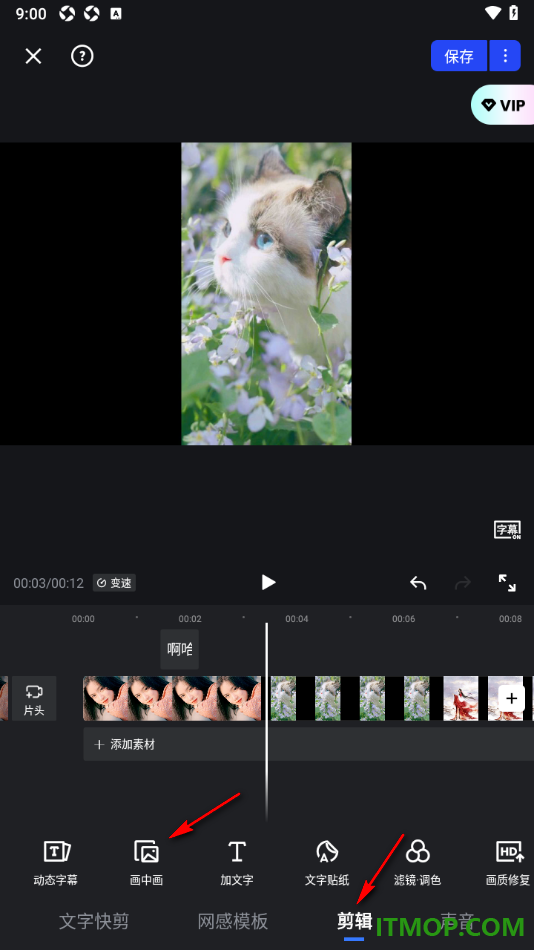
3.这时候页面上会呈现出多种多样的功能选项,将工具栏中的【画中画】选项点击打开即可。
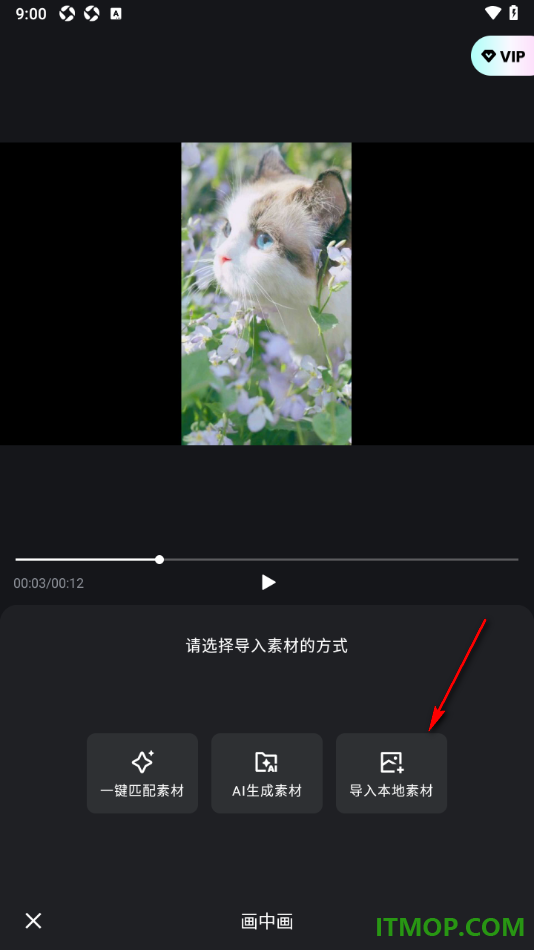
4.之后在页面底部会弹出几个选项,选择其中的【导入本地素材】选项,进入到本地相册中选择想要设置的视频或者是图片素材即可。
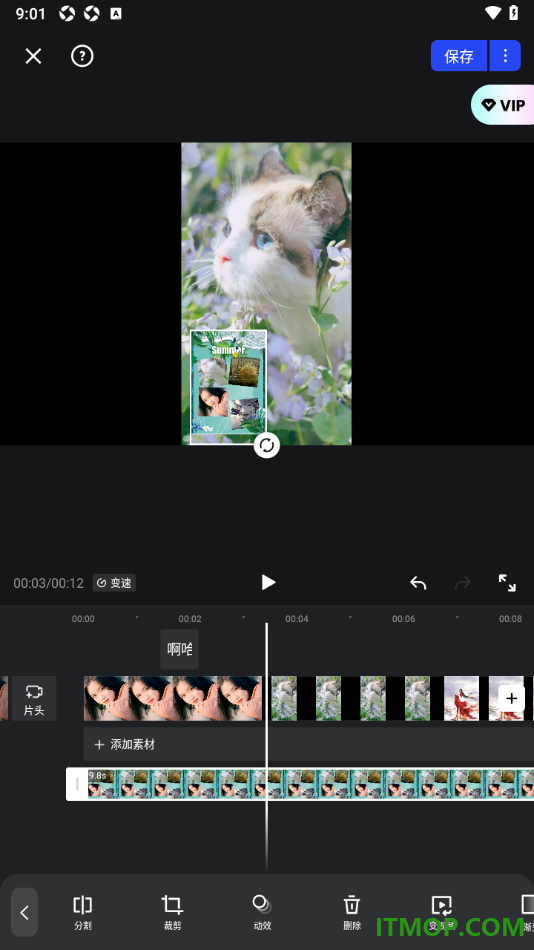
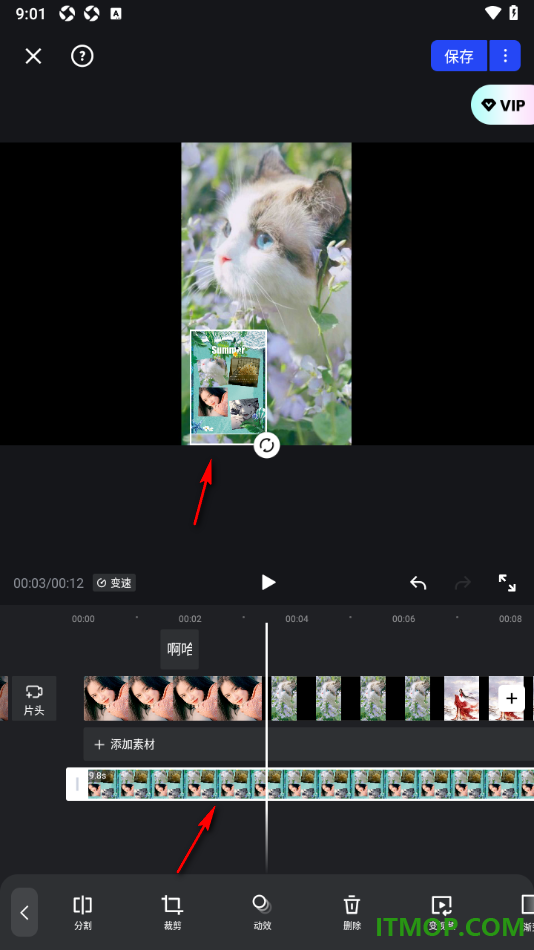
5.导入之后即可在视频画面上显示出我们加入的素材,可以将该素材进行位置和大小的变化,如图所示。
在很多用户的手机上会选择使用开拍app这款软件来剪辑视频内容,所包含的功能内容十分的齐全,能够使用到免费的操作功能制作出自己满意的视频作品,在制作的时候想要给视频加入画中画的效果,让两个视频或者是图片素材等在同一个画面上显示,后期视频所呈现出来的效果会更加的丰富,那么我们就可以按照上述的步骤教程来操作就好了。