开拍手机版设置给视频添加翻转的入场动画效果的方法
2026-06-05 09:54作者:绿软小编
开拍APP是一款深受小伙伴们喜欢的剪辑视频的手机软件,在很多用户的手机上都有安装使用,大家在该应用中可以根据自己的需求来选择剪辑功能制作短视频,在制作的时候为了能够让视频显示出来的效果更加的优质,于是会想要给视频加入入场动效,那么视频在播放的时候会呈现出一种入场动画效果,该应用提供的入场动画效果丰富多样,包含了快闪、翻转、左右拼接、上下折叠、翻页等多种动画效果,如果想要设置一下翻转动效,那么选中轨道上的视频素材,再在工具栏中将动效功能点击打开,即可查看到所推荐的入场动效,用户需要选择翻转动效即可设置,还可以根据需求调节一下该动画效果的时长,从而让视频在播放的过程中更加的优美,当然用户也可以根据需求给视频加入出场动效等。
方法步骤
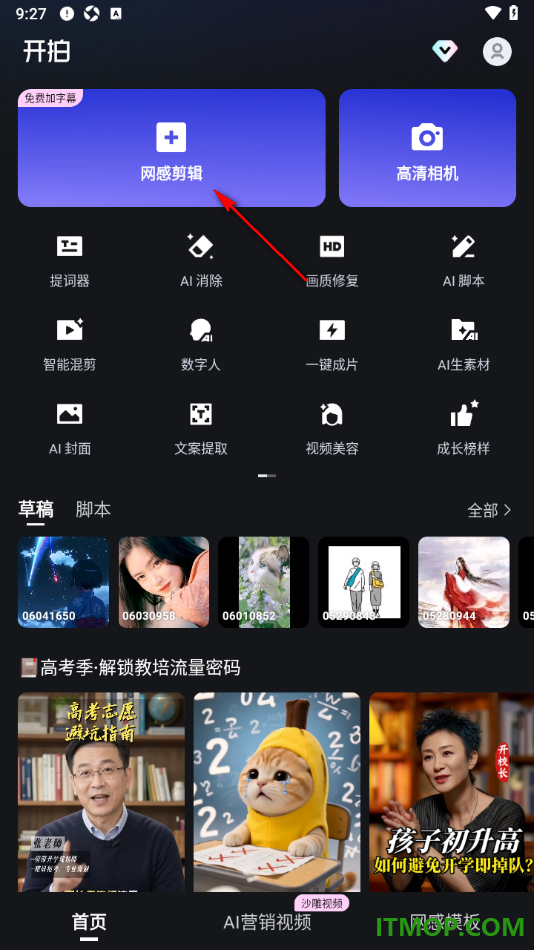
1.点击打开手机上的开拍APP,在打开的页面上会查看到多种功能选项,直接将首页面上显示的【网感剪辑】选项点击打开。
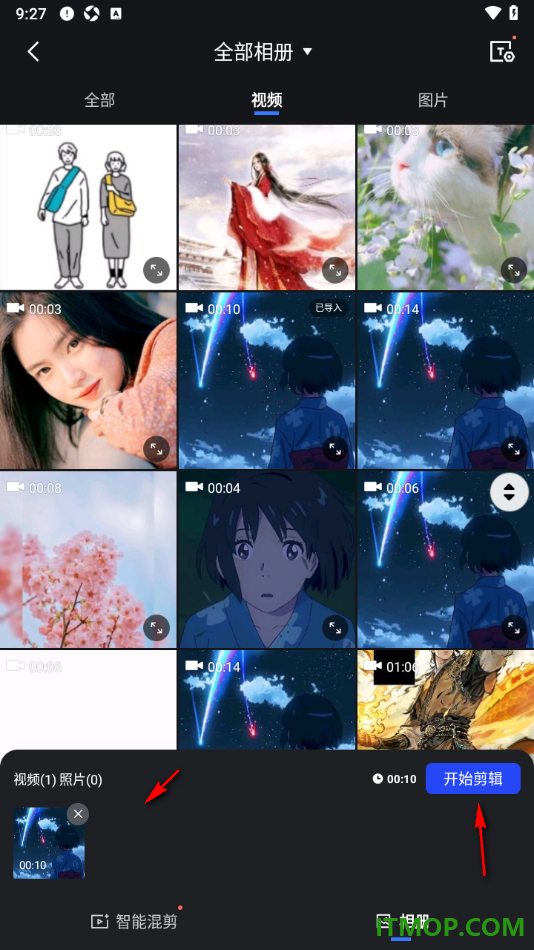
2.在打开的页面上会查看到显示的相关视频素材,在这里需要将底部位置显示的【开始剪辑】按钮点击一下即可进入到剪辑页面。
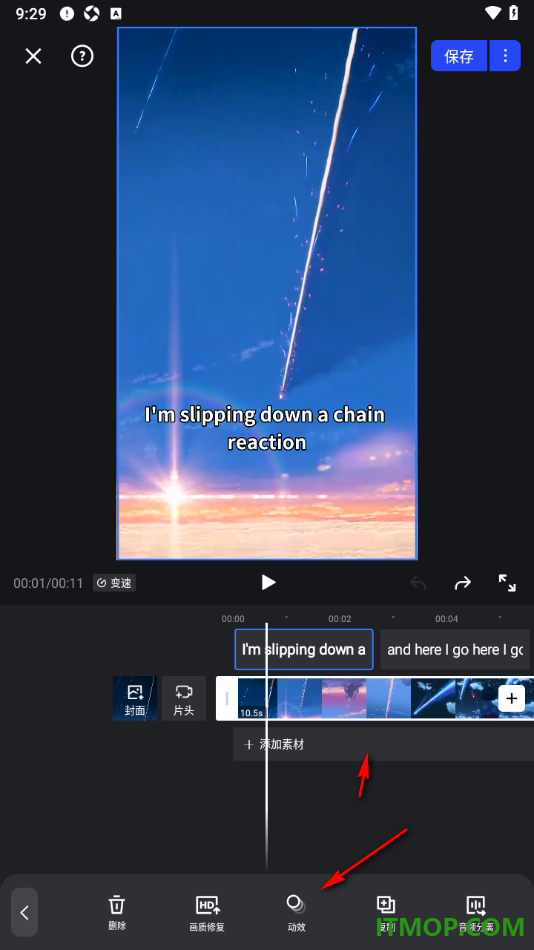
3.在页面上用户需要将轨道上的视频素材选中,再点击底部工具栏中显示的【动效】选项,将其点击打开即可进入操作。
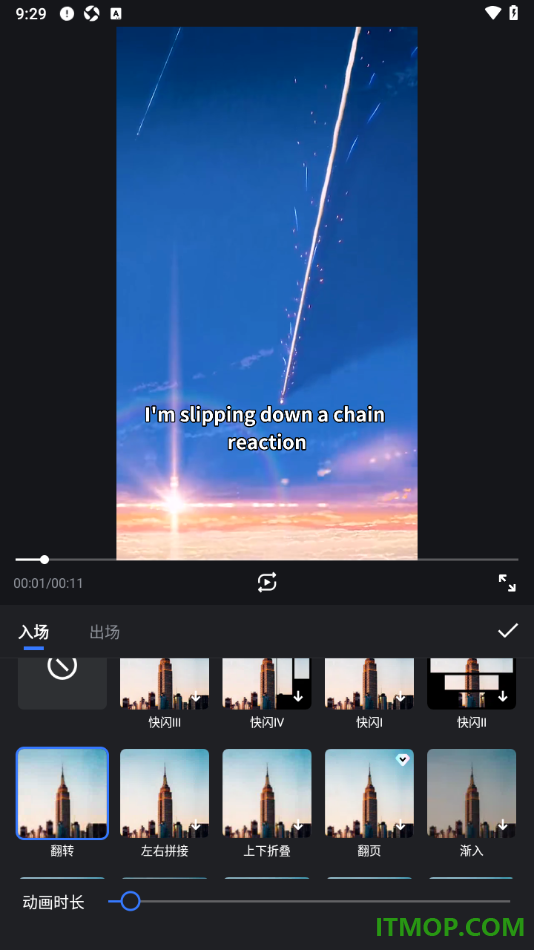
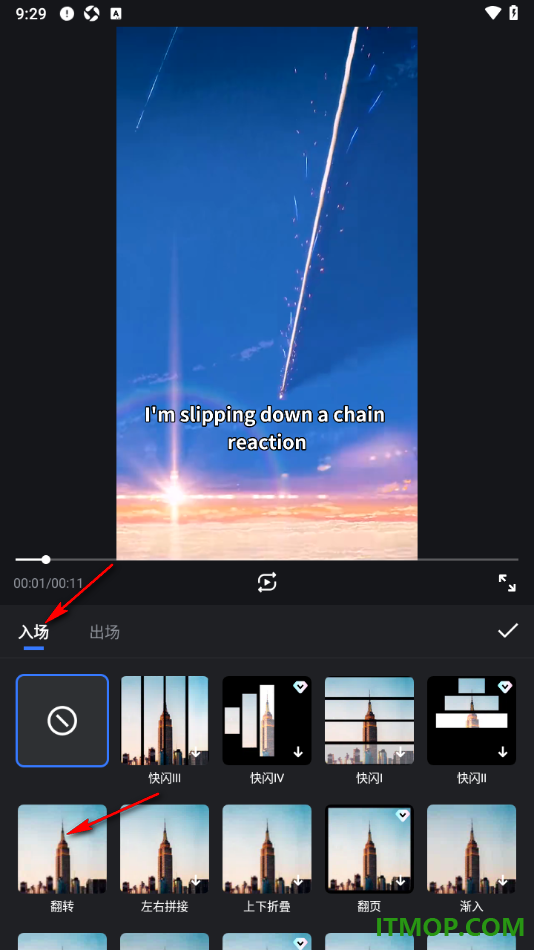
4.在当前打开的窗口中即可查看到多种多样的效果样式,用户需要将其中的【翻转】选项点击打开。
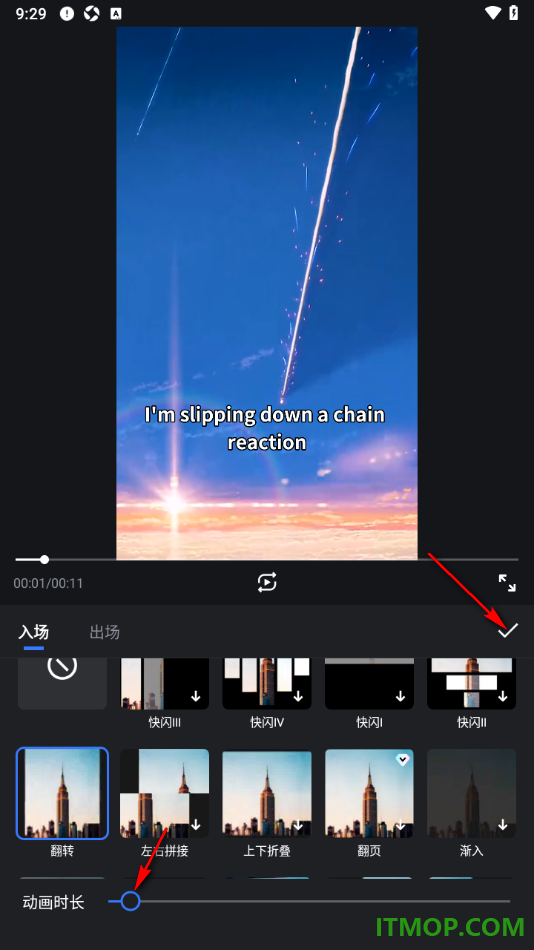
5.在页面底部会弹出一个设置动画时长的功能,用户可以拉动滑动条调节动画时长,之后点击√按钮即可保存。
相信有很多用户对于开拍APP这款软件非常的喜欢,大家在该应用中能够使用到十分丰富的视频剪辑功能,用户可以为视频加入背景音乐、字幕等内容,同时还可以给视频添加入场动画效果,该应用中所推荐的动画效果多种多样,用户可以根据自己的要求来选择比较符合制作需求的动画效果,之后还可以调节一下动画显示时长,按照上述的步骤教程来操作即可。