开拍手机版设置提升画质一键告别模糊视频的方法
2026-06-04 17:17作者:绿软小编
开拍APP是一款能够帮助用户制作视频作品的手机剪辑神器,对于经常有制作视频、图片等需求的用户,该应用所提供的相关功能能够满足用户的制作需求,一些用户在制作视频的过程中,发现视频画面呈现出来的效果比较模糊,为了能够让视频展示出来的播放效果更加优质,更好的吸引他人的喜欢,那么对于这种画面模糊的视频,用户可以通过系统所提供的画质修复功能来解决,直接导入视频素材到轨道上,将其中的画质修复功能点击开启,即可将视频上传到云端,之后会获取到更优质的视频播放效果。
方法步骤
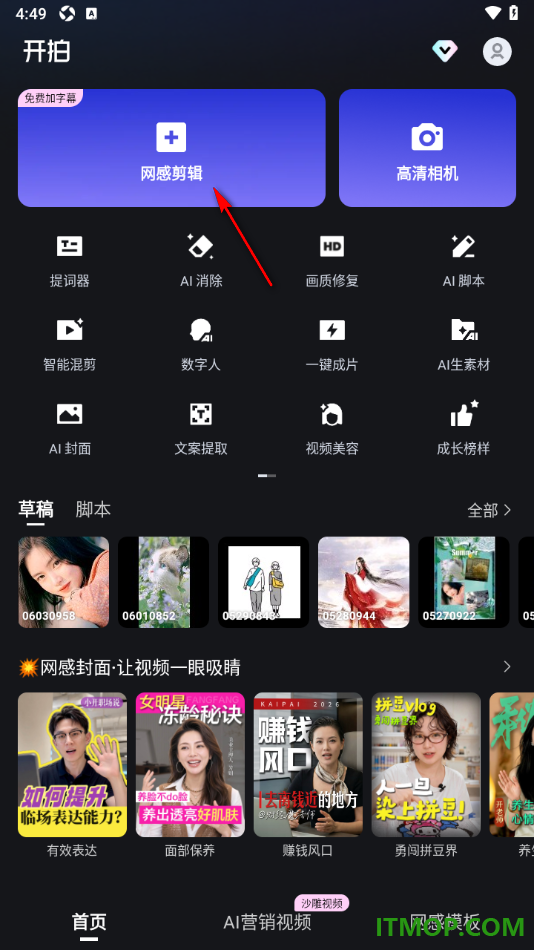
1.当用户将安装到手机上的开拍APP点击打开之后,在打开的页面上选择【网感剪辑】按钮,将其点击打开即可进入到本地相册中。
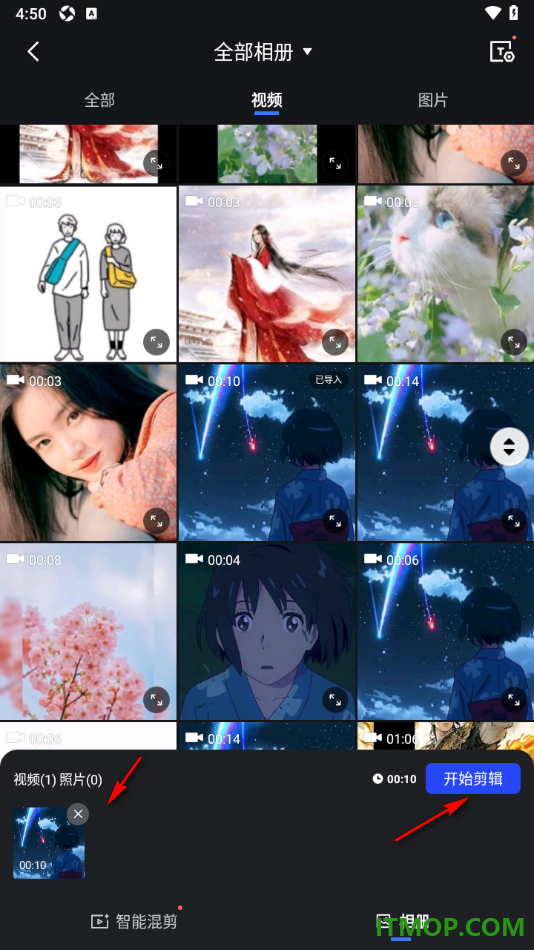
2.来到当前打开的本地相册页面中,选择自己想要设置的视频素材,将其点击勾选上,选择右下角的【开始剪辑】按钮。
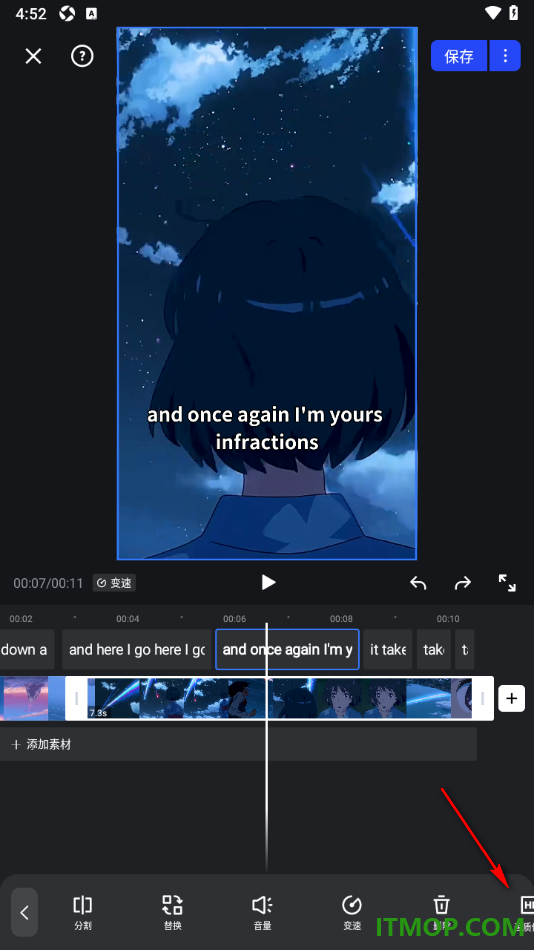
3.随后在打开的页面上选中轨道上的视频素材,找到工具栏中显示的【画质修复】功能,将其点击打开即可。
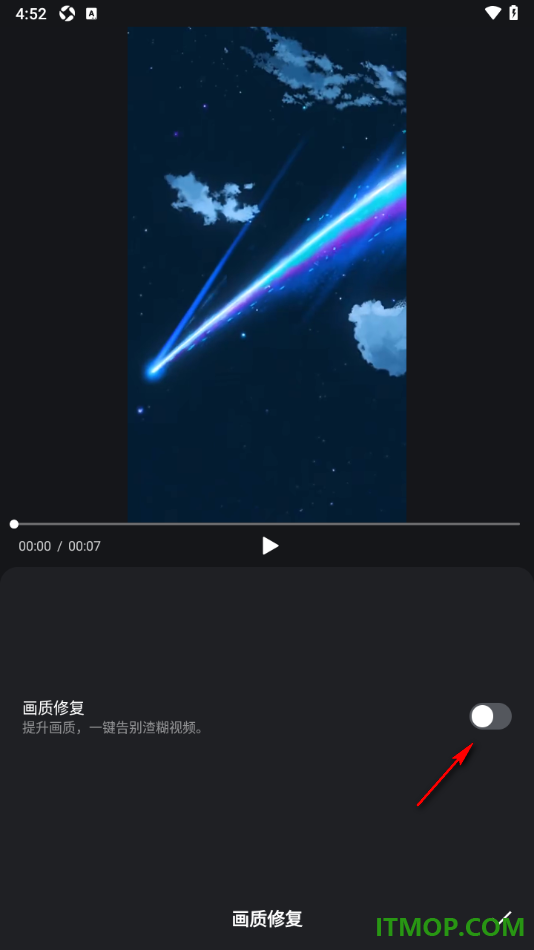
4.随后会弹出一个提示窗口,需要将【画质修复】功能后面的开关按钮点击开启即可,如图所示。
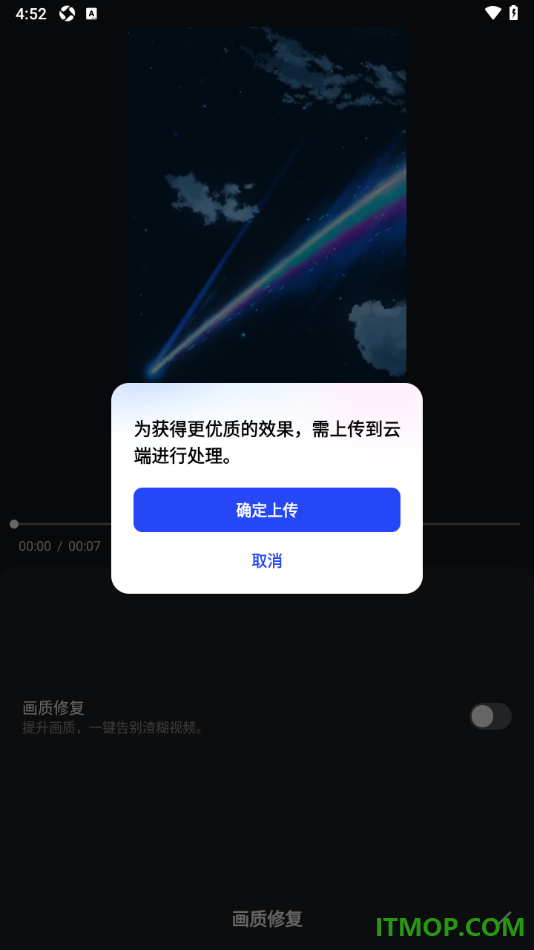
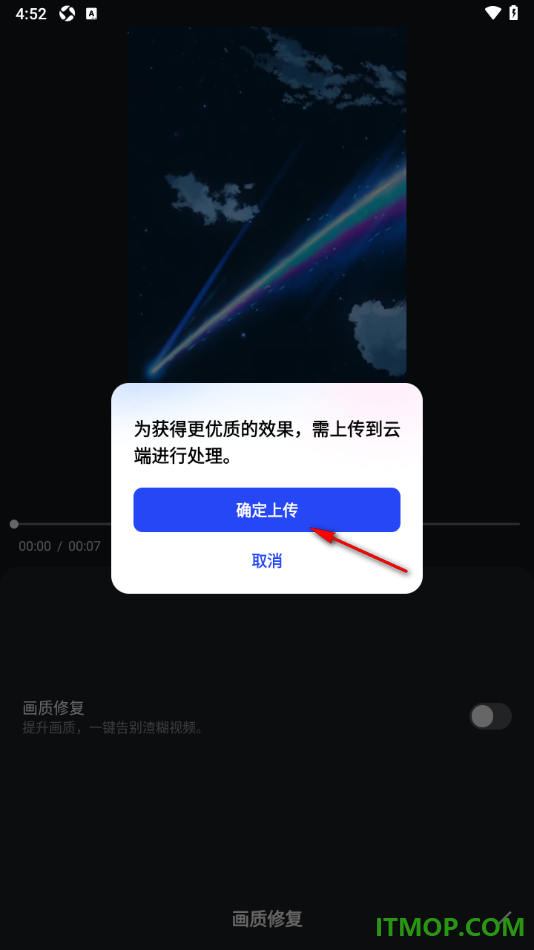
5.随后在页面上弹出一个提示窗口,需要将视频上传到云端才能处理,因此点击【确定上传】按钮即可上传视频素材。
不少用户对于开拍这款软件表示十分的喜欢,在该应用中可以免费使用大部分的剪辑功能帮助自己完成视频作品的制作,并且还提供了一个视频画质修复功能,当用户导入的视频素材中,呈现出来的画质比较模糊的情况下,那么就可以通过画质修复功能来解决该问题,需要将视频素材上传到云端中即可获取到更加优质的画质播放效果。