播放器OPlayer手机版设置单行文字缩略在左侧的方法
2026-06-18 15:27作者:绿软小编
播放器OPlayer是一款能够让用户们更好的播放自己想要的媒体资源的播放神器,当用户在手机上存放了很多的媒体文件时,用户可以直接进入到该应用中,即可自动的扫描本地中存放的媒体内容,让用户可以通过该应用更好的播放自己想要的视频、图片、音频等信息,而一些用户在操作的时候,想要设置单行文字缩略功能,那么在播放的过程中可以查看到单行文字显示的位置在哪里,一般情况下该应用自动将单行文字显示在右侧,用户可以根据需求将其设置在左侧或者是中间的位置来显示即可。
方法步骤
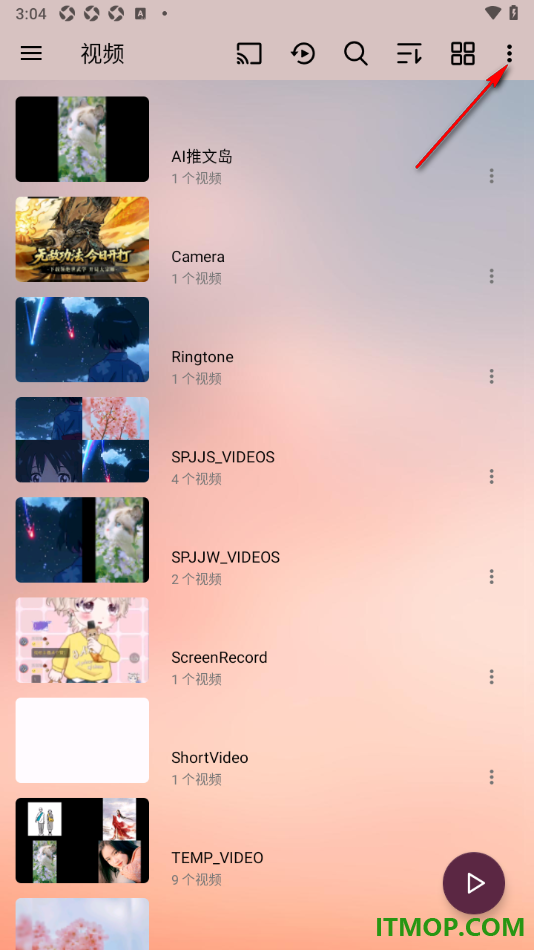
1.将安装到手机上的播放器OPlayer点击打开,在打开的页面上查看到右侧上方出现的三点图标按钮,将其点击打开即可。
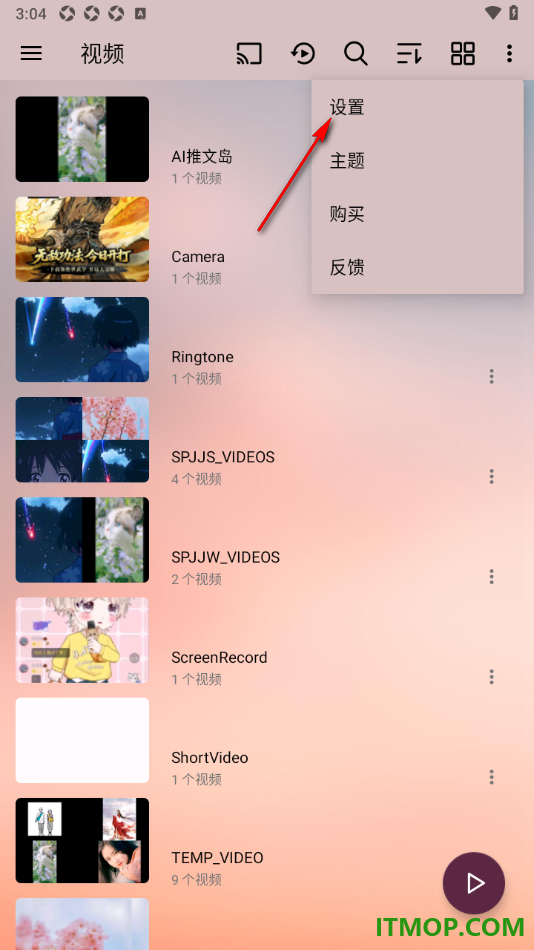
2.即可查看到弹出了一个下拉菜单选项,在这里用户需要将其中的【设置】选项点击打开,即可进入到设置窗口中。
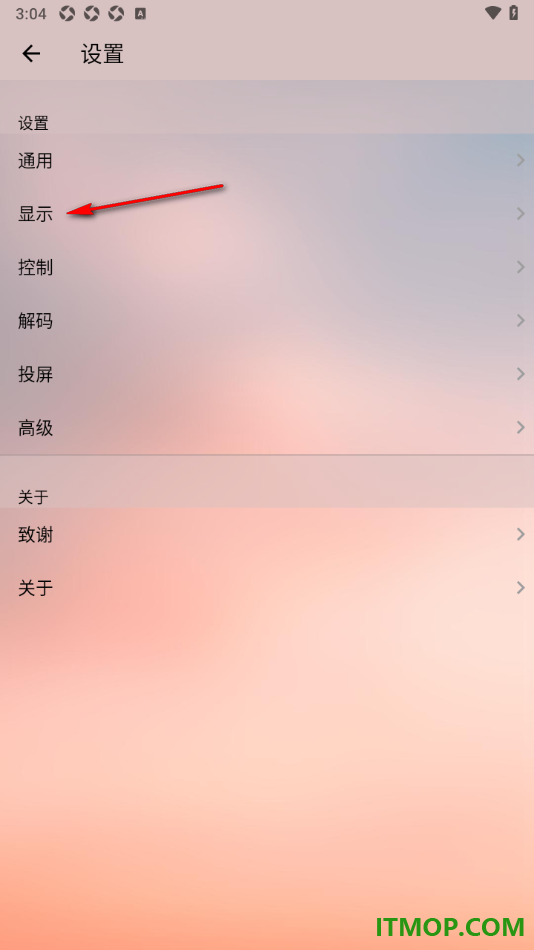
3.在当前打开的页面上会查看到有多个选项内容,找到其中的【显示】功能,将该功能点击打开即可进入设置。
4.这时候页面上即可呈现出多种选项内容,直接将其中的【单行文字缩略】选项点击一下即可弹出设置窗口。
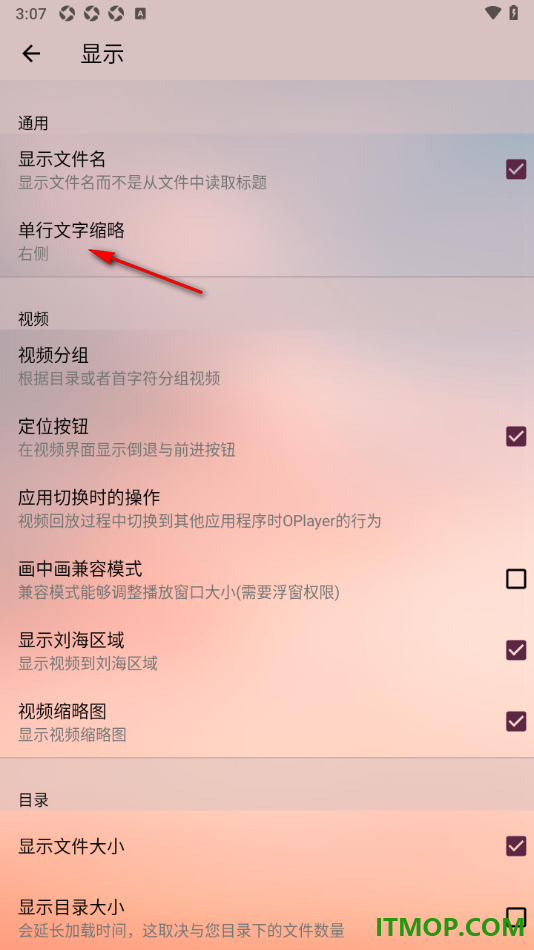
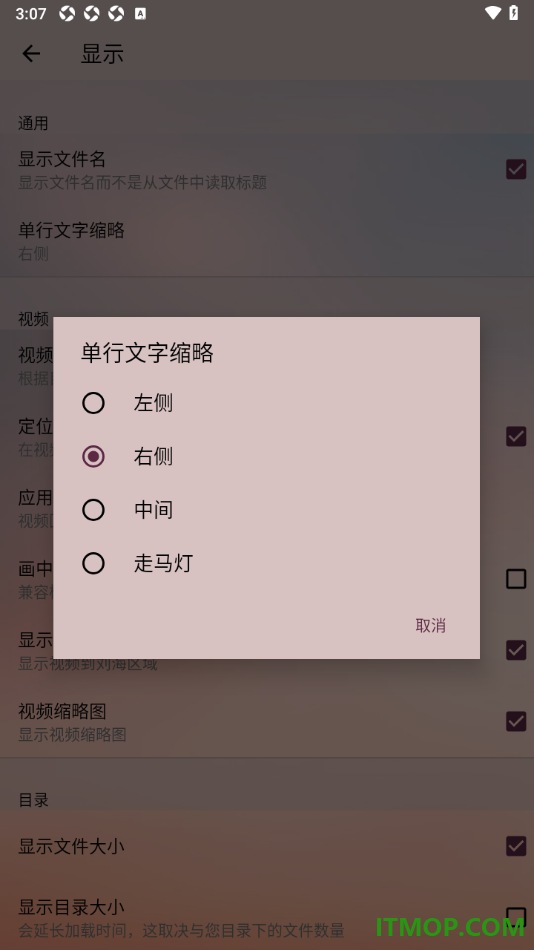
5.在当前打开的窗口中,即可弹出一个菜单选项,选择自己想要设置的选项即可完成操作,如图所示。
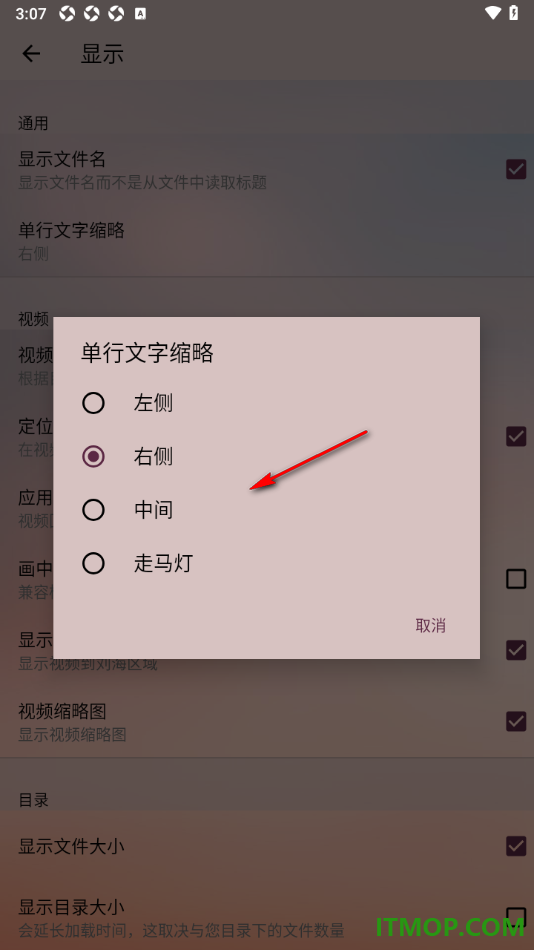
如果想要将本地中存放的媒体文件进行免费播放和管理,那么可以在手机上安装播放器OPlayer这款软件来使用,能够将本地中所包含的全部视频、图片以及音频等相关素材快速的扫描进来进行管理和播放,同时还能在该应用中设置单行文字缩略功能,如果想要设置单行文字缩略位置显示在中间、左侧或者是右侧等位置,就可以参考上述的步骤教程来操作即可。