播放器OPlayer手机版设置将字幕调大显示的方法
2026-06-06 14:40作者:绿软小编
播放器OPlayer手机版看名字就知道是一款用来播放音视频内容的软件,打开该应用即可查看到本地中所存放的音视频内容,用户可以直接在首页面上选择内容播放,而在播放视频的过程中,一些用户不满足系统推荐的字幕大小,想要将字幕设置大一些,那么该如何操作呢,很多用户对此感到十分的疑惑,其实直接进入到该应用的设置窗口中,找到其中的通用功能点击打开,即可设置自己需要的字幕大小功能,将该功能点击打开选择自己想要设置的字幕大小参数即可,可以设置大字幕或者是超大字幕等。
方法步骤
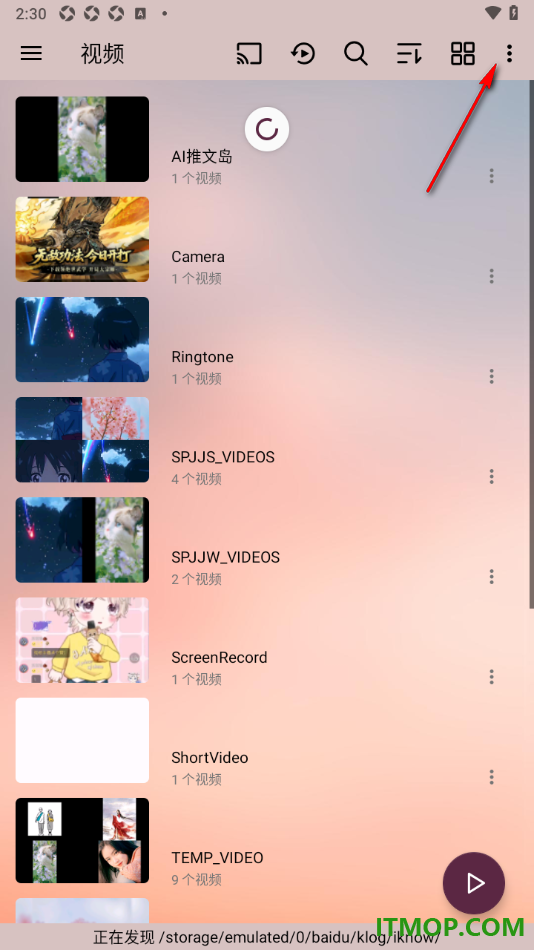
1.来到当前打开的播放器OPlayer操作界面中,在打开的页面上方右侧的位置将竖着显示的三点图标按钮点击打开即可。
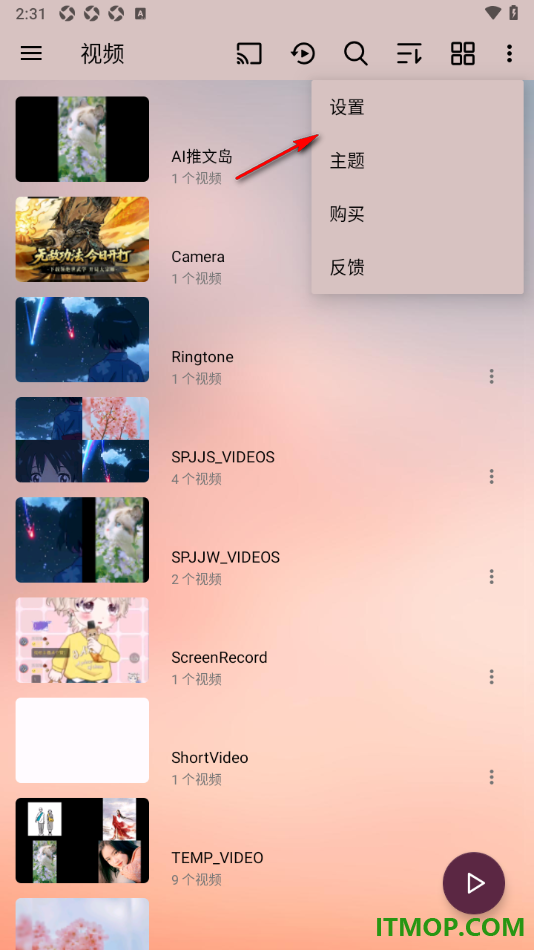
2.在打开的页面上即可弹出一个下拉菜单选项,在这里需要将显示的【设置】功能点击打开即可弹出设置窗口。
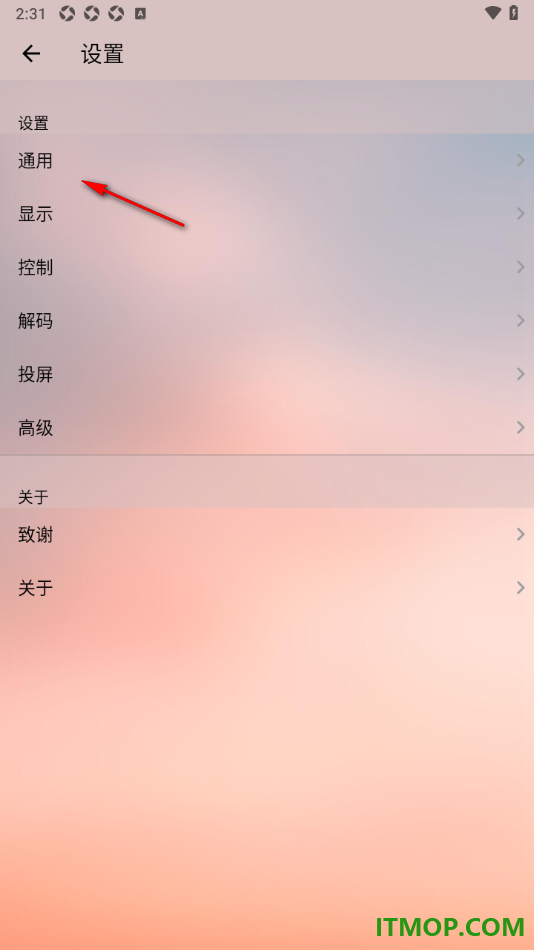
3.随后页面上会呈现出多种功能选项,找到其中的【通用】选项,将该选项点击打开就可以进入到操作界面中了。
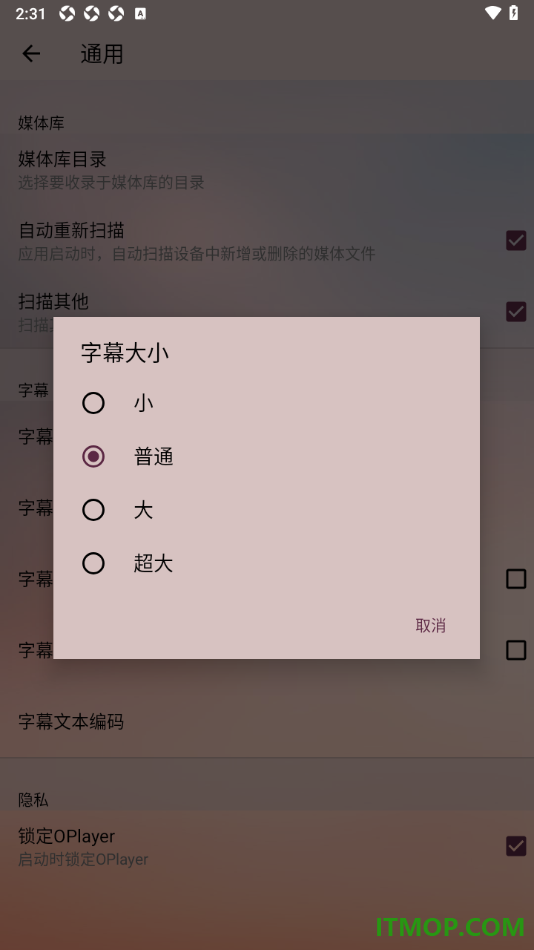
4.在页面上会呈现出多种选项内容,找到其中的【字幕大小】功能,将该功能点击一下即可弹出一个设置字幕的窗口。
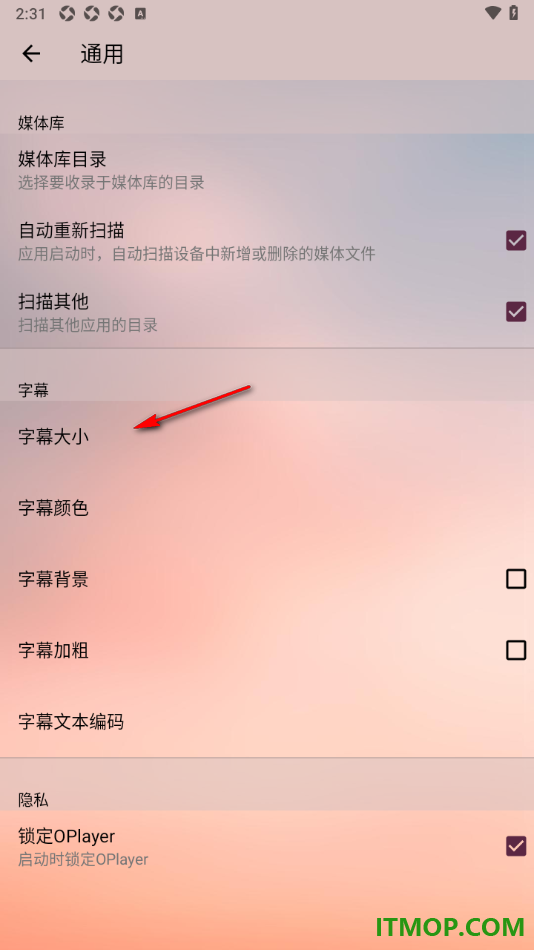
5.在打开的窗口中,选择一个自己想要设置的参数即可,如果想要设置大字幕,那么就可以勾选【大】或者是【超大】等。
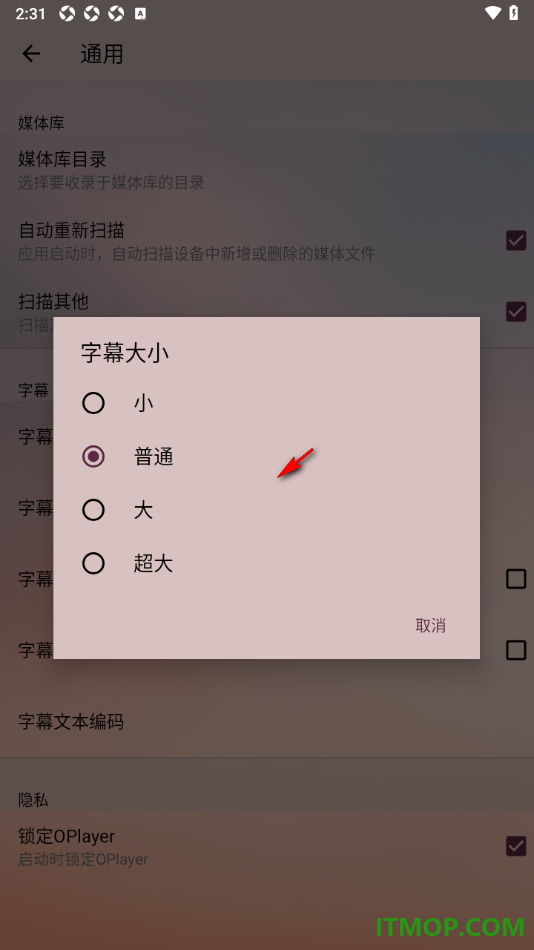
播放器OPlayer这款软件可以直接安装到手机上使用,每次打开该应用首页面都会查看到系统自动扫描出来的本地音视频内容,用户可以直接打开查看和播放内容,如果视频中呈现出来的字幕内容不符合自己的观看需求,那么用户可以进入到该应用的通用设置窗口中,找到字幕大小功能点击打开即可根据需求来调整字幕大小,还可以设置字幕颜色、字幕粗细等内容。