
mastercam2027中文版
v29.0.9245.0+Beta Update 3大小:8.31 GB更新:2026/11/27
类别:机械电子系统:Winll
分类分类
大小:8.31 GB更新:2026/11/27
类别:机械电子系统:Winll
MasterCAM2027中文版提供零件设计功能,可以通过这款软件设计曲面零件,设计的零件可以在这款软件模拟加工,官方提供很多机床类型,可以在软件添加铣床、车床、线切割、木雕车床,可以在软件编辑刀具,可以设计切削的刀路,设置完毕就可以运行模拟,可以在这款软件上模拟零件加工,分析当前设计的方案是否存在错误,如果无法正确加工就可以重新修复刀具,重新修改刀路,直到机床可以正确加工零件为止,这里小编推荐的是mastercam2027免费版,按照相关的流程安装软件就可以免费使用软件,需要的朋友就下载吧。
一、创建新工具和组件
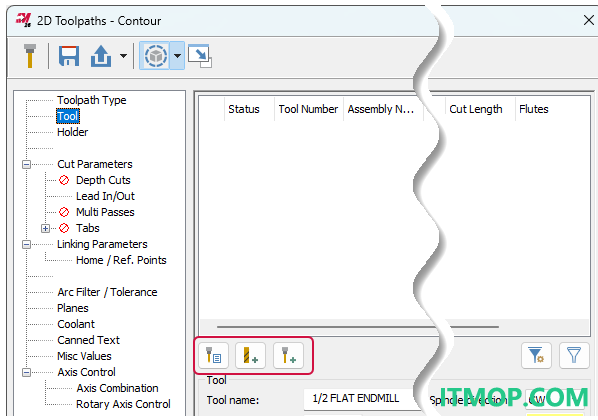
在所有铣削刀路的刀具页面中新增了“创建新刀具”和“创建新刀具组装”按钮。为了适应新按钮,与工具相关的命令位于对话框左侧,如下图所示,而滤镜按钮现在位于右侧。新按钮代表右键菜单中同样存在的命令。这些按钮减少了创建新工具或新刀具组件所需的鼠标点击次数。
二、去毛刺刀路的非对称断边选项
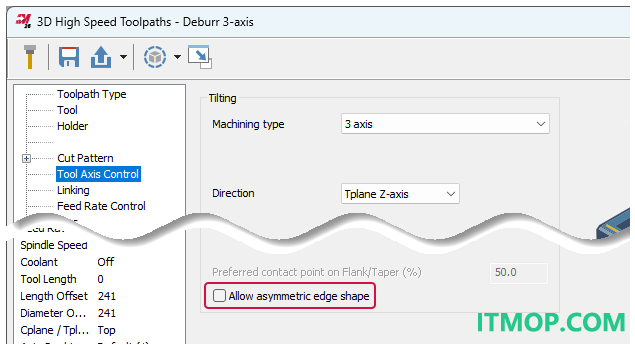
Mastercam Multiaxis 新增了去毛刺刀路的非对称选项。允许不对称边缘形状,允许以非45度角度断边,以达到凹陷特征。它适用于以下刀具路径和刀具类型,以及下列列出的机床类型:
刀路与刀具:
去毛刺三轴
去毛刺五轴
所有工具类型
机器:
三轴
4+1 轴
4轴
3+2 轴
要选择不对称,请在刀路对话框中打开刀具轴控制页面,选择“允许非对称边缘形状”。
三、增强的边缘滚动控制
在之前的 Mastercam 版本中,您选择的任何边缘滚动定义都会应用于前缘和后缘。在本次版本中,我们在 Blade Expert 刀路中增强了边缘轧制功能,允许对前缘和后缘进行单独定义。控制进出位可以让表面更加平滑,并避免可能出现刮痕。边缘滚动控制位于刀片专家对话框的“边缘”下。
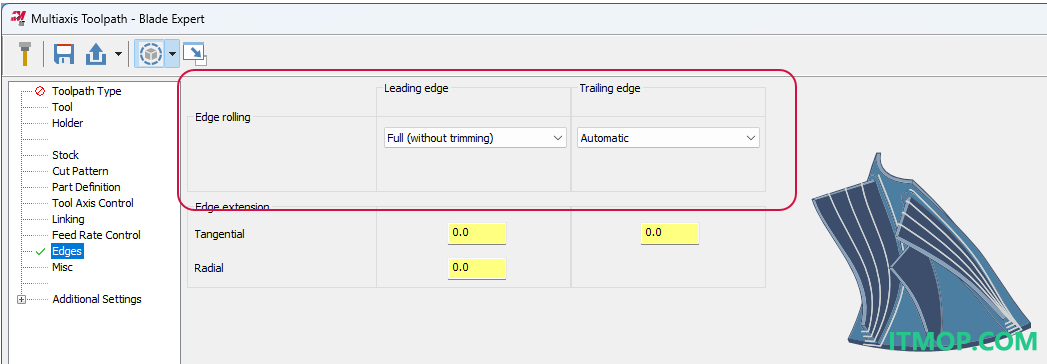
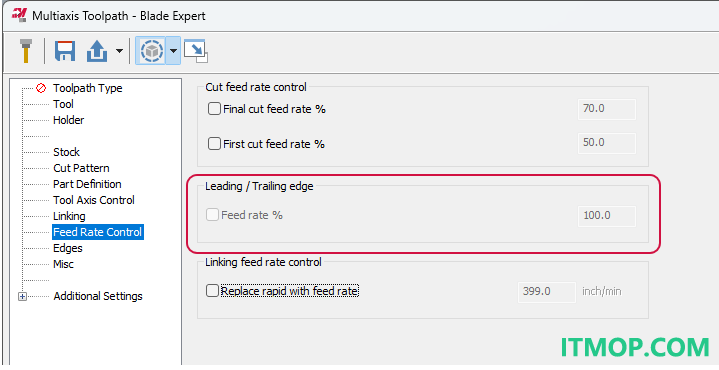
此外,您现在可以在 Blade Expert 的进给速率控制页面上为前缘和后缘分别定义进给速率。
四、Rotary Advanced 的轮廓主导增强功能
我们增强了旋转进阶刀路,实现刀路内轮廓间的前进/出刀控控制。此前,控制仅允许在切片、区域、最后出口和首次进入之间进行。下图展示了两个轮廓之间的进出引线。

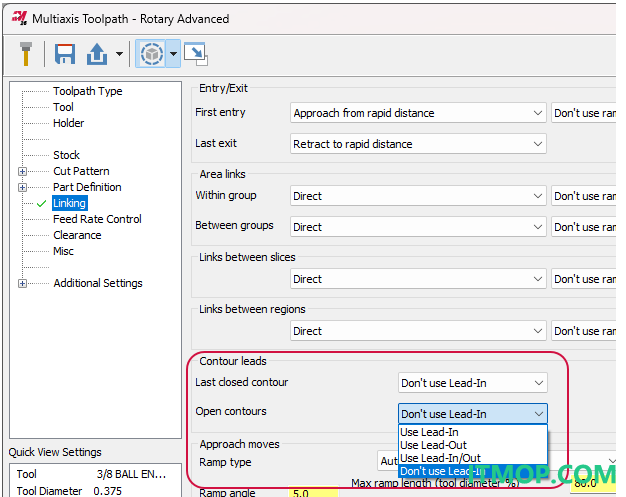
在刀具路径参数对话框的“链接”页面中新增了一个名为“轮廓引线”的功能组,如下图所示。在等高线之间新增的潜在客户选项包括“使用引导入”、“使用引导出”、“使用引导入/引出”和“不使用引导引入”。
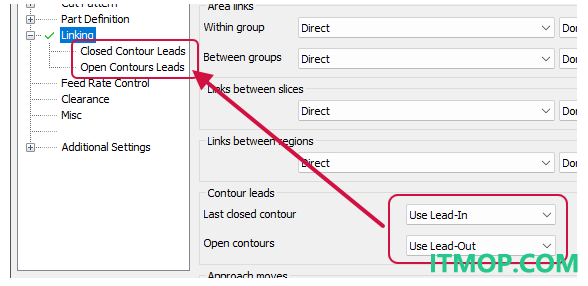
当您选择除“不使用引导”以外的选项时,属性对话框的“链接”部分会显示新页面,如下图所示。这些页面包含对刀路轮廓之间刀具运动进行精细控制的选项。
1、项目管理
使用项目管理指定文件类型保存到你的项目文件夹。指定这些文件类型的所有项目文件可以保持在同一个地方。
2、更改识
将两个图形零件版进行比较,确定已更改的图形,查看修改过的操作,并决定是否要更新原始文件。
3、追踪更改
管理 Mastercam 追踪文件并自定义搜索 Mastercam 追踪搜索更新版本文件。
4、自动保存
在固定和指定时间间隔内配置 Mastercam 自动保存当前图形和操作。
5、修复文件
对当前文件执行日常维护并提高性能和确保文件的完整性。
6、距离分析
分析两个图素之间的距离、两点位置,或图素和另一个点的位置。
7、刀路分析 (F3)
分析刀路属性,比如坐标、方向和操作编号。
8、动态分析
沿着图素分析任何位置.
9、角度分析
在图形窗口中选择分析两线或三点之间的角度。
10、串连分析
分析串连是否重叠等问题图素,相反方向、和短小图素。
11、运行 Mastercam 加载项 (Alt+C)
选择并运行加载项,以自定义、增加或扩展 Mastercam 的功能。
12、网络脚本编辑器
打开网络脚本编辑器,您可在其中创建、测试和运行 C# 脚本。
13、球形
选择一基准点向外拖动设置半径来创建一个球形实体。
1、下载解压,得到mastercam2027官方版,许可证驱动以及汉化补丁;
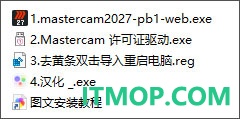
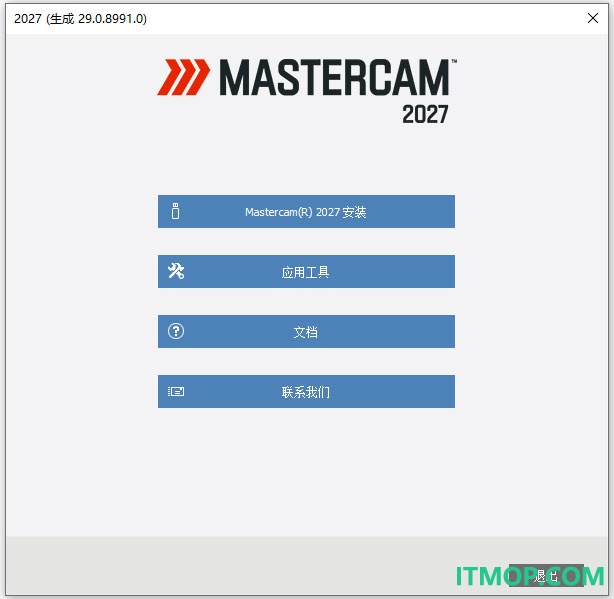
2、根据序列1234依次安装,首先双击文件1.mastercam2027-pb1-web.exe安装原程序;
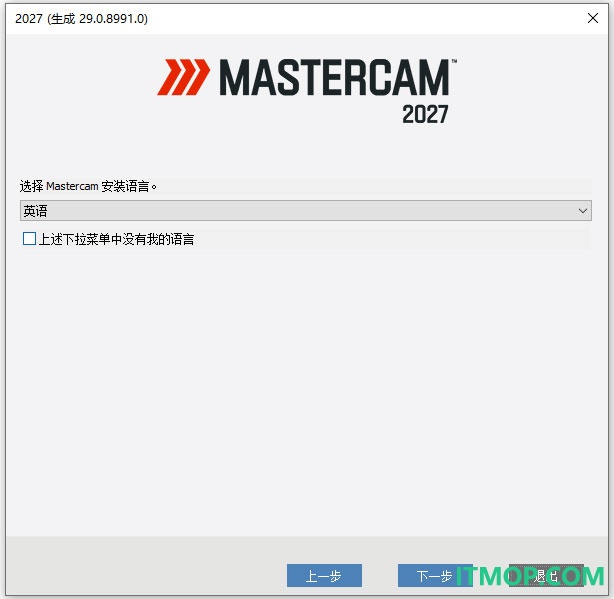
3、选择“英语”
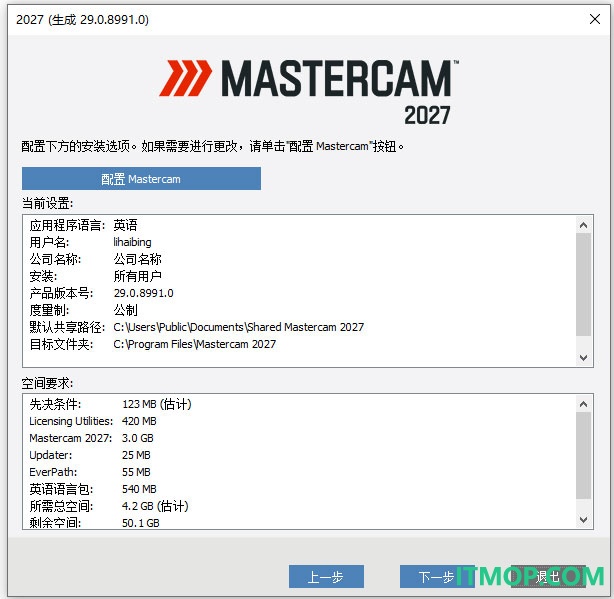
4、点击“配置mastercam”
5、用户名和公司名随意输入,选择软件安装路径,这里为默认;
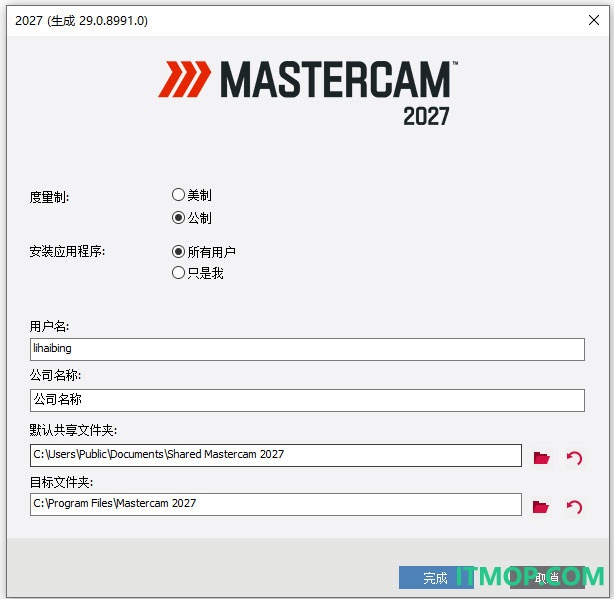
6、点击完成,返回点击下一步,选择“是”接受软件协议;
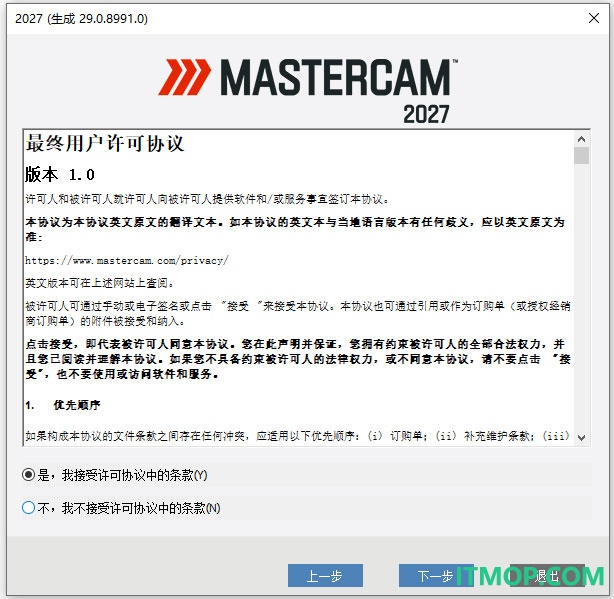
7、软件正在安装中,请耐心等待;
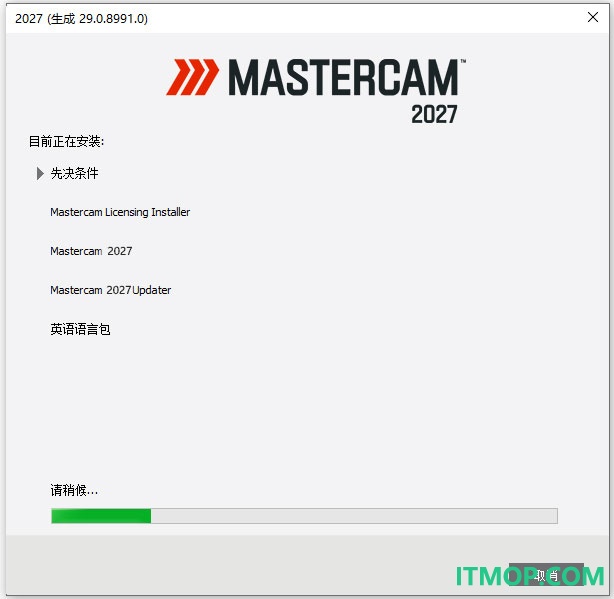
8、安装完成,退出;
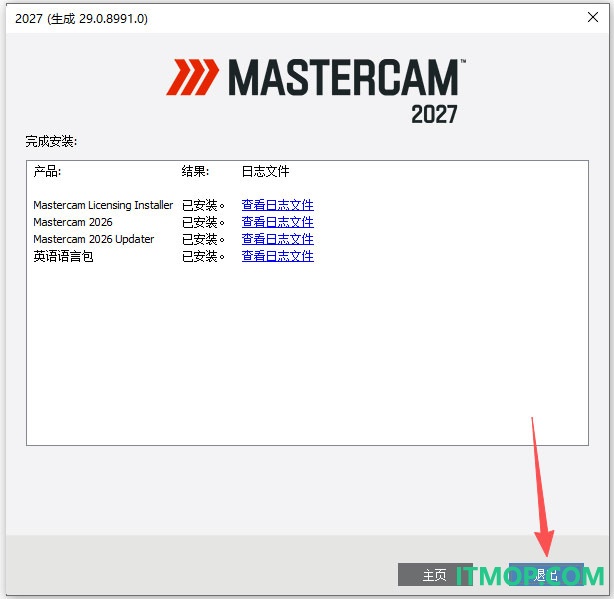
9、再选中2.Mastercam许可证驱动,点击鼠标右键选择以管理员身份运行;
10、点击 安装Mastercam驱动;
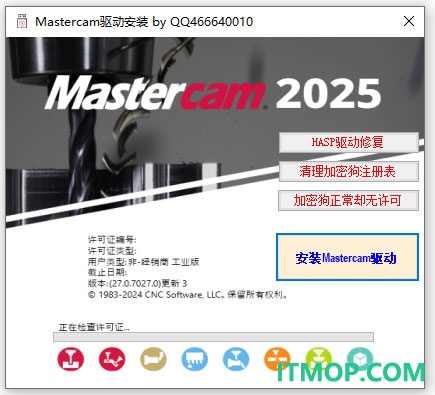
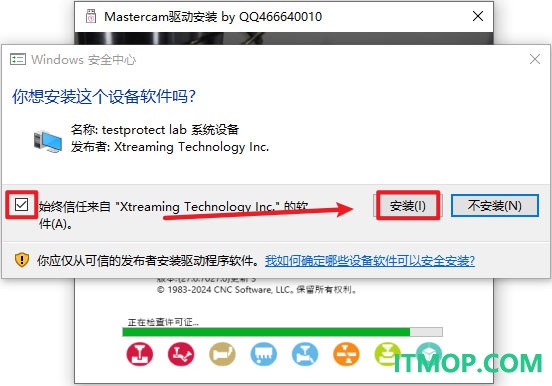
11、勾选【信任........】,点击“安装”;
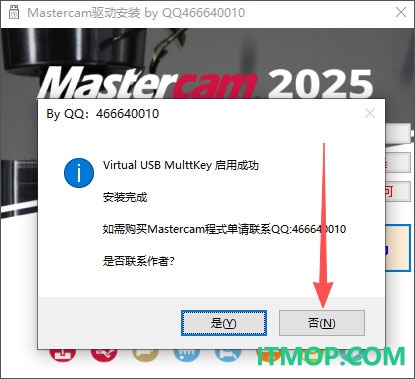
12、安装完成,点击“否”;
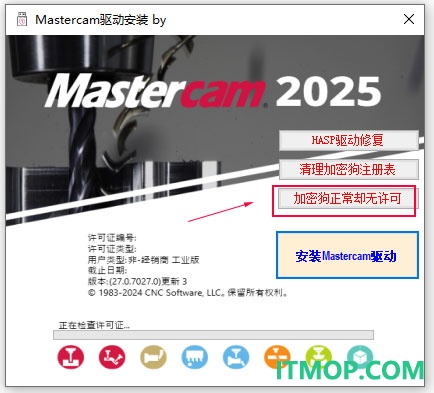
13、点击加密狗正常却无许可;
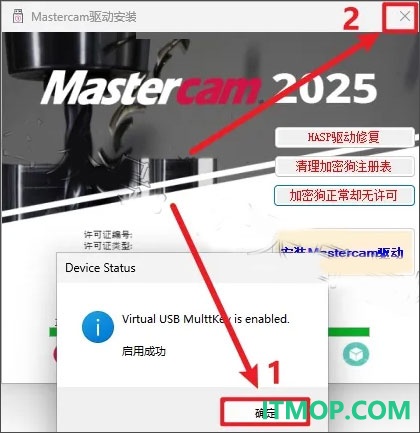
14、点击确定,然后点击右上角 X 关闭;
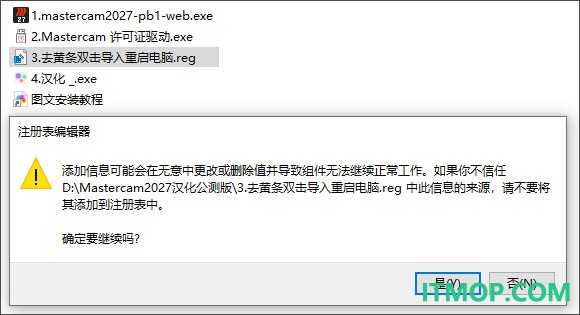
15、回到安装包文件夹,双击3.去黄条双击导入重启电脑.reg文件,导入注册(装完去黄条 重启电脑生效)
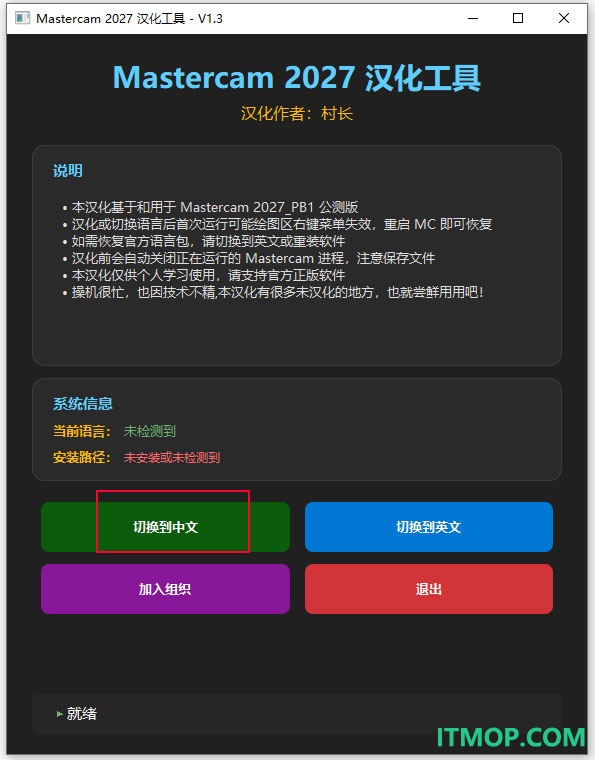
16、回到安装包文件夹,双击4.汉化 _.exe对软件进行汉化操作,点击 切换到中文;
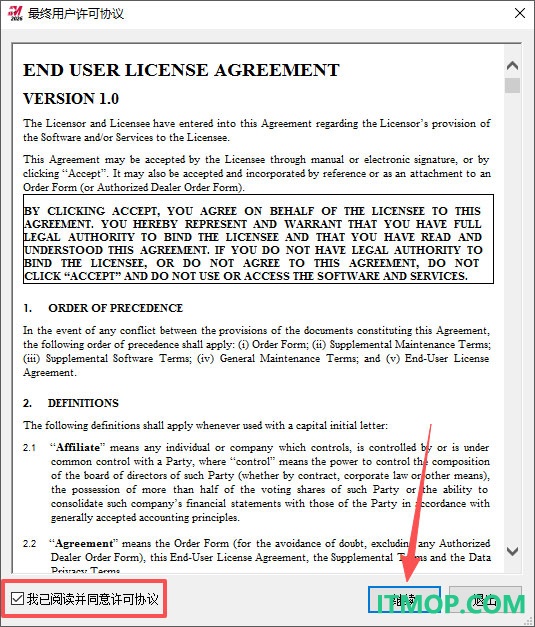
17、重启电脑后,桌面双击快捷启动图标,勾选【我已阅读并同意许可协议】,点击“继续”;
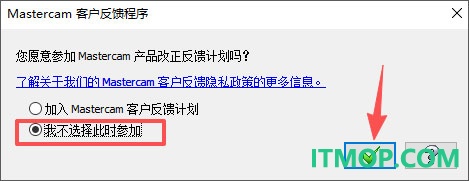
18、勾选【我不加入此时参加】,点击确认;
19、好了,软件成功激活并汉化,可以免费使用。
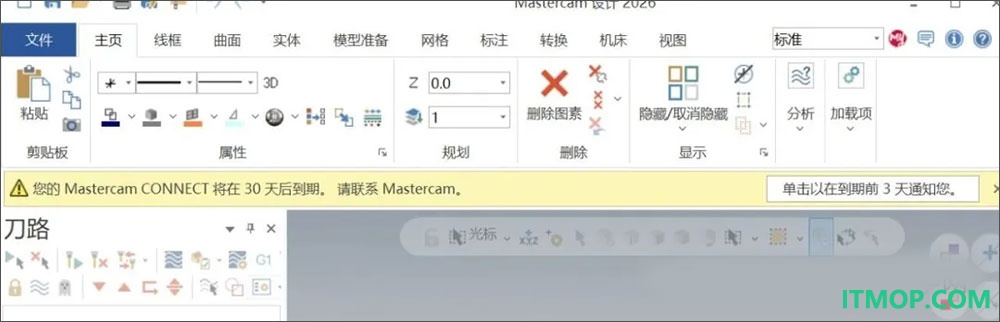
打开软件提示软件30天后到期
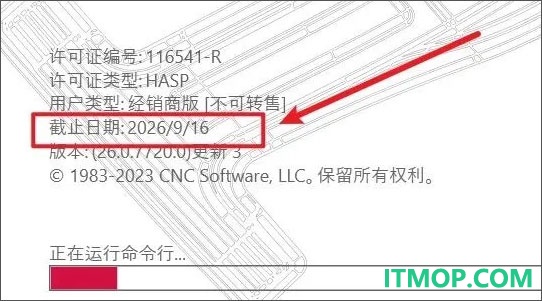
实际是我们目前装的驱动截止日期
2个工具两个解决办法适合哪个用哪个。
一、去黄条补丁
1、打开解压好的文件夹,选中MC文件,点击鼠标右键选择合并
2、关机重启
3、重启后启动软件,(截止日期已更新)软件黄条已消失。
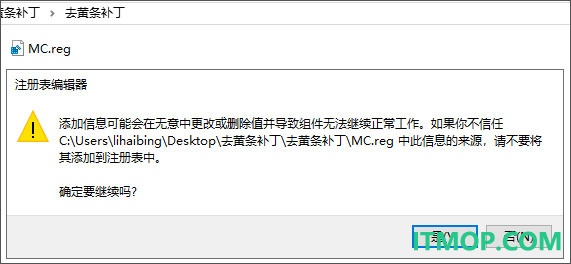
二、新驱动工具
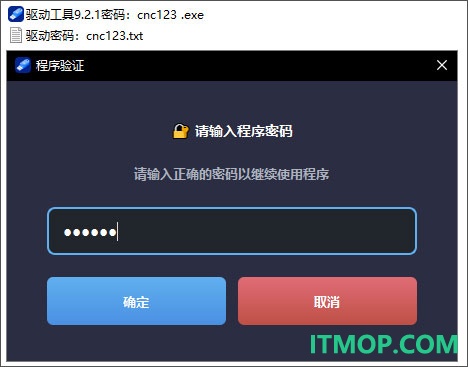
1、打开解压好文件夹选中驱动工具,点击鼠标右键选择 以管理员身份运行。
2、输入密码:cnc123(注意字母大小写,注意不要输入空格)
3、点击系统环境检测,(也就是检测电脑是否关闭了防火墙和其它安全软件)
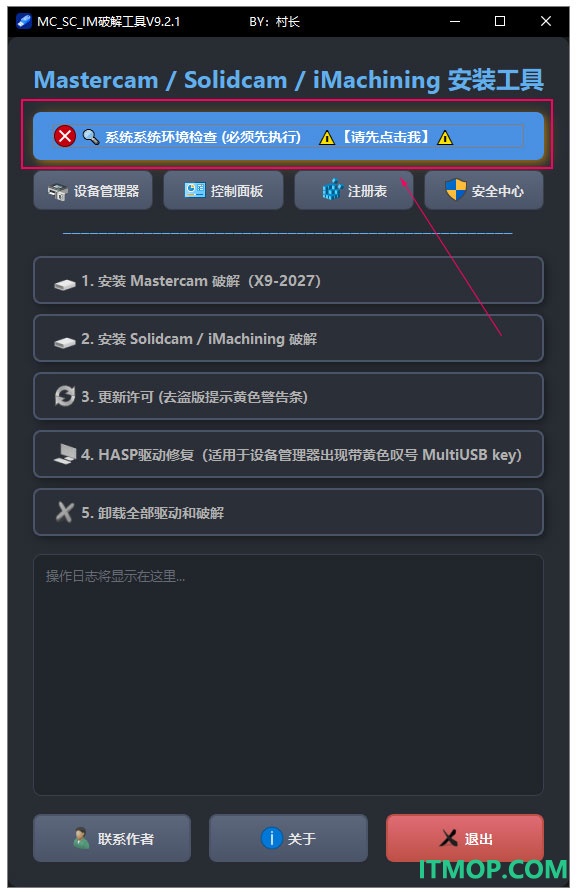
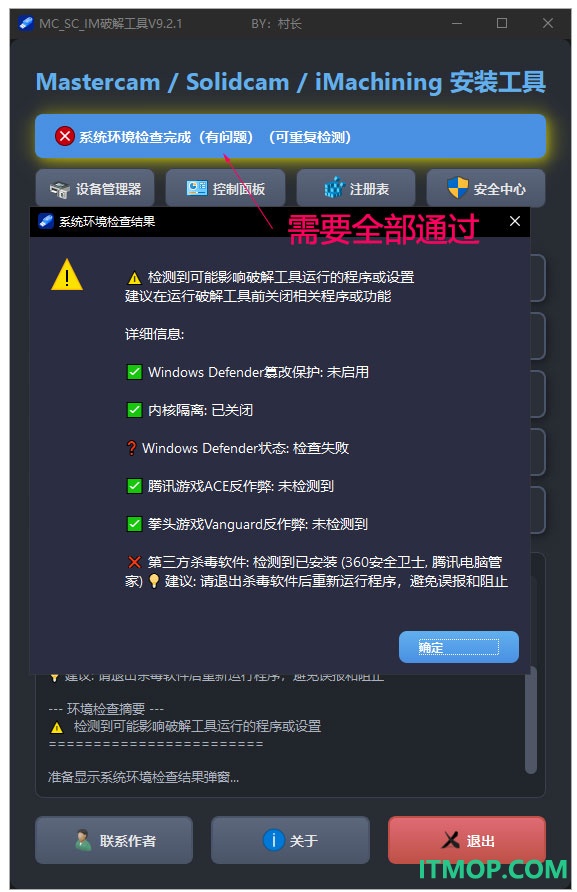
4、检测通过后 点击 继续,如果没有通过,请一定要全部通过才能下一步;
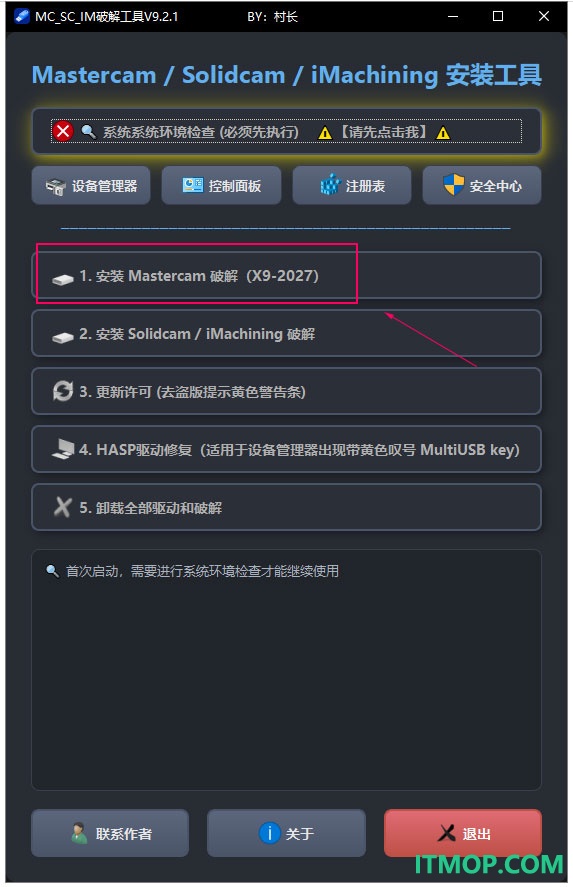
5、如果电脑里装有MC驱动并且软件可以直接打开,只是提示黄条到期那么直接点击序号3更新驱动,重启电脑。
如果电脑里没有装过驱动工具,直接点击序号1安装Mastercam破解。
如果电脑里安装过驱动,那么先点击序号5卸载全部驱动和破解,然后在点击安装Mastercam破解。
如果电脑里装了去驱动软件打不开可以尝试点击序号4HASP驱动修复
6、点击 确定,点击关闭。
一、探索基础工具
Mastercam 内置基础工具,便于使用并支持跨项目功能。使用这些工具提升项目的准确性,同时改善工作流程。这些工具包括:
数据录入快捷方式(也称为 SelCue)
2D/3D 构建模式
内置计算器
AutoCursor
快速点模式
机器组
二、2D/3D 构建模式
创建几何体时,请使用“主页”选项卡“状态栏”上的 2D/3D 切换按钮, 或在图形窗口右键菜单中设置绘图模式。此按钮 从 2D 构造模式切换到 3D 建构模式。默认值 该按钮的设置为3D构建模式。
在两种模式下,都使用 AutoCursor 或选择的函数或对话框字段以输入坐标值。 对此有一些例外,适用于特定实体类型。
以下函数始终提供三维解,无论 建造模式设置:
菲力和斜角
转换为NURBS
控制点 NURBS
变换:翻译、翻译3D、镜像, 旋转,矩形数组,缩放
在二维模式下,所有几何形状均与当前构造平行创建 平面,并且在当前的Z深度设置下。不过,您可以覆盖 通过输入包含 Z 深度值的坐标值来设置 Z 深度 与当前的Z深度设置不同。
在 3D 模式下,X、Y 和 Z 坐标都是从 AutoCursor 读取的 在动态草图时。“开始”选项卡中的 Z 深度设置未被使用。在 3D 环境中工作时,您可以创建实体 其点位于不同平面上,或创建实体(如弧线) 或二维样条)在预定义平面以外的平面上。
注意
此设置对“分析”和“没有影响 刀路功能。
在 3D 模式下,如果你选择将两个人一分为二 不在同一平面或不与电流平行的线 Cplane,一条消息通知你不存在三维解,并且 要求你指定用于二维解的Z深度。
使用修剪或编辑实体时 断开函数,所有解都是基于电流计算的 Cplane设置。如果实体无法在当前 C平面上相交 通过二维投影,它们无法通过该函数进行修改。
三、内置计算器
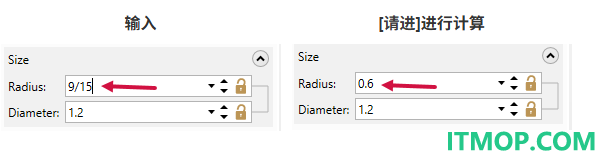
接受数字值的字段内置计算器。使用计算器功能将数学公式直接输入到输入字段中。除了计算公式解外,计算器还能免去参考钻探图表的需要,并将整个表达式转换为特定单位类型。了解更多关于Mastercam内置计算器的信息。
四、AutoCursor
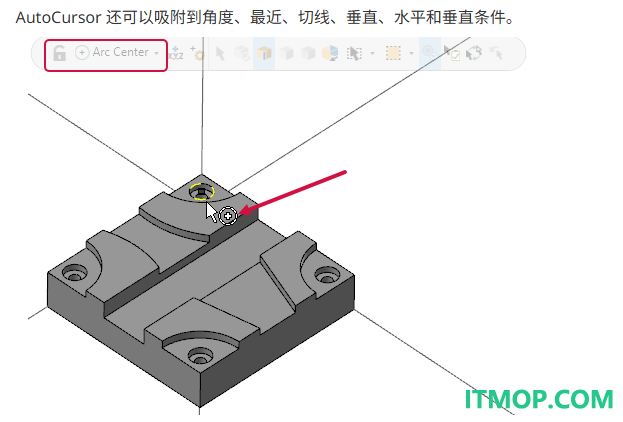
使用自动光标轻松选择零件上的特定点。AutoCursor 检测并高亮曲线、线条、弧中心点和点实体的端点和中点。例如,在下图中,AutoCursor 设置为弧中心,每当用户鼠标悬停在弧线上时,会显示弧中心的视觉提示。
AutoCursor 还可以吸附到角度、最近、切线、垂直、水平和垂直条件。
您可以在“AutoCursor Overview”中了解更多关于 AutoCursor 的信息。要了解如何调整 AutoCursor 的设置,请参阅“选择”页面:系统配置“。
五、快速点模式
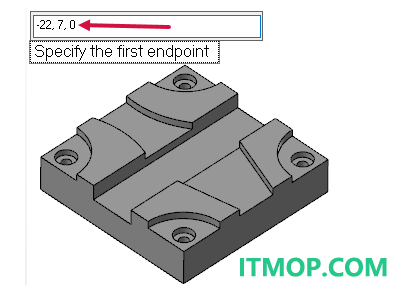
当自动光标激活时,使用快速点模式输入 X、Y、Z 坐标来设置端点。快速点模式默认启用,可通过按下空格键激活。输入你的坐标并按[回车]。要了解更多关于输入值和模态的信息,请参阅快速点模式。
六、机器组
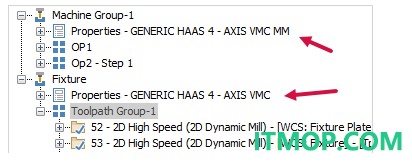
使用机器组按机器组织刀具路径。重命名、删除、编辑并组织您的机器组及其刀具路径。机器组已创建 当您从“机器”选项卡中选择机器时自动触发。Mastercam 在刀具路径中显示机床组 经理。要了解更多关于机器组的信息,请参阅《使用机器组》
七、智能绘图尺寸
在“绘图”选项卡中选择智能尺寸功能以激活智能尺寸 制图尺寸;您使用的智能、模态制图环境 快速创建和编辑尺寸。
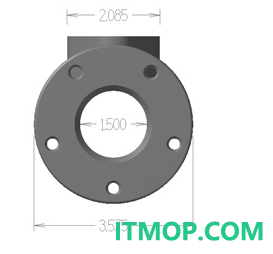
通过智能绘图尺寸,您可以动态地进行 使用 Select 为多个线框实体创建和编辑尺寸, 拖动并绘制技巧,而无需离开该功能。 您还可以编辑和重新定位备注和标签。
大多数制图功能都有快捷键,使得 修改绘图实体的类型和格式很容易。例如, 在智能绘图尺寸中为封闭弧线进行尺寸测量时,默认设置是 尺寸类型为直径(D)。 要更改半径,输入 [R] 在选择尺寸后,或在拖动并绘制尺寸时。 要将其改回直径,输入 [D]。
您可以复制现有尺寸的格式 并将其应用到您当前的尺寸上。选择要修改的尺寸 然后按住 [End] 键,同时选择要复制的尺寸。点击设置 当前尺寸的位置,它将以复制格式显示。
八、编辑注释、标签和尺寸文本
Mastercam 包含几种编辑注释、标签和尺寸文本的方法。点击下方下拉菜单,了解更多关于每种方法的信息。
编辑单个实体
如果没有其他功能在激活,请双击图形窗口中的现有注释、标签和尺寸,打开注释或绘图功能面板进行编辑,包括修改文本和格式设置。完成后,点击“确定”关闭面板。
编辑多个实体
要编辑多个备注、标签和尺寸文本实体,请执行以下操作:
1.在“起草”选项卡上选择“多重编辑”。
2.选择您想要编辑的实体,然后按 [回车] 或结束选择。
“起草选项”对话框打开。
3.使用对话框中的页面和参数修改您的实体。
4.点击“确定”关闭对话框并应用更改。
mastercam2026官方正版v28.0.7534.0+R2 Update 1时间:2026-11-27下载
CAXA线切割XP机械电子42.80 MB中文完美破解版
详情genesis2000破解版(pcb设计软件)机械电子93.20 MBv10.0 最新版
详情Proteus 8 Professional机械电子371.00 MBv8.7 sp3中文破解版
详情CIMCO Edit V8中文破解版机械电子249.00 MBv8.02.12 带注册机
详情STM32 ST-LINK utility机械电子23.00 MBv4.5.0 最新版
详情NC刀路检查软件(nc viewer)机械电子1.30 MBv5.2 免安装版
详情winisd音箱设计软件机械电子3.15 MBv0.7 中文版
详情仰邦led控制卡软件机械电子94.70 MBv20.07.21.00 官方安装版
详情维宏雕刻控制系统ncstudio机械电子1.96 MBv5.4.49 官方版
详情altium designer 10 破解版机械电子3.24 GB中文版
详情大疆无人机模拟飞行软件(dji flight simulator)机械电子79.30 MBv2.2.0.0 官方电脑版
详情caxa线切割机械电子83.90 MBv2013R1 破解版
详情RDWorks(激光切割软件)机械电子8.13 MBv8.01.28 中文免费版
详情solidworks2016中文破解版机械电子10.59 GBv2016 完整免费版_64位/32位
详情电路仿真软件multisim10.0机械电子242.50 MBv10.0 中文破解版
详情pads9.5完整版机械电子814.00 MB中文完美破解版
详情Kommander Z1播控软件机械电子85.70 MBv2.1.0.5603 官方最新版
详情ISPSoft(plc编程软件)机械电子478.90 MBv3.01 官方版
详情西门子STEP 7 v5.6授权软件机械电子1.28 MB中文绿色免费版
详情郑州中航led软件(led control system v3)机械电子48.50 MBv3.56 免费版
详情点击查看更多
Simatic_EKB_Install机械电子10.70 MB2021.06.22 最新版西门子授权工具
详情Sim_EKB_Install(西门子授权工具)机械电子20.30 MBv2021_06_22 万能版
详情STM32 ST-LINK utility机械电子23.00 MBv4.5.0 最新版
详情仰邦led控制卡软件机械电子94.70 MBv20.07.21.00 官方安装版
详情中航单双色led(Led Control System v6)机械电子99.00 MBv6.3.3.114 官方版
详情西门子plc编程软件step7 v5.5 sp4机械电子1.32 GB中文授权版
详情multisim14.0系统元件库机械电子2.69 MB国产最新版
详情eplan部件库和宏全集机械电子1.10 GB完整版
详情西门子Siemens TIA Portal V15授权机械电子10.20 MB
详情郑州中航led软件(led control system v3)机械电子48.50 MBv3.56 免费版
详情pads 9.5软件机械电子142.90 MB中文绿色精简版
详情西门子STEP 7 v5.6授权软件机械电子1.28 MB中文绿色免费版
详情昆仑通态组态软件机械电子155.73 MBv7.7 官方版
详情大疆无人机模拟飞行软件(dji flight simulator)机械电子79.30 MBv2.2.0.0 官方电脑版
详情solidworks2016注册文件(sw2016注册机)机械电子19.10 MB附安装序列号
详情deform 3d软件中文版机械电子982.00 MBv11 汉化版
详情LedshowTV2017(led显示屏编辑软件)机械电子135.00 MBv19.05.10.00 最新版
详情CIMCO Edit V8中文破解版机械电子249.00 MBv8.02.12 带注册机
详情sscnc machine simulation仿真模拟软件机械电子152.10 MBv1.6.9.4 官方版
详情wincc flexible 2008 sp4简体中文版机械电子2.60 GB官方版
详情点击查看更多
轴承世界软件机械电子32.71 MBv3.0.0.0 简体中文版
详情3维电气接线模拟软件机械电子118.10 MBv1.0 最新免费版
详情protel dxp2016 简体中文破解版机械电子736.00 MB最新官方版(32位/64位)
详情宇航数控仿真软件破解版机械电子144.00 MBv4.0.3 最新破解版
详情金属重量计算软件机械电子486.00 KBv1.0 绿色版
详情齿轮轴承等的计算软件机械电子9.99 MBv5.3 官方版
详情ne555电路频率计算器(ne555参数计算器)机械电子34.00 KBv2.0 绿色免费版
详情色环电阻的识别表机械电子455.00 KB绿色版
详情钢结构截面特性计算软件机械电子275.00 KBv1.0 免费绿色版
详情altium designer 17 破解版机械电子3.58 MBv17.0.6 中文免许可证版
详情solidworks2006精简版机械电子431.00 MBv2006 简体中文版
详情上海宇龙数控仿真软件机械电子48.42 MBv3.8 完美破解版
详情winbond51定时器初值计算器机械电子9.00 KB免费版
详情华邦8位单片机波特率计算工具机械电子15.00 KB绿色免费版
详情EHANG Pro(亿航无人机配套软件)机械电子129.68 MBv1.2.12.10118 官方版
详情立创EDA专业版机械电子183.12 MBv1.5.32 官方最新版
详情machining数控仿真软件机械电子8.50 MBv2.1.8.1 安装版
详情CAMWorks for SolidWorks机械电子2.49 GB免费版
详情华秋DFM机械电子57.30 MBv2.1.4.0 官方版
详情大疆无人机模拟飞行软件(dji flight simulator)机械电子79.30 MBv2.2.0.0 官方电脑版
详情点击查看更多


