
tekla structures2020
中文激活版大小:2.78 GB更新:2026/10/06
类别:工程建筑系统:Winll
分类分类
大小:2.78 GB更新:2026/10/06
类别:工程建筑系统:Winll
tekla
structures2020中文激活版是一款功能丰富的建筑设计软件,软件提供的功能很多,可以设计新的图纸,软件界面提供的编辑工具很多,可以使用不同的工具绘制零件图纸,绘制的图纸也可以借助建模工具将其转换为模型,让设计师可以轻松在电脑制作草图,制作模型;软件已经提供了详细的教程内容,如果你对BIM设计软件非常熟悉,可以快速看懂软件提供的全部图纸绘制功能和建模功能,也可以查看官方提供的帮助内容,很多零件创建的方式、钢筋创建的方式都可以查看教程内容,让新用户可以快速上手,喜欢tekla
structures2020中文激活版的朋友就下载吧。
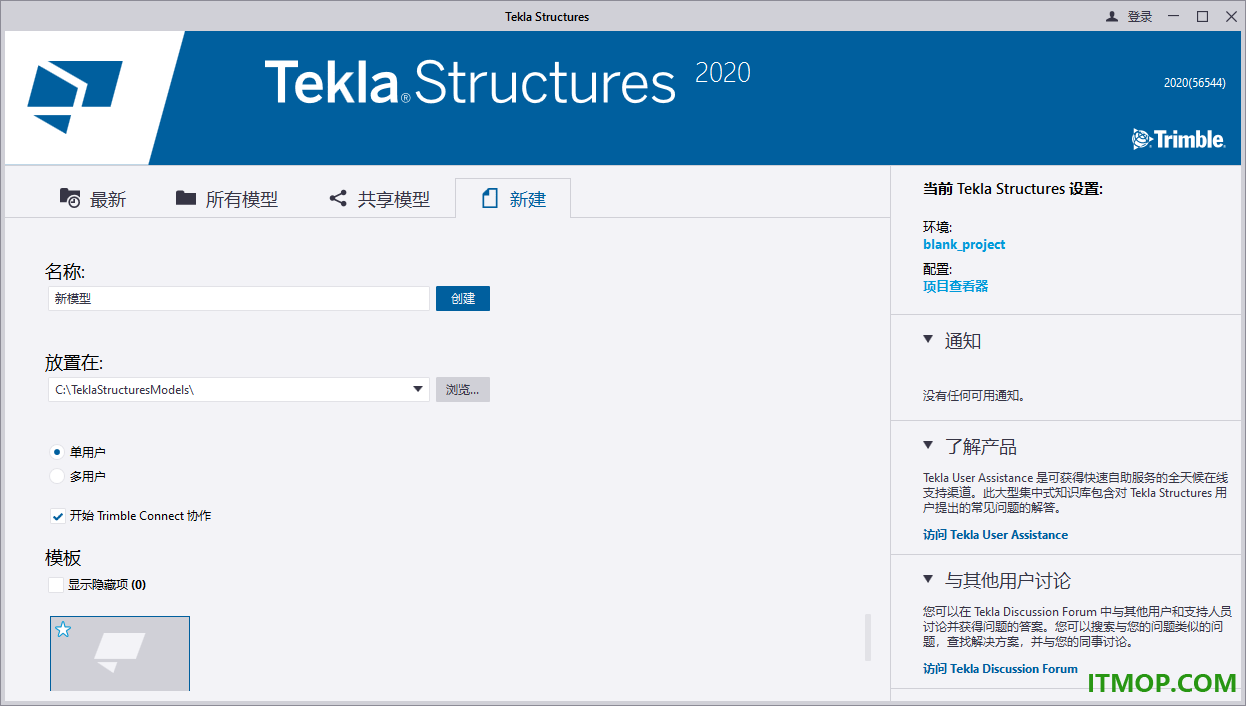
1、轻松创建弯曲形状:放样板中的改进
在Tekla Structures 2020中,进一步增强了放样板的创建。现在,您可以使用折线辅助对象对更复杂的弯曲形状进行建模。以前,在Tekla Structures 2019i中,您只能使用辅助线,圆弧或圆创建放样零件。每次,您现在可以在零件图中展开放样板。
2、在几何形状编辑和项目方面的改进
Tekla Structures 2020使用新的方式来启动几何形状编辑,可添加和显示项目尖端,以及使用模型中的现有零件创建项目和形状。
在激活了直接修改时,只需选择具有实心形状的项目,然后选择功能区的右端就会显示几何编辑选项卡。以前,您需要使用快速启动。
3、编号捕捉的更改以及其他建模功能改进
在Tekla Structures 2020中,许多建模功能得到了改进,例如带直接修改的编号捕捉以及实体错误报告。
4、模型和模型对象外观的微小变化
零件边缘线在透明模型视图中显示为虚线
模型对象具有较粗的边缘线
更改了XS_USE_ANTI_ALIASING_IN_DX的默认值
捕捉符号的外观有细微变化
5、钢筋分层和钢筋组的其他改进
Tekla Structures 2020具有许多与钢筋组有关的新功能和改进。例如,钢筋集创建命令和钢筋分层得到了改进。
创建钢筋集的命令的更改
定义和调整钢筋层的改进
报告栏图层信息
定义混凝土保护层的新设置
创建和修改腿部面部的更改
改进的二级指南
6、钢筋目录的新用户界面
Tekla Structures 2020为钢筋目录
引入了新的用户界面,该界面。钢筋目录
包含钢筋和钢绞线的定义。
以前,管理钢筋定义的唯一方法是使用文本编辑器编辑rebar_database.inp文件。
要在Tekla Structures 2020中访问和修改钢筋目录:
在文件菜单上,单击目录 > 钢筋目录以打开钢筋目录对话框。
根据需要自定义钢筋目录。
例如,您可以导入钢筋定义,从头开始创建新定义,或在这些定义中添加标签。您也可以用星号标记重要的定义,否则可以组织钢筋目录视图。
单击“ 保存”将更改保存到钢筋目录。
要在模型中使用新添加或修改的钢筋定义,请重新打开模型。
在Tekla Structures 2020中,“ 选择钢筋”对话框也已更新。当您在钢筋对象单击“ 尺寸”框旁边的…按钮时,将打开新对话框,该的属性,或在组件对话框中选择钢筋定义。
钢筋目录中不包括钢筋网。它们在自己的目录文件
目录文件,mesh_database.inp。
7、显示和修改模型中的工程图视图
可以显示在任何打开模型视图所选附图的图纸视图以获得更清楚的了解究竟在何处一个绘制视图
位于3D模型,视图方向以及该视图的3D范围中。
8、改进的布局编辑器-轻松自定义工程图布局
Tekla Structures 2020引入了新的和改进的工程图布局编辑器。现在,您可以在单独的布局编辑模式下轻松自定义工程图布局,该模式可实时显示您所做的所有更改。
1、零件线框 (Ctrl+1):选择模型对象为透明状态且其轮廓已显示的渲染选项。
2、零件阴影线框 (Ctrl+2):选择模型对象为透明状态的渲染选项,对象的表面会得到渲染。
3、零件灰度 (Ctrl+3):选择模型对象以灰度显示的渲染选项。
4、已渲染零件 (Ctrl+4):选择会显示模型对象表面的渲染选项,但您无法看到基础对象。
5、只显示所选项 (Ctrl+5):选择一个渲染选项,在这个选项中仅显示选定零件,其余零件几乎完全透明。提示:当您在一个大模型中查看碰撞校核的结果时,请使用此命令。
6、组件线框 (Shift+1):选择组件对象为透明状态且其轮廓已显示的渲染选项。
7、组件阴影线框 (Shift+2):选择组件对象为透明状态的渲染选项,对象的表面会得到渲染。
8、仅显示选定组件 (Shift+5):选择一个渲染选项,在这个选项中仅显示选定组件的对象,其余组件对象几乎完全透明。
9、全部重画:重新计算并重画所有视图窗口中的内容。使用此命令可重新显示隐藏的对象。
10、清除临时图形:同时更新所有窗口的内容,并清除所有临时图形。如果您有多个视图,并且某些视图是部分或全部隐藏,这时该选项特别有用。
直观显示全部:使用 Trimble Connect Visualizer 创建整个模型的 3D渲染。目前,隐藏对象也已渲染。
Trimble Connect Visualizer 支持您演示构建选项和模型设计。您可以捕捉屏幕,并在 Trimble Connect Visualizer 中创建视图和动画。
1、将tekla structures2020直接安装到你的电脑,弹出相关的安装引导步骤。
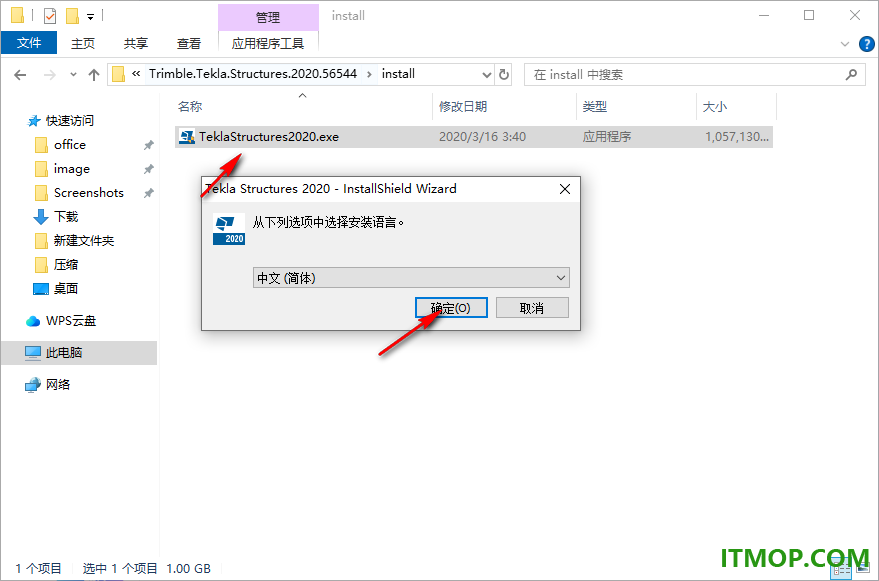
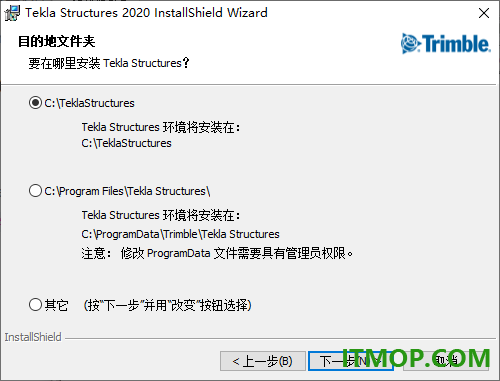
2、如图所示,设置软件的安装地址,您需要记住安装地址,之后需要替换补丁。
3、提示主程序已经安装结束,点击完成。
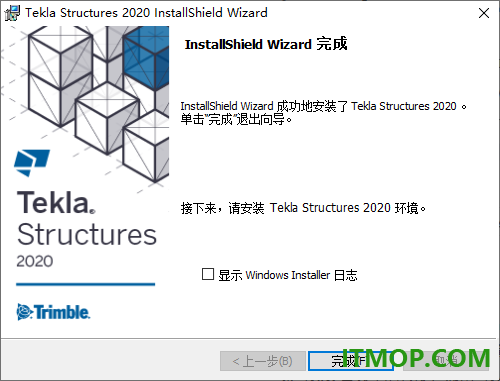
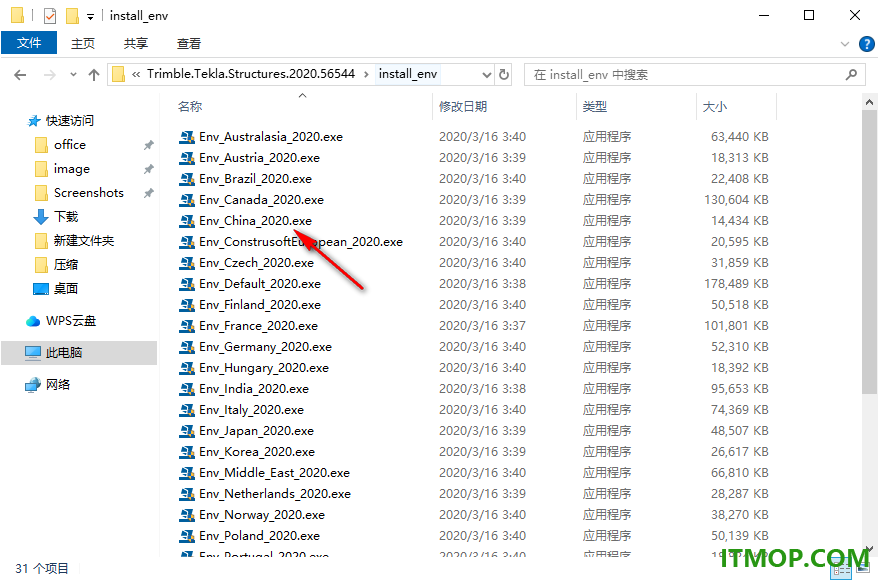
4、继续安装环境文件,选择Env_China_2020.exe启动,安装步骤提示安装。
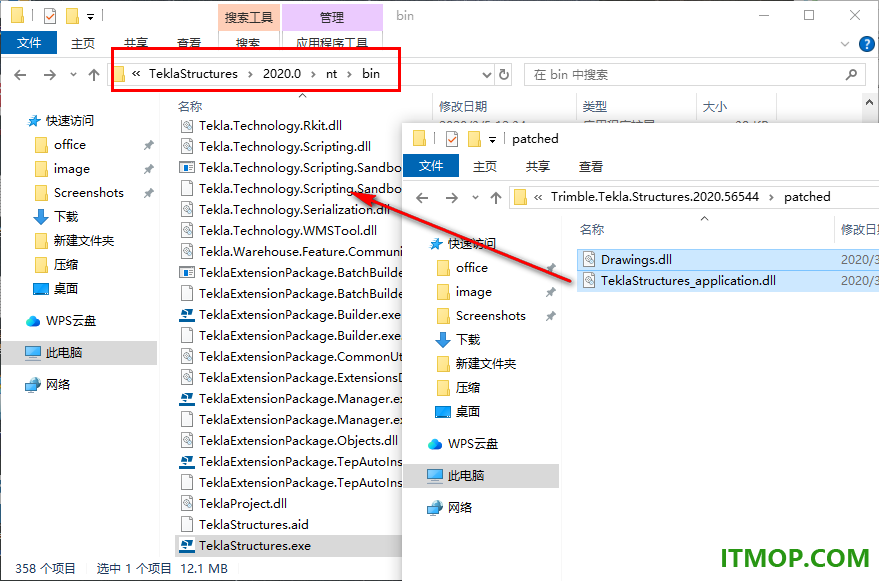
5、将两个补丁复制到主程序安装地址下的bin文件夹替换。
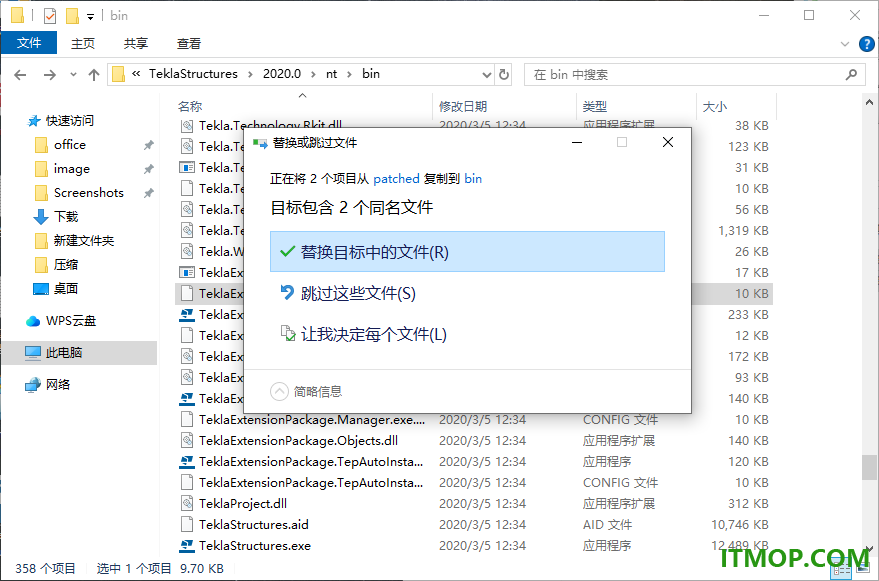
6、弹出提示,直接替换同名文件,这样就可以破解tekla structures2020。
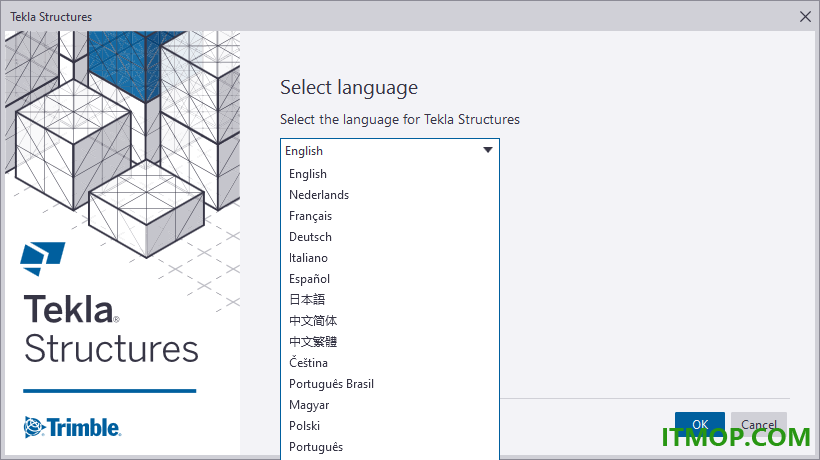
7、打开tekla structures2020,选择中文简体,这样就可以进入软件。
8、现在tekla structures2020就可以免费使用了,需要的朋友就下载吧
1、零件
部件标签用于定义生成节点时所用到的部件属性。
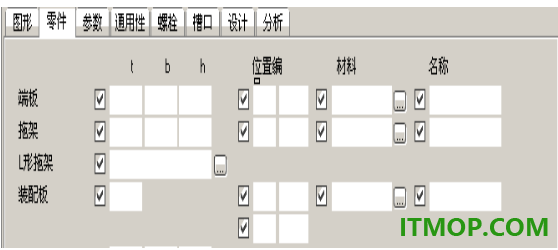
位置_编号
由两行组成。每行有两个部件:前缀和起始编号。第一行用于部件,第二行用于装配。
尺寸区
对于板部件有三个尺寸可利用。取决于它们的节点类型,一些板从节点参数获得它们的形状。在此情况下通常仅仅一个厚度值可以利用。(例如在上面的对话框里的端板)。
. t 厚度
. b 宽度
. h 高度
对梁还提供有一个型钢名字区。例如L- 型钢保存在上面的对话框里。
材料
所有节点部件公用的材料。
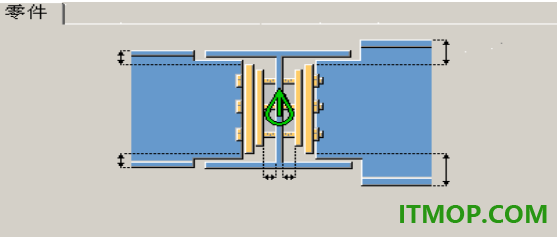
2、图形
在图形标签里能定义节点参数。参数与节点中图形的描述相关联。
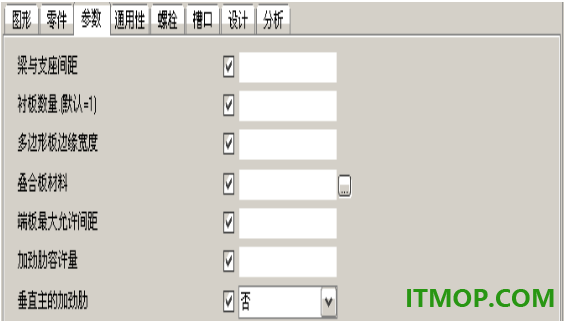
3、参数
在参数标签里能定义其它一些节点参数。这些参数仅仅有一个文字性的描述。
4、通用性
概要
概要标签用于定义相对于当前工作平面节点的位置。
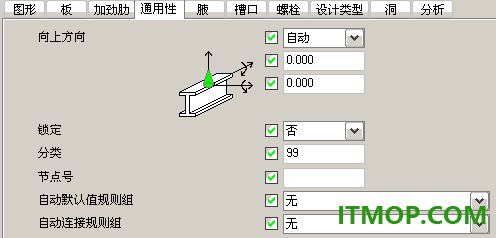
向上方向
这个复选框定义节点将怎样绕次梁旋转,或者在没有次构件时,怎样绕主构件旋转。相对于当前工作平面可能的选项是:自动, +x, -x, +y, -y, +z, -z。节点向上方向的特性在对话框图形中用一个箭头来表示。
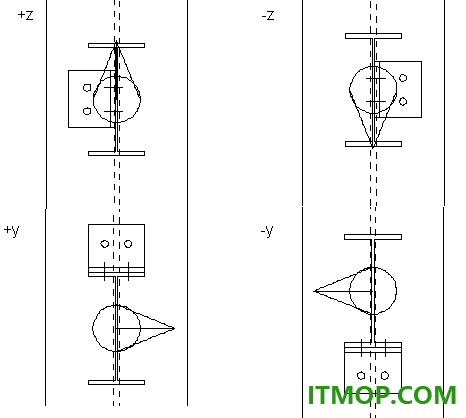
所有节点的垂直方向都能被设置到工作平面上对应点所选定的的方向。然而,平行于次要部件的方向被禁止使用,对于细部(没有次要部件),则主要部件的方向被禁止。
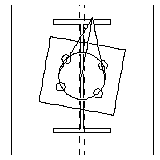
存在两个附加角度能用来使节点绕次部件的X和Y轴旋转:上面的角度对应于Y轴,下面的角度对应于X轴。
分类
分类参数定义了在节点中生成的部件的类别。如果配置菜单中的颜色按分类表示选项被激活,则不同类别的部件将用不同的颜色显示。类的可视性和有效性能被更改。
节点代码
节点代码能按每个节点给定。此代码能显示在节点标志、模板和报告中。
5、修改预制的制造图纸
在图纸模式下,手动修改预制的制造图纸以获得所需的结果。
在功能区的图纸和报告选项卡上,单击文档管理器,然后选择并打开您之前创建的预制的制造图纸。
检查布置、表格和标题块;视图外部的所有内容。要修改布置,请通过双击布置中的表格转至布置编辑器。
例如,双击标题块:

检查您创建的主视图中的设置,然后通过双击视图边框更改视图设置。当鼠标指针位于视图边框内时,视图边框可见。
比例合适吗?
视图标签合适吗?
视图是否包含所需的建筑对象?如果不是,请更改对象可见性设置和过滤。
您对建筑对象表示满意吗?如果不满意,请检查零件、表面处理、钢筋等的表示。
完成时,单击修改。还可以保存视图设置,以便您可以在后续工程中使用它们。
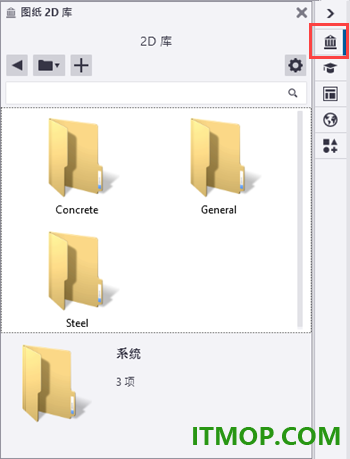
创建其他视图(剖面图、细部视图),并以与您创建的主视图相同的方式检查视图设置。另外,添加 2D 库中的 2D 细部,并链接到 DXF 文件和图像。视图创建命令位于图纸视图选项卡上,2D 细部位于侧窗体的图纸 2D 库中,链接命令位于图纸选项卡上。


逐一检查和修改视图的内容:
请注意,开始修改视图内容后,请勿触碰视图设置。
添加线条、图形、符号和文本。用于添加这些内容的工具位于图纸功能区的图纸和注释选项卡上。

删除不需要的尺寸,为零件和钢筋添加新尺寸,然后通过双击一个尺寸来更改零件尺寸设置和钢筋尺寸设置。保存设置供以后使用。尺寸标注命令位于图纸功能区的尺寸标注选项卡上。

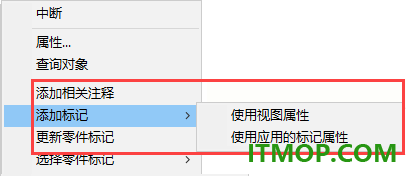
删除不必要的标记,创建新标记、钢筋标记和相关注释,双击一个标记以更改标记设置,并排列或对齐标记。保存设置供以后使用。相关命令位于图纸功能区的注释选项卡上和上下文菜单中。

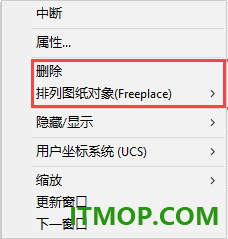
排列视图,或将所有视图与主视图垂直或水平对齐。
排列命令位于图纸功能区的视图选项卡上,对齐命令位于上下文菜单中。
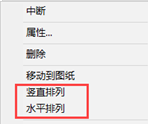
当您对结果满意时,可以将此图纸用作用于创建类似浇筑体的图纸的模板。
以下是浇筑体框架图纸的示例。
要查看完整尺寸的图纸,请右键单击这里并选择可在另一个浏览器窗口中打开 PDF 图纸的选项。
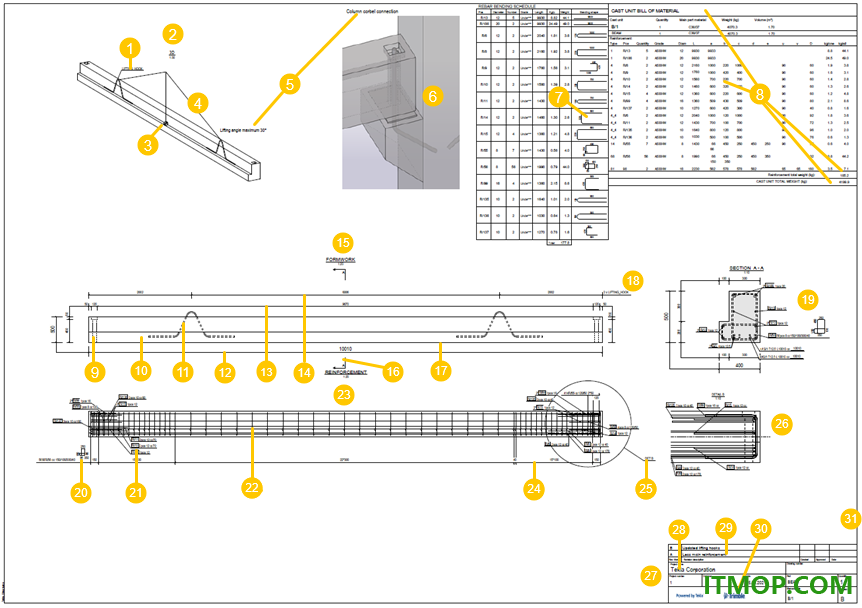
(1) 相关注释
(2) 自动创建的 3D 视图
(3) 符号(重心)
(4) 线
(5) 文本
(6) 来自图纸 2D 库或图像的 2D 细部
(7) 带插图的图形域的钢筋弯曲计划
(8) 带表格标题行、表格内容行、钢筋总重量行和浇筑体重量总和行的材料列表表格
(9) 带隐藏线的凹槽
(10) 混凝土零件
(11) 埋件/钢筋
(12) 自动创建的总尺寸
(13) 自动创建的凹槽尺寸
(14) 自动创建的过滤尺寸
(15) 模板前视图
(16) 剖面标记 A-A
(17) 零件轮廓
(18) 尺寸标签
(19) 自动创建的剖面图 A-A
(20) 带插图的钢筋标记
(21) 钢筋组标记
(22) 钢筋
(23) 钢筋前视图
(24) 钢筋组尺寸
(25) 细部标记
(26) 细部视图
(27) 图纸标题块表格
(28) 表格中的属性 (Tekla Corporation) 和固定文本(产品名)
(29) 修订表格
(30) 表格中的图像
(31) 图纸边框和边距
tekla structures2022中文版免费版时间:2026-10-06下载
tekla structures2021中文版安装包SP1 免费版时间:2026-10-06下载
tekla structures2023SP1中文版时间:2026-10-05下载
理正岩土软件工程建筑11.20 MBv7.0 最新免费版
详情autodesk autocad 2026中文激活版工程建筑4.59 GBv2026.1.2 免费版
详情caxa cad电子图板2027工程建筑1.14 GBv2027 SP1中文版
详情ccproject破解补丁(西西网络图)工程建筑2.00 MB免费版
详情测量员电脑版软件工程建筑75.70 MBv4.5 最新官方版
详情AutoCAD 2027一键激活工具工程建筑8.08 MB免费版
详情Ccproject(网络图绘制软件)工程建筑50.00 MBv9.3.4 免费破解版
详情理正结构工具箱7.0完美破解版工程建筑84.00 MB官方最新免费版
详情天正建筑t20v5.0永久免费版工程建筑706.00 MBv5.0 个人版
详情工程量计算稿1.55破解版(附注册机)工程建筑6.23 MBv1.55 免费版
详情纬地三维道路CAD系统(HintCAD)工程建筑93.00 MBv5.8 免狗版_32位/64位
详情胡波6.8UG模具设计外挂(HB MOULD m6.8)工程建筑26.40 MB免费版
详情天正建筑给排水twt8.5工程建筑86.33 MB附注册机与安装教程
详情小新实用五金手册2009工程建筑1.32 MB绿色最新版
详情钢结构MtsTool工具箱工程建筑94.00 MBv4.6.1.0 中文免费版
详情铁师傅钣金展开软件cad版工程建筑16.90 MBv7.8 破解版
详情ZDM2016工程建筑26.68 MBv14 单机终结版
详情KMCAD2012破解版(附注册机)工程建筑73.00 MB免费版
详情算王安装算量软件破解版工程建筑48.60 MBv2018.8.31 简体中文版
详情品茗安全计算软件2016破解版工程建筑521.00 MBv10.2.0.0 整合版
详情点击查看更多
天正建筑t20v5.0永久免费版工程建筑706.00 MBv5.0 个人版
详情豪典门窗设计ForExcel工程建筑34.26 MBv10.0 官方版
详情测量员电脑版软件工程建筑75.70 MBv4.5 最新官方版
详情优胜UG许可证自动安装工程建筑20.50 MBNX4.0-NX12.0
详情新点2013公路造价全国版工程建筑265.00 MBv10.3.4.18 官方版
详情浩辰CAD机械2022标准版PC电脑版工程建筑705.03 MBv220704 官方安装版
详情品茗模板安全计算工具工程建筑55.00 MBv8.0 浙江版
详情cad编号速写lsp插件工程建筑8.00 KBv1.0 免费版
详情新点2013清单造价江苏最新版工程建筑506.13 MBv10.3.5.18 官方版
详情纬地三维道路CAD系统(HintCAD)工程建筑93.00 MBv5.8 免狗版_32位/64位
详情cimatron it 13(支持win7)工程建筑171.00 MB32&64位 完美中文免费版
详情拓普康全站仪模拟器工程建筑177.00 KB免费版
详情E筋钢筋翻样工程建筑55.01 MBv18.12.25 专业版
详情品茗电力资料管理系统工程建筑100.00 MBv1.0 通用版
详情理正岩土软件工程建筑11.20 MBv7.0 最新免费版
详情铆工大师(钣金展开计算软件)工程建筑3.39 MBv7.1 绿色免费版
详情E筋模板算量软件工程建筑25.35 MBv18.08.16 专业版
详情土地整理规划设计软件gland工程建筑16.20 MBv10.0 免费注册版
详情理正结构工具箱7.0完美破解版工程建筑84.00 MB官方最新免费版
详情自动标注线路中桩号和提取中桩坐标程序(xlzz6.VLX)工程建筑1.10 MB附使用说明
详情点击查看更多
大师装修工程预算软件工程建筑10.66 MBv15.0 免费版
详情鸿业市政道路8.0r16破解版工程建筑99.40 MBv8.0 完美版_64位
详情pkpm2015破解版(钢结构预算软件)工程建筑1.46 GB64位免狗破解版
详情天正建筑给排水twt8.5工程建筑86.33 MB附注册机与安装教程
详情公路测量放样计算系统工程建筑5.79 MBv2.41 免费版
详情钢材理论重量计算截面特性工程建筑275.00 KBv1.0.0 绿色版
详情湘源控规6破解版 32位/64位工程建筑128.00 MB官方最新版
详情天正建筑2014破解版工程建筑232.23 MB64位/32位
详情奇点筑云软件工程建筑82.30 MBv2.5.5 官方版
详情CSI SAP2000 Ultimate中文版工程建筑685.80 MBv24.0.0.1862 免费版
详情新点2013清单造价江苏最新版工程建筑506.13 MBv10.3.5.18 官方版
详情天启CAD大师最新安装程序工程建筑30.30 MBv1.0.0.1 官方版
详情浩辰云建筑免费版GStar CloudArch工程建筑663.11 MBvRTM220601 官方版
详情cad编号速写lsp插件工程建筑8.00 KBv1.0 免费版
详情CSiXRevit 2022建筑建模软件工程建筑120.00 MBv2022.1.0 官方最新版
详情RFD tNavigator油气藏动态模拟软件64位工程建筑20.00 MBv21.1 电脑版
详情Inventor Professional2022激活版工程建筑1.50 GBv2022.1.0 安装版
详情CAD智绘园林设计助手工程建筑35.60 MBv2021R2 安装版
详情快算图形算量软件电脑版工程建筑44.10 MBv5.31 官方版
详情快算工程量计算稿旗舰版工程建筑25.70 MBv9.32 官方版
详情点击查看更多