Vectras VM
v2.9.5大小:46.70 MB更新:2026/04/24
类别:系统工具系统:Android
分类分类
大小:46.70 MB更新:2026/04/24
类别:系统工具系统:Android

Vectras VmWindows镜像是一款专为安卓用户设计的虚拟机管理工具,主要用于实现虚拟环境的快速配置与文件管理。通过该软件,用户可以轻松完成虚拟机的自动或手动设置,确保系统环境稳定运行,同时支持对虚拟机相关文件的便捷浏览和管理。许多用户会关心这款软件具体有什么用、适合谁使用以及操作流程,而VectrasVM凭借其清晰的入口与丰富的功能,满足了技术人员、开发者及虚拟机爱好者的需求。
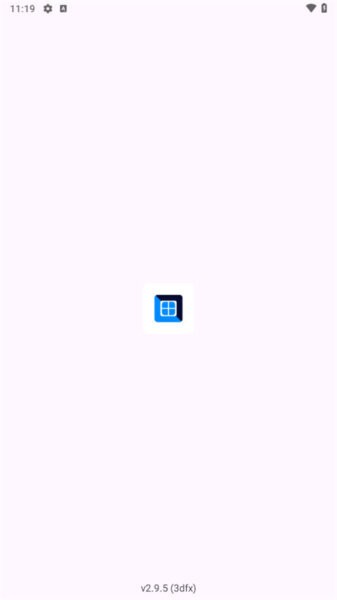
VectrasVM是安卓平台上一款高度集成的虚拟机管理应用,定位于为用户提供便捷、灵活的虚拟环境配置与文件管理解决方案。软件界面以功能模块划分明确,既有自动配置入口,也支持手动细节调整,满足不同技术水平用户的使用习惯。首页的启动画面提示用户保持网络连接,确保初始化流程顺畅,这体现了其对网络环境依赖性及运行稳定性的关注。
应用的“最近”文件列表模块,按照上次修改时间排序,方便用户快速定位和打开常用虚拟机文件,提升日常操作效率。错误反馈功能让用户在遇到启动或执行命令失败时,能够及时获取具体错误码,辅助排查和解决问题。总体来说,VectrasVM拥有操作路径清晰、反馈及时和配置灵活的特点,适用于从初学者到资深开发者的广泛群体,尤其适合依赖虚拟化技术进行软件测试、开发调试和多系统切换的用户。
1、自动与手动两种设置模式。
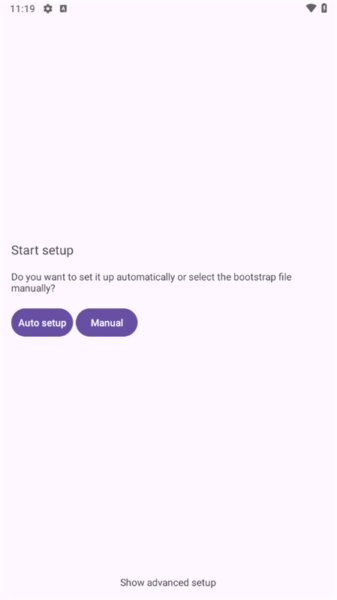
软件首页明确提供“自动设置”和“手动设置”两个入口,使用户可根据自身需求选择便捷或精细的配置流程。自动设置适合希望快速完成虚拟环境搭建的用户,而手动设置则面向需要自定义参数的高级用户。此设计不仅提升了使用灵活性,也降低了入门门槛,从图片中可以看到按钮布局合理,便于操作。
2、启动时网络连接提示保障初始化顺畅。
进入应用后,显示“Getting ready for you...”并提示“请不要断开网络”,这体现了应用依赖良好网络环境完成配置准备的流程,有效避免因网络问题导致初始化失败或配置异常。该提醒确保用户在启动阶段能够顺利完成准备,提升使用体验。
3、高级设置支持多样化配置需求。
“Show advanced setup”入口为高级用户提供更多细节配置选项,满足不同虚拟机环境对网络、存储和性能的个性化要求。这使得VectrasVM不仅仅是简单的自动化工具,更具备灵活调整能力,适合对虚拟机环境有特殊需求的开发和测试场景。
4、最近文件列表方便快速访问。
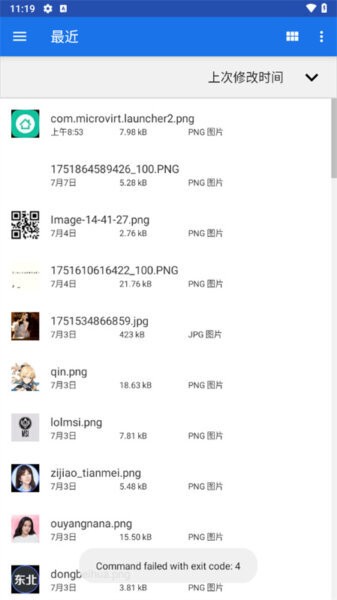
顶部“最近”栏目清晰展现用户最新使用的文件,支持按修改时间排序,帮助用户高效管理和追踪虚拟机文件。该功能尤其适合日常频繁切换不同虚拟环境的用户,节省查找时间,提高工作效率。
5、错误提示机制提升故障排查效率。
应用在命令执行失败时,会弹出“Command failed with exit code: 4”类型的错误提示,直接告知用户发生的问题,避免用户在无反馈状态下盲目尝试。此功能增强了软件的实用性和用户信赖感,减少使用过程中的困扰。
VectrasVM的安卓客户端版本相较于传统网页或桌面工具,带来了极大的便捷性。首先,移动端随时可用,无需依赖固定设备,极大满足了碎片化时间的使用需求,无论是在办公室还是外出途中都能快速启动或修改虚拟机配置。
其次,操作路径清晰,首页直达自动或手动设置入口,通过简洁的按钮布局引导用户完成设置,减少操作步骤。文件管理集中于“最近”模块,用户能迅速访问相关文件,这种集中式设计适合日常高频使用,能节省大量查找时间。
此外,客户端对网络连接的实时提示和错误反馈功能,使得用户在进行配置时不会因环境不符合要求而长时间等待或遇到不可预知的崩溃,提升了稳定性和流畅度。整体来看,这款APP构建了一个适合各种水平用户的虚拟机管理生态,是安卓平台上较为完善的解决方案。
1、版本信息显示。
应用底部明显标注当前版本号“v2.9.5 (3dfx)”,方便用户识别软件版本,确认是否为最新版,同时为反馈和更新提供依据。
2、应用初始化加载。
启动时显示“Getting ready for you...”提示,结合保持网络连接的要求,确保虚拟机环境的顺利加载和初始化,减少启动过程中的异常问题。
3、自动设置功能。
通过点击“Auto setup”按钮,用户可启动预设的配置流程,轻松完成虚拟机的基础环境搭建,适合快速启动与新手使用。
4、手动设置功能。
选择“Manual”入口后,用户可以进入更复杂和自定义的配置界面,自由调整虚拟机参数,以满足专业需求。
5、高级设置入口。
通过“Show advanced setup”选项,提供更深入的配置选项,支持设置网络参数、资源分配等高级功能,增强灵活性。
6、最近文件列表浏览。
顶部“最近”文件模块按照上次修改时间顺序排列,便于用户快速找到并打开近期使用的虚拟机文件,提升管理效率。
7、文件排序功能。
支持对文件列表按照修改时间进行排序,便于用户按时间线索查找文件,方便版本管理和使用记录的追踪。
8、命令执行错误反馈。
当命令执行失败时,应用会反馈具体错误码,例如“Command failed with exit code: 4”,帮助用户快速定位问题根源,提升故障排查效率。
9、网络连接提示。
应用对网络连接状态进行提醒,保证初始化和设置过程中网络稳定性,防止因断网而引发的操作异常。
第一步,启动应用并确认版本信息。
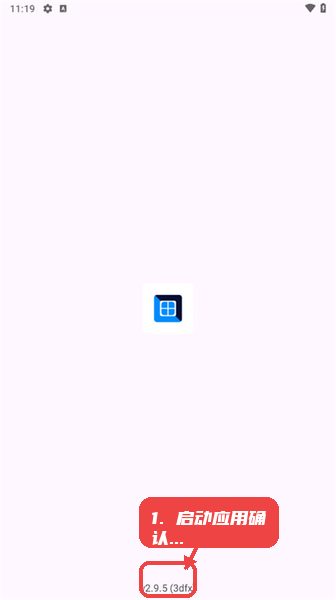
打开VectrasVM后,注意界面底部显示的版本号v2.9.5 (3dfx),确认已安装最新版本。如果版本过旧,建议更新以获得更佳体验。
第二步,保持网络连接等待初始化。
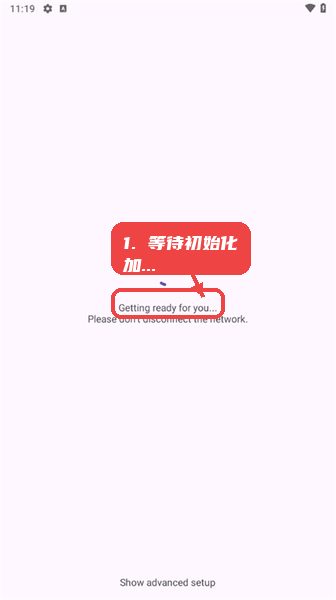
启动后屏幕中间出现“Getting ready for you...”提示,确保设备网络连接正常,不要断开,以完成虚拟机环境的准备和加载。
第三步,选择配置模式。
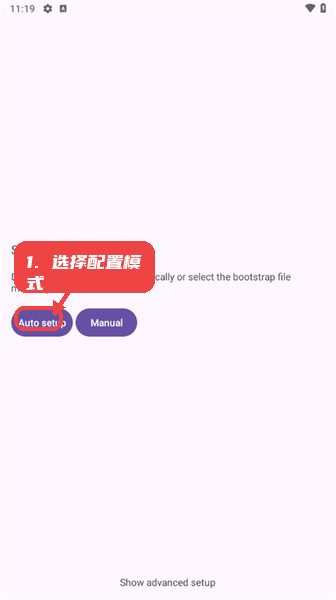
进入设置选择界面,根据需要点击左侧“Auto setup”进行自动配置,适合快速入门;或者选择“Manual”进入手动设置,进行细节参数调整。
第四步,进行高级设置(如有必要)。
点击“Show advanced setup”可以展开更多配置选项,根据个人需求调整网络、性能参数,实现更精细的虚拟机定制。
第五步,浏览最近文件。
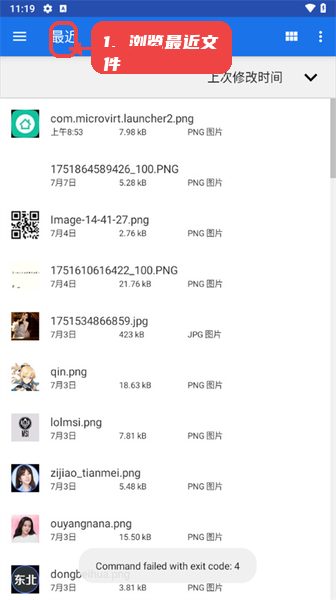
在界面顶部点击“最近”栏目,查看并打开最近修改过的虚拟机文件,方便继续工作或复查历史配置。
第六步,处理错误提示。
如果遇到命令执行失败,页面会显示错误码,用户可根据提示进行网络检查或参数调整,确保配置流程顺利完成。
第七步,保存配置并启动虚拟机。
完成设置后,保存配置并启动相应虚拟机环境,进入后可进行后续开发、测试或使用操作。
1、VectrasVM主要是做什么的?
这款软件主要用来管理安卓虚拟机环境,提供自动和手动设置方案,方便用户搭建和维护虚拟化系统,同时支持文件浏览和错误反馈,提升使用效率。
2、软件适合哪些用户群体?
适合安卓平台的开发者、测试人员以及需要多系统环境的高级用户,也适合希望快速体验虚拟机功能的新手和爱好者。
3、自动设置和手动设置有什么区别?
自动设置适合快速、基础的虚拟机配置,操作简单;手动设置则允许用户自定义更多参数,满足特定需求,适合经验丰富的用户。
4、如何使用最近文件列表?
最近文件列表显示的是用户最新操作的虚拟机文件,按修改时间排序,用户点击即可快速打开,方便后续编辑或启动。
5、出现“Command failed”错误怎么办?
该错误提示表明某条命令执行失败,用户需检查网络状态、配置参数或重启应用,必要时可参考错误码查找解决方案。
6、高级设置有哪些实用选项?
高级设置提供更细致的网络调优、资源分配和虚拟机性能参数调整,适合对虚拟环境有更高要求的用户。
7、为何启动时必须保持网络连接?
由于初始化流程依赖网络资源确认和配置下载,断开网络可能导致初始化失败,影响虚拟机正常运行。
8、如何确认自己使用的是最新版?
打开应用首页查看底部版本号“v2.9.5 (3dfx)”,如版本号较低或无更新提示,应及时前往官方网站或应用商店下载安装最新版本。
米家喷墨打印助手最新版系统工具102.50 MBv4.1.204
详情易上网云掌柜系统工具103.00 MBv1.1.5
详情黑洞加速器系统工具19.90 MBv4.3.2
详情VIP Access软件系统工具13.57 MBv4.1.8
详情奇异社区app系统工具8.65 MBv3.3.1
详情中国银行业系统工具31.60 MBv1.0.2
详情Authenticator系统工具9.00 MBv7.0
详情谷歌市场(Google Play Store)系统工具92.70 MBv48.2.19-290PR813001354
详情极空bms软件系统工具35.00 MBv6.2.00
详情ZL2启动器系统工具181.00 MBv2.4.0
详情身份验证器2FA系统工具26.30 MBv1.1.1
详情百道加速系统工具8.00 MBv2.3.1
详情zapya最新版系统工具24.40 MBv6.5.8.3
详情清理垃圾软件免费版系统工具20.76 MBv56.41
详情QQ浏览器系统工具131.80 MBv19.8.7.7102
详情三星浏览器Beta版系统工具65.51 MBv9.4.00.45
详情mt管理器永久会员版破解版系统工具3.67 MBv2.5.3
详情我的OPPO手机(my oppo)系统工具31.77 MBv8.13.5
详情wifi密码破解助手系统工具81.80 MBv5.2.28
详情Chrome for Android 64系统工具274.33 MBv138.0.7204.45
详情点击查看更多
有缘网婚恋网登录官方版系统工具166.43 MBv6.4.8
详情腾讯手机管家app官方版系统工具85.80 MBv16.1.20
详情搜狗搜索最新版(bingo)系统工具78.00 MBv12.2.5.2226
详情WinRAR手机版手机解压软件app2025系统工具4.11 MBv7.0.1
详情百度手机助手app系统工具12.30 MBv9.6.3.3
详情手机YY语音系统工具110.80 MBv8.46.1
详情360手机助手app安卓版系统工具39.50 MBv10.13.12
详情PP助手app系统工具38.92 MBv8.1.3
详情映客直播最新版系统工具113.40 MBv9.8.90
详情WiFi万能钥匙下载官方最新版系统工具84.10 MBv5.0.91
详情手机百度客户端系统工具150.61 MBv13.51.0.10
详情手机竖屏转横屏软件(Rotation)系统工具6.94 MB28.3.2
详情uygurqa hat kirguzguq系统工具66.04 MBv7.55.0
详情rotation强制横屏系统工具4.69 MBv25.2.1
详情腾讯应用宝app系统工具30.55 MBv8.8.9
详情中华万年历手机版app系统工具63.39 MBv9.3.5
详情我的世界java版启动器系统工具72.44 MBv3.3.1
详情吉里吉里2模拟器最新版2022系统工具30.81 MBv1.3.9
详情百度手机输入法官方app最新版本系统工具92.80 MBv13.3.15.22
详情手机WiFi信号增强器系统工具20.73 MBv4.3.2
详情点击查看更多
安全密码本最新版系统工具41.50 MBv3.10.3
详情海拔仪HD高度测量最新版系统工具87.80 MBv3.5.6
详情诸葛八字排盘官方版app系统工具70.80 MBv2.9.2
详情零秒专注软件系统工具44.50 MBv0.16.0
详情扫描王app系统工具201.40 MBv3.5.7.5
详情悟空分身多开助手系统工具17.10 MBv12.9.9
详情百度手机助手app系统工具12.30 MBv9.6.3.3
详情宇宙星图系统工具172.30 MBv2.4.9
详情lbe平行空间官方正版系统工具10.78 MBv4.0.9087
详情kk键盘最新版本系统工具84.20 MBv4.1.7.12170
详情免费万用连点器软件系统工具55.60 MBv1.0.7
详情txt文本分割器apk(Txt Spliter)系统工具20.80 MBv1.7.1
详情一键同步快传助手免费版系统工具63.60 MBv1.0.03.00
详情换机手机搬家最新版系统工具78.90 MBv1.0.1
详情音频剪辑制作软件系统工具72.10 MBv38
详情信通测速Speedtest系统工具13.50 MBv2.1.1
详情微信恢复精灵软件系统工具98.00 MBv1.3.100
详情隐私相册管家系统工具22.40 MBv3.3.2
详情知识库软件系统工具12.10 MBv5.2.2
详情动物翻译官免费版系统工具110.60 MBv3.0.31
详情点击查看更多