Wecut
v1.0.0大小:81.90 MB更新:2026/04/27
类别:系统工具系统:Android
分类分类
大小:81.90 MB更新:2026/04/27
类别:系统工具系统:Android
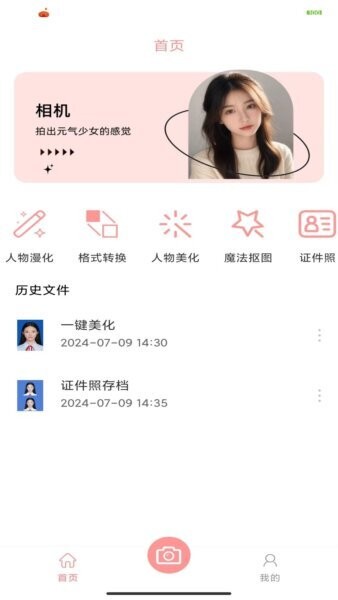
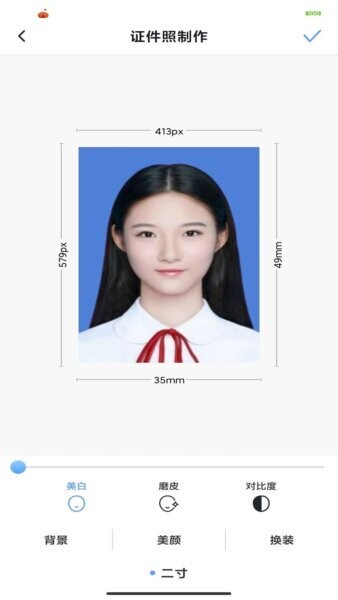
Wecut软件是一款主打轻松拍、快速修、标准输出的全能照片处理与证件照制作APP,覆盖从日常自拍到专业证件照的完整链路:拍摄采集、智能美化、背景替换、规格裁切、格式转换与高清导出。根据页面展示,Wecut内置证件照标准尺寸库,同时提供像素与毫米双标注,帮助用户在报名、考试、入职、签证、办证等场景中,一键生成符合要求的照片成品。在证件照制作页,你可以看到清晰的尺寸标尺与预览框,并通过底部工具条进行美白、磨皮、对比度等精细调整,还支持背景切换与换装,让照片更自然、更精神、更贴合规范。除此之外,Wecut首页还集成了人物漫画、人物美化、魔法抠图、格式转换等实用工具,并提供历史文件管理,方便你随时回溯、复用与再次导出。
无论你是想在宿舍快速做一张考试报名照,还是要为入职/简历准备干净专业的形象照,Wecut都能用更省时的流程与更清晰的规格提示,把“做照片”这件事变得简单可控。
1)证件照尺寸库齐全,规格信息一目了然
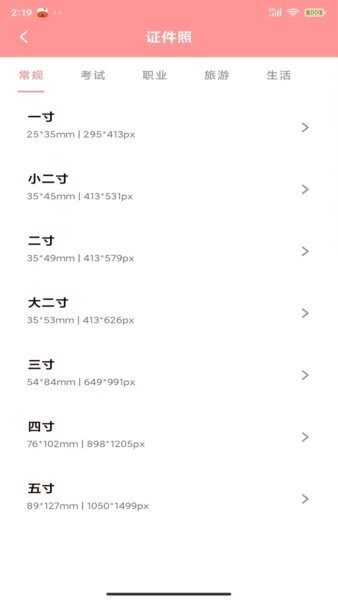
常规分类中直接列出一寸、小二寸、二寸、大二寸、三寸、四寸、五寸等常用尺寸,并标注对应的毫米与像素参考,让你不再反复搜索XX尺寸是多少。
2)证件照制作流程更直观
制作页提供预览框与尺寸标尺,所见即所得;底部工具把美白/磨皮/对比度/背景/换装等核心操作集中呈现,减少层层菜单的打断感。
3)智能抠图与背景替换更省心
在证件照或抠图能力支持下,能够快速分离人物与背景,提供多种底色选择(常见如红、蓝、白等),适配不同办事机构的底色要求。
4)一键美化但不“假”
通过美颜参数控制,你可以把磨皮、美白强度调到自然档,保留五官与轮廓质感,避免过度滤镜导致像不像本人的尴尬。
5)全能工具集合,一款搞定多种图片需求
从证件照到漫画化、格式转换、魔法抠图、人物美化,Wecut把高频能力合并到一个入口,减少下载多个APP来回切换。
6)历史文件可追溯,可二次编辑导出
首页历史文件区展示生成记录,方便你重复下载、再次调整背景或尺寸,避免上次做的图找不到了。
上手门槛低:
功能入口清晰,首页模块化(人物漫画/格式转换/人物美化/魔法抠图/证件照),新用户按场景点击即可完成操作,不需要掌握复杂的PS步骤。
效率更高:
证件照从选尺寸→导入/拍摄→美化→换底→导出一条链路完成,减少反复裁切、再传电脑、再打印店沟通的时间成本,适合临时提交、赶报名截止的紧急需求。
规范更稳:
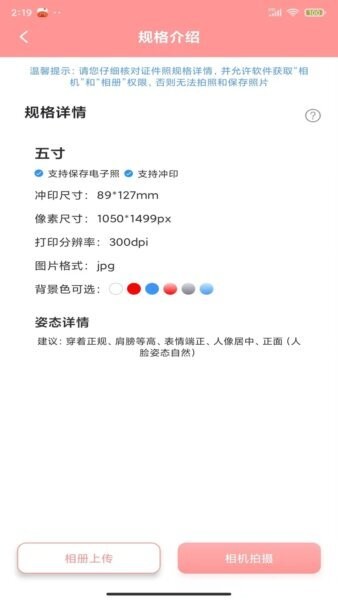
规格页提供冲印尺寸、像素尺寸、打印分辨率、图片格式等提示(例如常见的300dpi、jpg等),让输出更贴近可用标准,降低被系统打回或被窗口要求重交的概率。
体验更细:
在证件照制作中,你可以微调对比度与肤色,提升精神面貌;也可以通过换装满足更正式的需求(以实际模板为准),让证件照=一张尴尬照的刻板印象结束在这一步。
场景更广:
不仅仅是证件照工具,Wecut还适合做头像制作、图片修复、抠图换背景、图片格式转换、轻量剪裁等日常任务,是更适合长期留在手机里的图片助手。
1)证件照尺寸选择
常规分类提供一寸、小二寸、二寸、大二寸、三寸、四寸、五寸等尺寸,并展示毫米与像素参考;同时也可按考试、职业、旅游、生活等场景分类(以页面实际为准),更贴合用途。
2)证件照制作与预览
进入制作页后提供标准预览框,支持对人物位置进行适配,保证人像居中、比例自然,便于输出合规照片。
3)美白/磨皮/对比度调节
底部美化能力支持单项调整,既可以快速变精神,也能控制力度,做到自然真实、不失真。
4)背景更换
证件照场景可快速切换背景底色,适配不同机构要求;并支持规格介绍中提示的可选背景色范围(以实际版本为准)。
5)换装(正装模板)
提供便捷换装入口,在不方便穿正装拍照时,仍可生成更正式的效果(以实际模板与识别效果为准)。
6)相册上传与相机拍摄
可从相册导入已有照片,也可直接调用相机拍摄;规格页同时提醒需要授权相机与相册权限,以保证拍摄与保存流程顺畅。
7)魔法抠图
适用于更复杂的换背景需求,例如更换纯色背景、制作电商主图、社交封面等,让抠图更轻量、更易用。
8)人物美化
面向自拍与人像照片的整体优化,提升肤色与光感,让照片更耐看、更适合做头像或简历照片。
9)人物漫画
把人像转换为漫画/插画风格,适合社交头像、节日贺图、朋友圈分享等趣味场景。
10)格式转换
支持常见图片格式处理与导出,方便你在不同平台、不同系统的上传要求下快速切换,减少格式不支持的麻烦。
11)历史文件管理
在首页查看已生成的证件照与美化文件,支持快速打开、再次编辑、重复导出,提高复用效率。
教程一:快速制作一张二寸证件照
Step 1:
打开Wecut,点击首页的证件照入口。
Step 2:
在常规尺寸列表中选择二寸(页面会显示对应的毫米与像素参考)。
Step 3:
进入证件照制作页后,选择相册上传或相机拍摄导入照片。建议选择光线均匀、正脸清晰、背景相对干净的照片。
Step 4:
在制作页下方按需调节美白、磨皮与对比度,建议从低强度开始,目标是更精神但仍像本人。
Step 5:
点击背景,选择所需底色(常见红/蓝/白等);如果你不确定要求,可先在规格介绍查看建议与提示。
Step 6:
如需要更正式效果,进入换装选择合适的着装模板(以实际可用为准)。
Step 7:
确认预览无误后点击右上角完成/保存按钮,导出电子照;若需要冲印,按规格提示选择合适输出方式。
教程二:做一张报名照更不容易被退回的小技巧
1)姿态建议:
尽量正面、眼神平视、表情自然,肩膀水平,避免侧脸、夸张表情或强烈阴影。
2)清晰度建议:
优先用原相机拍摄或高清照片导入,避免过度压缩;调整对比度时不要过强,以免脸部细节丢失。
3)底色建议:
以要求为准,不确定时先查询报名系统/办事指南;再在Wecut中一键切换背景色多版本导出备用。
4)尺寸建议:
先选对尺寸,再导出;不要用随便裁一下替代标准规格,减少因比例不符导致的审核失败。
教程三:使用魔法抠图快速换背景
Step 1:
首页点击魔法抠图。
Step 2:
导入图片,等待主体识别完成。
Step 3:
选择纯色背景或自定义背景图(如需),调整边缘细节,确保发丝与轮廓自然。
Step 4:
保存导出,可用于证件照补救、头像封面、电商素材等场景。
Q1:Wecut做出来的证件照是否一定符合所有平台要求?
A:不同考试/单位/签证系统对尺寸、像素、底色、文件大小、格式可能有差异。Wecut提供常用规格与提示,但你仍建议以官方要求为准:先核对尺寸与底色,再导出对应版本备用。
Q2:为什么提示需要相机/相册权限?
A:因为证件照制作需要调用相机拍摄与相册读取/保存。若未授权,可能无法拍照或无法保存成品。你可在手机系统设置中为Wecut开启相机与相册权限后重试。
Q3:抠图边缘不自然、头发发丝糊怎么办?
A:建议使用光线更均匀、背景更干净的照片重新导入;在抠图后适当微调边缘(若有边缘优化功能);同时不要过度磨皮或锐化,以免边缘产生涂抹感。
Q4:证件照看起来太白/太假,怎么调整更自然?
A:把美白与磨皮强度降低,适度提升对比度即可;目标是改善气色与光感,而不是改变五官与皮肤纹理。
Q5:导出的照片上传提示“大小超限/格式不对”怎么办?
A:先查看平台要求的格式与大小限制;在Wecut中使用格式转换导出为目标格式,并选择更适合的分辨率/尺寸版本(例如按系统要求的像素规格输出)。必要时导出多份不同清晰度版本进行上传测试。
Q6:换装效果不贴合、领口不自然怎么办?
A:尽量选择正面、肩线清晰、无遮挡的照片;头发不要遮挡过多肩颈区域;如果模板不合适,可更换其他模板或降低美化强度,让轮廓更清晰。
Q7:可以直接冲印吗?
A:规格页通常会给出冲印尺寸、像素尺寸、分辨率等信息,便于你在打印店/自助打印时选择合适参数。是否支持直接下单冲印以你当前版本实际功能为准;若仅保存电子照,也可将图片带到打印渠道冲印。
Q8:历史文件会不会占用很多空间?
A:图片文件会占用存储空间,建议定期在历史文件中清理不需要的版本;保留最终可用稿即可,避免多次导出造成冗余。
Q9:证件照底色选红还是蓝?
A:以用途为准:不同考试、签证、入职材料可能要求不同底色。你可以在Wecut中把同一张照片分别导出红/蓝/白多份版本,以备不同场景使用。
Q10:为什么我做的证件照看起来“没精神”?
A:可尝试适度提升对比度与亮度、轻微美白,让面部更立体;同时确保拍摄时眼睛有高光、光线从正前方或45度打来,避免顶光或强背光造成阴影。
米家喷墨打印助手最新版系统工具102.50 MBv4.1.204
详情易上网云掌柜系统工具103.00 MBv1.1.5
详情黑洞加速器系统工具19.90 MBv4.3.2
详情VIP Access软件系统工具13.57 MBv4.1.8
详情奇异社区app系统工具8.65 MBv3.3.1
详情中国银行业系统工具31.60 MBv1.0.2
详情Authenticator系统工具9.00 MBv7.0
详情谷歌市场(Google Play Store)系统工具92.70 MBv48.2.19-290PR813001354
详情极空bms软件系统工具35.00 MBv6.2.00
详情ZL2启动器系统工具181.00 MBv2.4.0
详情身份验证器2FA系统工具26.30 MBv1.1.1
详情百道加速系统工具8.00 MBv2.3.1
详情zapya最新版系统工具24.40 MBv6.5.8.3
详情清理垃圾软件免费版系统工具20.76 MBv56.41
详情QQ浏览器系统工具131.80 MBv19.8.7.7102
详情三星浏览器Beta版系统工具65.51 MBv9.4.00.45
详情mt管理器永久会员版破解版系统工具3.67 MBv2.5.3
详情我的OPPO手机(my oppo)系统工具31.77 MBv8.13.5
详情wifi密码破解助手系统工具81.80 MBv5.2.28
详情Chrome for Android 64系统工具274.33 MBv138.0.7204.45
详情点击查看更多
有缘网婚恋网登录官方版系统工具166.43 MBv6.4.8
详情腾讯手机管家app官方版系统工具85.80 MBv16.1.20
详情搜狗搜索最新版(bingo)系统工具78.00 MBv12.2.5.2226
详情WinRAR手机版手机解压软件app2025系统工具4.11 MBv7.0.1
详情百度手机助手app系统工具12.30 MBv9.6.3.3
详情手机YY语音系统工具110.80 MBv8.46.1
详情360手机助手app安卓版系统工具39.50 MBv10.13.12
详情PP助手app系统工具38.92 MBv8.1.3
详情映客直播最新版系统工具113.40 MBv9.8.90
详情WiFi万能钥匙下载官方最新版系统工具84.10 MBv5.0.91
详情手机百度客户端系统工具150.61 MBv13.51.0.10
详情手机竖屏转横屏软件(Rotation)系统工具6.94 MB28.3.2
详情uygurqa hat kirguzguq系统工具66.04 MBv7.55.0
详情rotation强制横屏系统工具4.69 MBv25.2.1
详情腾讯应用宝app系统工具30.55 MBv8.8.9
详情中华万年历手机版app系统工具63.39 MBv9.3.5
详情我的世界java版启动器系统工具72.44 MBv3.3.1
详情吉里吉里2模拟器最新版2022系统工具30.81 MBv1.3.9
详情百度手机输入法官方app最新版本系统工具92.80 MBv13.3.15.22
详情手机WiFi信号增强器系统工具20.73 MBv4.3.2
详情点击查看更多
安全密码本最新版系统工具41.50 MBv3.10.3
详情海拔仪HD高度测量最新版系统工具87.80 MBv3.5.6
详情诸葛八字排盘官方版app系统工具70.80 MBv2.9.2
详情零秒专注软件系统工具44.50 MBv0.16.0
详情扫描王app系统工具201.40 MBv3.5.7.5
详情悟空分身多开助手系统工具17.10 MBv12.9.9
详情百度手机助手app系统工具12.30 MBv9.6.3.3
详情宇宙星图系统工具172.30 MBv2.4.9
详情lbe平行空间官方正版系统工具10.78 MBv4.0.9087
详情kk键盘最新版本系统工具84.20 MBv4.1.7.12170
详情免费万用连点器软件系统工具55.60 MBv1.0.7
详情txt文本分割器apk(Txt Spliter)系统工具20.80 MBv1.7.1
详情一键同步快传助手免费版系统工具63.60 MBv1.0.03.00
详情换机手机搬家最新版系统工具78.90 MBv1.0.1
详情音频剪辑制作软件系统工具72.10 MBv38
详情信通测速Speedtest系统工具13.50 MBv2.1.1
详情微信恢复精灵软件系统工具98.00 MBv1.3.100
详情隐私相册管家系统工具22.40 MBv3.3.2
详情知识库软件系统工具12.10 MBv5.2.2
详情动物翻译官免费版系统工具110.60 MBv3.0.31
详情点击查看更多