图片保险箱
v1.0.01大小:37.10 MB更新:2026/04/27
类别:系统工具系统:Android
分类分类
大小:37.10 MB更新:2026/04/27
类别:系统工具系统:Android
图片保险箱软件是一款专注于私密照片与文件安全管理的轻量级工具型APP,帮助你把不想被别人随手翻到的图片、截图、证件照、聊天记录图、工作素材等内容,统一收纳到一个独立空间中,并通过密码加密进行访问控制。你可以把它理解为手机里的“隐私相册+文件管家”:既能快速图片浏览,也能进行文件管理(选择、批量操作、整理归档),同时提供多种排序方式,让你在需要时更快找到某一张图或某一类内容。
1. 一键建立私密空间,给照片上“锁”:通过设置密码(可扩展为图案/指纹/面容等形态),把敏感内容与系统相册区分开来,实现更明确的隐私边界,让“借手机”“给孩子看视频”“同事临时用一下”这类场景更安心。
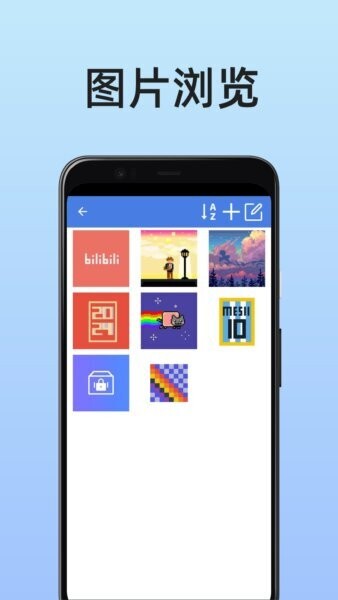
2. 网格化图片浏览,查找效率高:采用清晰的缩略图矩阵展示,既适合快速扫一眼,也适合在大量素材里定位目标;配合排序和管理功能,避免“越藏越乱”。
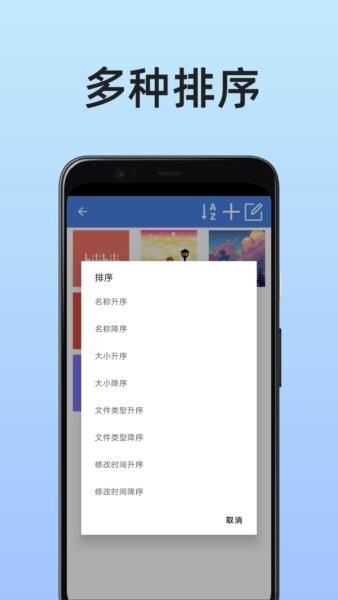
3. 多种排序方式,越用越顺手:支持按名称升/降序、按大小升/降序、按文件类型升/降序、按修改时间升/降序等排序思路,让你用自己习惯的方式整理内容;临时找图、长期归档都更高效。
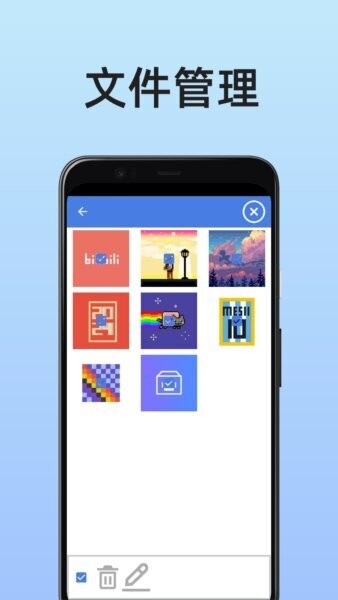
4. 批量勾选与文件管理,整理不费劲:在管理模式下可批量选择图片,进行删除、移动、重命名、分类等操作(以实际版本为准),适合一次性导入大量内容后快速“收拾干净”。
5. 更克制的工具设计,不打扰日常相册:产品定位聚焦“加密+管理”,界面元素简洁、路径清晰,减少学习成本;你只在需要保护隐私时使用它,而不是被迫改变原本的相册使用习惯。
安全优势:以访问控制为核心的隐私保护:图片保险箱通过密码加密与权限拦截,尽量把私密内容放在独立空间中管理;即使手机临时交给别人操作,也能降低隐私暴露风险。对注重数据保护、个人隐私、内容隔离的用户来说,它是一种更直接的解决方案。
体验优势:轻量、直观、上手快:无需复杂配置,首次进入按引导设置密码即可开始使用;图片浏览采用常见的相册网格布局,管理操作也遵循“先选择、再处理”的直觉流程,适合所有年龄段用户。
效率优势:排序+管理组合拳,越整理越省心:很多人“能藏但找不到”,图片保险箱通过多维排序与批量操作,让“藏起来”与“找得到”同时成立;当内容规模变大时,效率优势会更加明显。
场景优势:覆盖生活与工作多种私密需求:从证件照、票据、合同截图,到个人纪念照片、重要聊天截图、医疗报告、账号信息备份图等,都可以按你自己的规则分类归档,形成一个私密又有序的素材库。
1. 私密图片存储:将指定图片导入保险箱空间,脱离普通相册的“随手可见”,形成隐私文件夹与安全存储区。
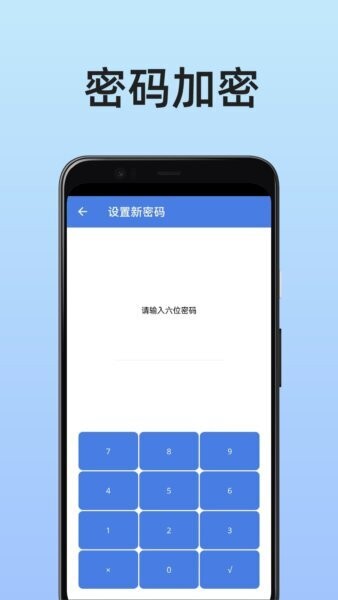
2. 密码加密与访问控制:支持设置新密码并验证进入;在未通过验证前,内容不展示、不可浏览,保护隐私相册与加密空间的边界。
3. 图片浏览:以缩略图网格浏览为主,快速预览内容分布;适合批量内容管理与日常快速查找。
4. 多种排序:提供名称升序、名称降序、大小升序、大小降序、文件类型升序、文件类型降序、修改时间升序、修改时间降序等排序选项(以界面展示为准),一键切换整理方式。
5. 文件管理与批量操作:支持进入管理模式后批量勾选;可进行删除、整理、移动、重命名等常用管理动作(具体能力以实际版本为准),解决“内容越多越难管”的问题。
6. 新建/编辑管理入口:界面顶部提供新增与编辑入口(如“+”“编辑”图标),用于导入新内容、进入管理模式或创建分类规则,让整理更快一步完成。
7. 本地离线管理:以本地私密管理为主,减少网络依赖;在没有网络时也能查看与整理(如版本包含云功能则以版本说明为准)。
第一步:首次启动与设置密码:打开图片保险箱后,进入“设置新密码”页面。根据提示输入6位数字密码(或你设置的密码规则),确认无误后保存。建议避免使用过于简单的组合(如123456/000000),并牢记密码。
第二步:导入图片到保险箱:进入主界面后,点击右上角“+”或新增入口,从相册中选择需要加密的图片进行导入。导入完成后,这些图片会出现在保险箱的网格列表中,后续需要通过密码才能访问查看。
第三步:图片浏览与快速定位:在“图片浏览”界面中,你可以滑动查看缩略图分布。若图片较多,优先使用排序功能,让目标内容更容易出现在前排位置。
第四步:使用多种排序进行整理:点击顶部排序入口(例如A-Z图标或排序按钮),在弹窗中选择排序方式:按名称、按大小、按类型、按修改时间等。比如你想找“最近保存的截图”,就用“修改时间降序”;想整理同类文件,就用“文件类型排序”。
第五步:进入文件管理模式进行批量操作:点击编辑/管理入口进入选择模式,勾选多个文件后再执行删除、移动或其他管理动作。批量操作非常适合“第一次导入很多内容”或“定期清理冗余图片”的场景。
第六步:日常使用建议:养成两条习惯会更好用:一是“敏感内容第一时间导入保险箱”,减少在系统相册停留;二是“每周用一次排序+批量管理”,避免堆积导致难找。
第七步:安全加固建议:开启系统层面的屏幕锁(指纹/面容/密码),并把图片保险箱的密码与系统锁区分开;同时避免在公共场合输入密码时被旁观。若APP提供伪装入口或防窥设置,也建议开启(以版本为准)。
Q1:忘记密码怎么办?
A:不同版本的找回方式可能不同。一般建议你优先查看“设置/帮助/忘记密码”入口是否提供验证找回(如绑定邮箱、密保问题等)。如果没有找回机制,为保护隐私通常无法直接恢复密码。建议平时妥善保管密码,并开启系统级备份或记录在安全的密码管理器中。
Q2:导入到保险箱后,系统相册里还会保留吗?
A:这取决于产品的“导入”逻辑。有的应用是“复制到保险箱”,系统相册仍保留原图;有的应用提供“导入并从相册移除”的选项。你可以导入后检查系统相册是否仍存在原图,并在设置中寻找“导入后处理”相关选项(以实际版本为准)。
Q3:排序有哪些使用技巧?
A:找最近内容用“修改时间降序”;找某个系列图用“名称升/降序”(前提是文件名有规律);清理占空间的大图用“大小降序”;整理同类型素材用“文件类型排序”。把排序当成“快速检索按钮”,会非常省时间。
Q4:批量删除会不会误删?能恢复吗?
A:批量删除前建议你先核对勾选数量与缩略图,避免误操作。是否可恢复取决于是否有回收站或最近删除功能(以版本为准)。稳妥做法是:重要图片先备份,再进行清理。
Q5:图片显示异常、缩略图不出来怎么办?
A:可尝试退出重进、切换排序方式刷新列表;如果是导入过程被中断,建议重新导入。也可检查手机存储空间是否不足、是否授予了必要的相册/文件权限。
Q6:更换手机后,保险箱里的内容怎么迁移?
A:如果应用支持导出、备份或云同步,可按功能指引迁移;若仅本地存储,通常需要通过“导出到本机/导出文件”后再导入新设备。建议在旧设备上先完成备份再换机,避免数据丢失。
Q7:为什么要用图片保险箱,而不是系统相册隐藏功能?
A:系统隐藏往往只是“减少展示”,并不等于“独立加密与访问控制”。图片保险箱更偏向“加密空间+文件管理”,在借手机、展示相册、投屏等高风险场景下更有优势;并且多维排序与批量管理也更适合长期归档使用。
Q8:软件会不会很占空间?
A:本质上它是在管理图片文件,空间占用主要来自你的内容本身。你可以通过“大小排序”快速找到占空间的大图进行清理;也建议定期整理、删除重复截图或无用素材。
米家喷墨打印助手最新版系统工具102.50 MBv4.1.204
详情易上网云掌柜系统工具103.00 MBv1.1.5
详情黑洞加速器系统工具19.90 MBv4.3.2
详情VIP Access软件系统工具13.57 MBv4.1.8
详情奇异社区app系统工具8.65 MBv3.3.1
详情中国银行业系统工具31.60 MBv1.0.2
详情Authenticator系统工具9.00 MBv7.0
详情谷歌市场(Google Play Store)系统工具92.70 MBv48.2.19-290PR813001354
详情极空bms软件系统工具35.00 MBv6.2.00
详情ZL2启动器系统工具181.00 MBv2.4.0
详情身份验证器2FA系统工具26.30 MBv1.1.1
详情百道加速系统工具8.00 MBv2.3.1
详情zapya最新版系统工具24.40 MBv6.5.8.3
详情清理垃圾软件免费版系统工具20.76 MBv56.41
详情QQ浏览器系统工具131.80 MBv19.8.7.7102
详情三星浏览器Beta版系统工具65.51 MBv9.4.00.45
详情mt管理器永久会员版破解版系统工具3.67 MBv2.5.3
详情我的OPPO手机(my oppo)系统工具31.77 MBv8.13.5
详情wifi密码破解助手系统工具81.80 MBv5.2.28
详情Chrome for Android 64系统工具274.33 MBv138.0.7204.45
详情点击查看更多
有缘网婚恋网登录官方版系统工具166.43 MBv6.4.8
详情腾讯手机管家app官方版系统工具85.80 MBv16.1.20
详情搜狗搜索最新版(bingo)系统工具78.00 MBv12.2.5.2226
详情WinRAR手机版手机解压软件app2025系统工具4.11 MBv7.0.1
详情百度手机助手app系统工具12.30 MBv9.6.3.3
详情手机YY语音系统工具110.80 MBv8.46.1
详情360手机助手app安卓版系统工具39.50 MBv10.13.12
详情PP助手app系统工具38.92 MBv8.1.3
详情映客直播最新版系统工具113.40 MBv9.8.90
详情WiFi万能钥匙下载官方最新版系统工具84.10 MBv5.0.91
详情手机百度客户端系统工具150.61 MBv13.51.0.10
详情手机竖屏转横屏软件(Rotation)系统工具6.94 MB28.3.2
详情uygurqa hat kirguzguq系统工具66.04 MBv7.55.0
详情rotation强制横屏系统工具4.69 MBv25.2.1
详情腾讯应用宝app系统工具30.55 MBv8.8.9
详情中华万年历手机版app系统工具63.39 MBv9.3.5
详情我的世界java版启动器系统工具72.44 MBv3.3.1
详情吉里吉里2模拟器最新版2022系统工具30.81 MBv1.3.9
详情百度手机输入法官方app最新版本系统工具92.80 MBv13.3.15.22
详情手机WiFi信号增强器系统工具20.73 MBv4.3.2
详情点击查看更多
安全密码本最新版系统工具41.50 MBv3.10.3
详情海拔仪HD高度测量最新版系统工具87.80 MBv3.5.6
详情诸葛八字排盘官方版app系统工具70.80 MBv2.9.2
详情零秒专注软件系统工具44.50 MBv0.16.0
详情扫描王app系统工具201.40 MBv3.5.7.5
详情悟空分身多开助手系统工具17.10 MBv12.9.9
详情百度手机助手app系统工具12.30 MBv9.6.3.3
详情宇宙星图系统工具172.30 MBv2.4.9
详情lbe平行空间官方正版系统工具10.78 MBv4.0.9087
详情kk键盘最新版本系统工具84.20 MBv4.1.7.12170
详情免费万用连点器软件系统工具55.60 MBv1.0.7
详情txt文本分割器apk(Txt Spliter)系统工具20.80 MBv1.7.1
详情一键同步快传助手免费版系统工具63.60 MBv1.0.03.00
详情换机手机搬家最新版系统工具78.90 MBv1.0.1
详情音频剪辑制作软件系统工具72.10 MBv38
详情信通测速Speedtest系统工具13.50 MBv2.1.1
详情微信恢复精灵软件系统工具98.00 MBv1.3.100
详情隐私相册管家系统工具22.40 MBv3.3.2
详情知识库软件系统工具12.10 MBv5.2.2
详情动物翻译官免费版系统工具110.60 MBv3.0.31
详情点击查看更多