东电微视客户端
v7.0.137大小:106.00 MB更新:2026/01/13
类别:儿童教育系统:Android
分类分类
大小:106.00 MB更新:2026/01/13
类别:儿童教育系统:Android
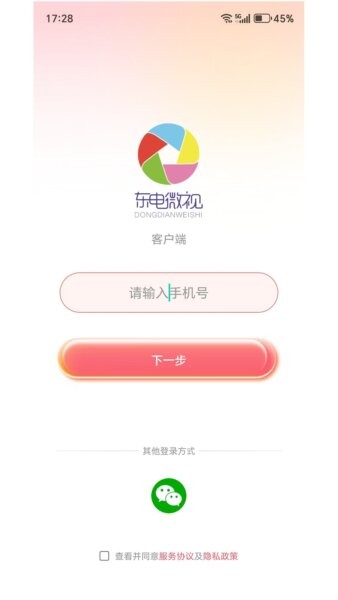
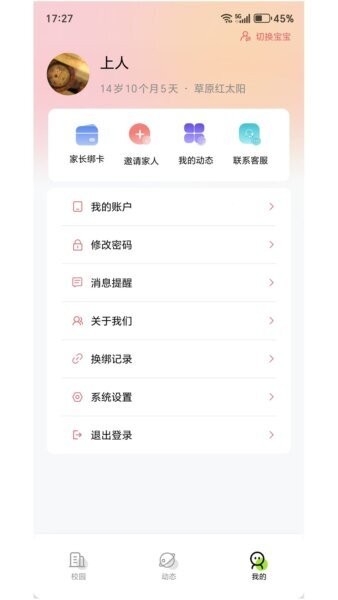
东电微视客户端是一款面向家长与学校/机构的移动端沟通与管理应用,围绕校园信息触达、家校协同、成长记录与服务办理打造一站式入口。通过手机号快速登录,家长可在一个账号下关联孩子与班级,随时查看校园动态、接收通知提醒、处理请假等事项,并在我的中完成账号与系统设置,让日常家校沟通更省心、更高效。
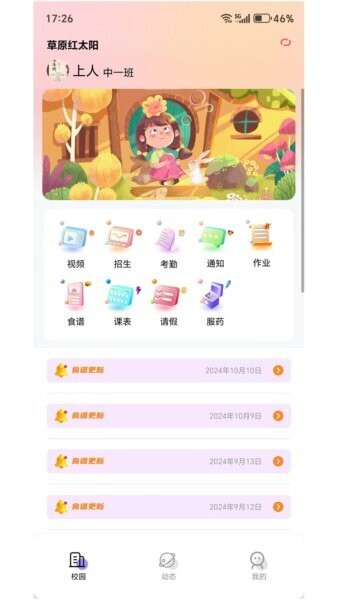
应用提供了清晰的底部导航结构,在校园集中呈现视频、招生、考勤、通知、作业等高频模块;在动态记录与浏览班级/校园的即时内容;在我的完成家长身份切换、消息提醒、修改密码、换绑记录与关于我们等管理操作。整体风格偏温暖清爽,适合家长快速上手,减少信息遗漏。
一号通用,多孩多班级管理:支持在同一账号下关联不同孩子或班级信息,家长可按需切换查看,避免多应用、多账号来回跳转。
校园信息集中呈现:将通知、作业、考勤、课表、食谱等碎片化内容统一归集在“校园”模块,信息入口明确,查找更直观。
视频化内容更直观:提供“视频”入口,便于学校发布活动纪实、课堂片段或展示内容,家长用更轻松的方式了解孩子在校状态与校园生活。
服务办理更便捷:支持请假、消息提醒等常用操作入口,配合清晰的提示与流程,减少线下沟通成本。
账号安全与权限更清晰:在“我的”中可进行修改密码、系统设置、退出登录等操作,并提供服务条款与隐私政策提示,使用更安心。
通知不漏看:重要通知集中展示,并配合消息提醒机制,帮助家长及时掌握学校安排、活动变化与关键时间点。
考勤更透明:通过“考勤”入口,家长可快速了解孩子到离校相关信息(以学校/设备实际开通能力为准),减少不必要的担心与反复询问。
作业与学习安排更有序:作业、课表等内容归档清晰,家长可随时查看要求与截止时间,方便家庭学习计划安排。
成长动态随时看:在“动态”板块沉淀班级与校园的即时信息,家长能更及时地看到活动瞬间与日常点滴。
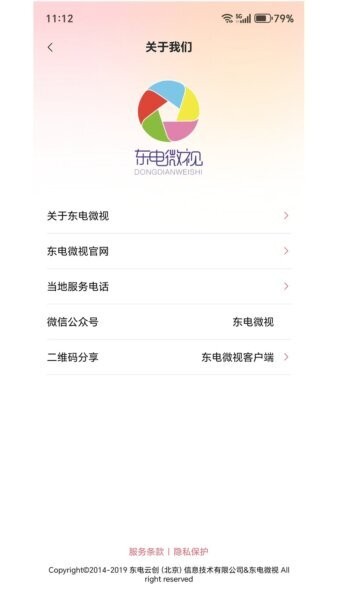
家长服务一键直达:提供联系客服、当地服务电话、公众号与二维码分享等信息入口,遇到问题可快速获得帮助。
1)登录与身份绑定:支持手机号登录,并提供微信等快捷登录方式;首次使用可按指引绑定孩子/班级信息,后续可在“我的”中查看与管理相关账号信息。
2)校园首页(校园):聚合高频功能入口,常见包含:视频、招生、考勤、通知、作业、食谱、课表、请假等。家长可按需进入对应模块完成查看或办理。
3)视频:展示校园相关视频内容,便于家长直观了解学校活动、课堂风采或班级记录(具体内容由学校发布为准)。
4)招生:提供招生相关信息入口,便于家长了解报名、咨询与流程说明(具体政策以学校/机构发布为准)。
5)考勤:查看孩子出入校/到校状态等信息(以学校设备与服务开通情况为准),帮助家长快速掌握出行与到校动态。
6)通知:接收学校/班级通知公告,支持查看历史通知内容,便于复盘重要安排、准备事项与时间提醒。
7)作业:查看老师布置的作业与要求,帮助家长辅导与督促完成,形成更顺畅的家校协作。
8)食谱:查看校园餐食安排,了解每日/每周食谱信息(以学校实际发布为准)。
9)课表:查看课程安排,便于家长了解当天/当周学习节奏,辅助孩子形成规律作息。
10)请假:线上提交请假申请,减少纸质流程与反复沟通(具体审批与规则以学校设置为准)。
11)动态:浏览与沉淀校园/班级动态内容,增强家长对校园生活的参与感与了解深度。
12)我的(个人中心):提供家长身份切换/管理、我的账户、修改密码、消息提醒、关于我们、换绑记录、系统设置、退出登录等功能入口;并提供联系客服等服务通道。
13)关于我们与服务入口:可查看与东电微视相关说明、官网入口、当地服务电话、微信公众号与二维码分享等信息,方便咨询与传播。
第一步:下载安装并打开:在9663安卓网电微视客户端”下载安装,打开后进入登录页。
第二步:手机号登录/微信快捷登录:在登录页输入手机号,按提示完成验证码或登录流程;也可选择微信等便捷方式登录(以页面实际提供为准)。首次登录时请确认已勾选并同意相关服务条款与隐私政策。
第三步:绑定孩子与班级:登录后按引导完成孩子信息关联(如学校提供的绑定方式、班级信息等)。若有多个孩子,可在后续继续新增或切换。
第四步:进入“校园”查看核心信息:在底部导航点击“校园”,可看到视频、通知、作业、考勤、课表、食谱、请假等入口。建议先进入“通知”确认是否有重要公告,再按需查看作业与课表。
第五步:查看通知与作业:进入“通知”查看最新公告与活动安排;进入“作业”查看当天/近期任务,必要时在家长群或老师渠道确认细节(若学校未开放互动入口)。
第六步:查看考勤与请假:需要了解到校情况时进入“考勤”查看记录;如需请假,在“请假”模块按提示填写原因与时间并提交,等待学校端处理。
第七步:浏览“动态”了解校园日常:点击“动态”浏览班级与校园发布的内容,快速掌握活动与日常片段,形成更连续的成长记录。
第八步:在“我的”完成账号管理:进入“我的”,可进行家长身份切换、修改密码、消息提醒设置、系统设置;如更换手机号或绑定信息,优先查看“换绑记录/相关入口”,并按提示操作。
第九步:需要帮助时联系服务:在“关于我们”或服务入口查看当地服务电话、公众号等信息;遇到登录、绑定、通知不推送等问题可优先联系客服获取指引。
1)收不到验证码/无法登录怎么办?
请先确认手机信号与短信拦截设置,检查是否误拦截;尝试重新获取验证码;仍无效可更换网络环境或稍后再试,并通过“关于我们/客服联系”寻求协助。
2)登录后看不到孩子信息或班级内容为空?
通常与未完成绑定、绑定信息不匹配或学校端未开通相关服务有关。建议在“我的”检查是否已关联正确孩子/班级,必要时联系班主任或客服核对绑定方式。
3)如何切换孩子/家长身份?
进入“我的”,找到“家长切换/相关入口”(以页面实际为准),选择对应孩子或身份后返回“校园”即可查看对应信息。
4)通知不提醒/消息延迟怎么办?
请在系统设置中开启应用通知权限,并在“我的-消息提醒”中确认提醒已打开;同时检查是否开启了省电模式或后台限制。若仍异常,尝试退出重登或更新到最新版。
5)考勤数据不显示或不准确?
考勤依赖学校设备与网络同步,可能存在延迟或当天数据未上传。建议稍后刷新;若长期异常,请联系学校核实设备状态或联系当地服务电话处理。
6)请假提交后如何查看进度?
一般可在“请假”模块查看提交记录与状态(若学校端支持);如无状态展示,建议以老师反馈为准,或通过客服确认流程。
7)如何修改手机号或更换绑定?
在“我的”中查找“换绑记录/我的账户”等入口按提示操作。涉及身份与数据安全,部分操作可能需要学校端或客服协助完成。
8)忘记密码怎么办?
若支持短信验证登录,可使用验证码方式进入;如需要密码重置,请在登录页或“我的-我的账户”查找找回入口(以实际版本为准),或联系服务人员协助。
9)隐私与权限需要注意什么?
为提供消息提醒、身份验证等能力,应用可能需要通知、网络等权限。建议仅在必要时授权,并阅读相关隐私政策说明;如需停止使用,可在“我的”中退出登录并在系统设置中管理权限。
10)为什么有的模块看不到(如食谱/课表/视频)?
不同学校开通的功能范围可能不同,具体展示以学校配置为准。若希望开通某模块,可向学校反馈或通过服务渠道咨询。
叽里呱啦官方最新版儿童教育229.42 MBv11.38.0
详情多纳学英语(儿童学英语)儿童教育146.80 MBv8.3.2
详情4399猫小帅儿歌手机版儿童教育12.66 MBv4.0.5
详情小伴龙儿童早教儿童教育192.50 MBv10.5.3
详情英语天天练儿童教育216.60 MBv1.33.03
详情大头儿子宝宝学安全儿童教育329.44 MBv5.2
详情久趣英语绘本儿童教育49.05 MBv1.8.4
详情叫叫接金蛋(儿童早教游戏)儿童教育21.04 MBv2.0.6
详情兔小贝游戏手机版儿童教育437.30 MBv22.6
详情EV3 Classroom儿童教育276.16 MBv1.5.3
详情趣伴学英语免费版儿童教育58.00 MBv1.3.0
详情兔小贝手机版儿童教育42.20 MBv17.2
详情乐高教育wedo2.0 app软件儿童教育448.14 MBv1.10.169
详情宝宝巴士之汉字家园游戏儿童教育122.78 MBv8.8.8.02
详情宝宝行为认知(宝宝巴士)儿童教育97.50 MBv9.92.00.00
详情宝宝巴士奇妙美食餐厅游戏儿童教育133.70 MBv9.93.00.05
详情儿歌多多HD车机版儿童教育73.60 MBv3.3.9.3
详情Tutor Luna客户端儿童教育135.90 MBv1.3.8
详情咕力咕力幼儿园儿童教育25.00 MBv2.4
详情悦读小达人官方版儿童教育289.50 MBv1.5.0
详情点击查看更多
幼儿早教儿歌乐儿童教育22.80 MBv1.0.5
详情贝聊家长版app儿童教育67.55 MBv4.82.9
详情叫叫识字大冒险儿童教育206.70 MBv3.129.0
详情儿童益智冒险2官方版儿童教育55.80 MBv1.1.3
详情画画小奇才儿童教育24.04 MBv1.4
详情小伴龙儿童早教儿童教育192.50 MBv10.5.3
详情4399猫小帅儿歌手机版儿童教育12.66 MBv4.0.5
详情Khan Academy Kids最新版儿童教育153.00 MBv4.0.6
详情Brickit乐高积木app儿童教育63.81 MBv1.1.1
详情乐高教育wedo2.0 app软件儿童教育448.14 MBv1.10.169
详情天天讲故事儿童教育41.60 MBv2.70
详情心灵伙伴心理云平台app儿童教育45.50 MBv5.3.9
详情小乐画板最新版儿童教育7.68 MBv88.89.16
详情宝宝巴士宝宝便利店长儿童教育98.70 MBv9.93.00.05
详情兔小贝游戏手机版儿童教育437.30 MBv22.6
详情宝宝巴士之汉字家园游戏儿童教育122.78 MBv8.8.8.02
详情小盒课堂最新版(小盒学习)儿童教育134.83 MBv5.1.66
详情有声英语绘本毛毛虫版儿童教育232.80 MBv2.6.20
详情endless reader软件儿童教育43.92 MBv2.7.0
详情宝宝动物园学英语儿童教育75.00 MBv2.11.4
详情点击查看更多
少儿象棋教学合集app儿童教育39.70 MBv8.5.4
详情AI妈妈讲故事免费版儿童教育84.80 MBv1.0.1
详情作业帮口算app儿童教育45.10 MBv7.41.2
详情宝宝云幼教平台儿童教育195.70 MBv7.0.0
详情练字棒棒写字最新版儿童教育35.40 MBv3.0.56
详情千读软件儿童教育88.70 MBv4.50
详情儿童唐诗三百首儿童教育141.70 MBv5.1
详情多多认车标app儿童教育47.60 MBv1.6.07
详情宝宝巴士英语手机版儿童教育241.10 MBv11.01.01.01
详情RAZ分级学习手机版儿童教育83.20 MBv1.2.2
详情兔小贝儿童故事(兔小贝儿歌)儿童教育57.00 MBv20.4
详情Giggle Academy安卓版儿童教育436.30 MBv1.39.0
详情画画填色板免费版儿童教育68.50 MBv10.0
详情宝宝生日派对游戏宝宝巴士儿童教育92.50 MBv9.93.00.00
详情口袋领航阅读最新版儿童教育1.25 GBv1.4.1
详情宝宝巴士奇妙恐龙帮帮队儿童教育136.60 MBv9.92.50.00
详情宝宝课堂免费版儿童教育51.10 MBv5.2.4
详情古古识字app儿童教育580.40 MBv2026.09.17
详情叫叫识字大冒险儿童教育206.70 MBv3.129.0
详情萌宝绘本故事儿童教育80.50 MBv7.1.2.0
详情点击查看更多