privazer捐助版简体中文版
v4.0.2 附注册机大小:9.90 MB更新:2021/06/15
类别:卸载清除系统:Winll
分类分类
大小:9.90 MB更新:2021/06/15
类别:卸载清除系统:Winll
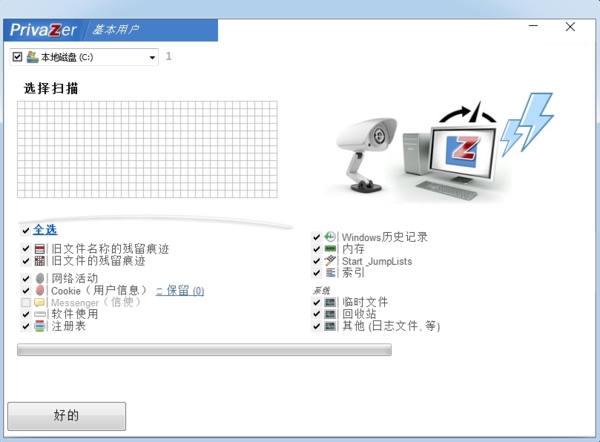
privazer捐助版亲测可用!下载压缩包解压,内附注册机,输入有效邮箱号就可以获取注册码,privazer是功能强大的电脑清理工具,可以十分深入彻底的扫描清理系统垃圾文件,支持一键设定自动清理,有需要的朋友不要错过哦!
1、在本站下载并解压,得到privazer捐助者版本与注册机。
2、双击PrivaZer_for_Donors.exe进入安装向导,语言选择简体中文,点击安装。
3、进入安装路径,点击浏览可自由选择安装路径,点击安装,稍作等待。
4、安装完成,去掉勾选项(立即启动),先不要运行软件。
5、以管理员的身份运行Keygen.exe,输入任何有效的电子邮件,就会自动生成许可证号。
6、运行软件,输入电子邮件与许可证号即可。
1、支持计算机硬盘、内置存储器、外置存储器、U盘、iPod、mp3播放器、SD记忆卡、网络存储、NAS等多种设备的痕迹清理。
2、支持IE、firefox、opera、Safari等多种内核的浏览器痕迹清理。
3、支持win系统。
4、尽管有很多类似的软件,该软件包是同类产品中最好的。他具有的功能甚至在昂贵的商业软件(例如低级文件系统...)中也没有。
privaZer这款软件主要的作用就是清理用户的上网痕迹,对很多用户来说第一次使用还有一些使用上的问题,不知道怎么去使用,怕使用方法不对造成失误,下面小编为大家带来软件的使用方法说明。
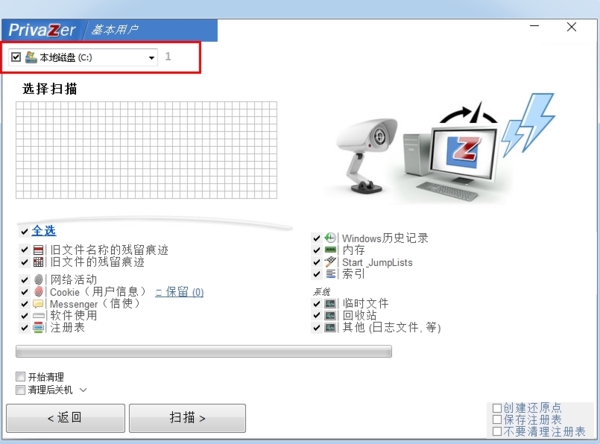
1、打开软件,然后选择我们要扫描的盘
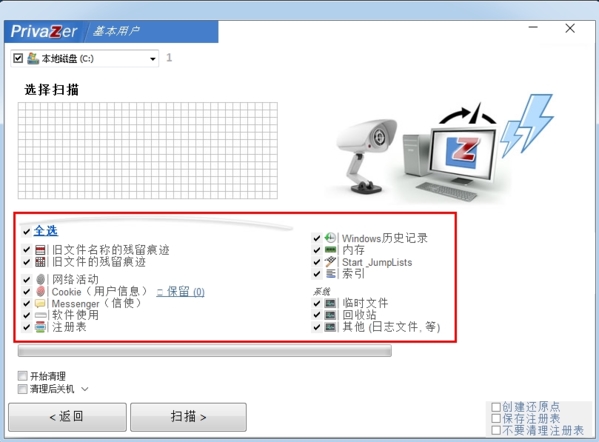
2、在下方选择要清理的文件,将想要清理的勾选起来
3、然后点击扫描,开始文件的扫描。
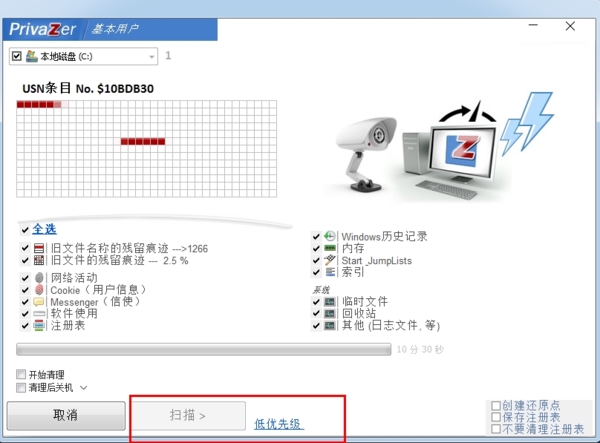
4、得到结果后,将自己不需要的文件进行清理即可。
怎么设置定时清理
1、我们进入软件后,点击计划。
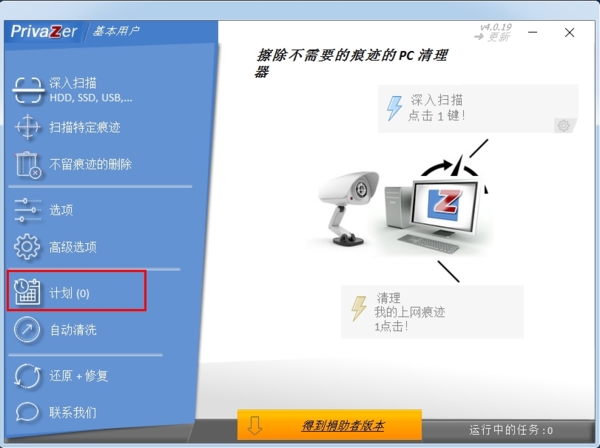
2、然后设置定时清理的频率和时间
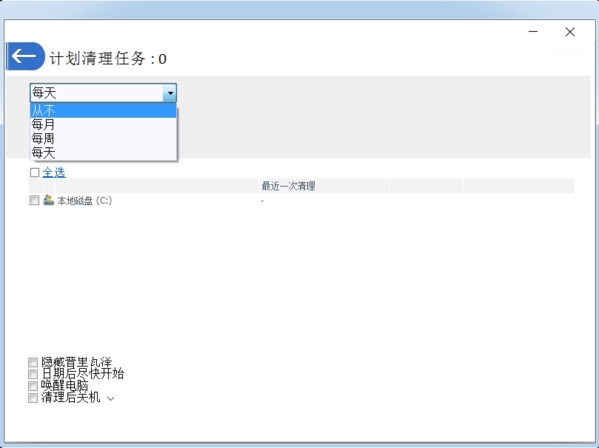
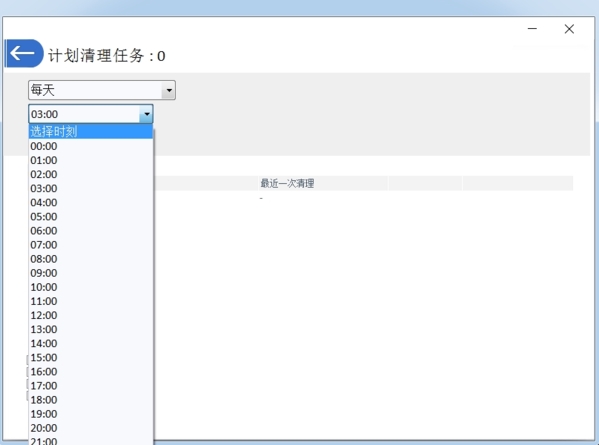
3、然后选择我们要清理的硬盘
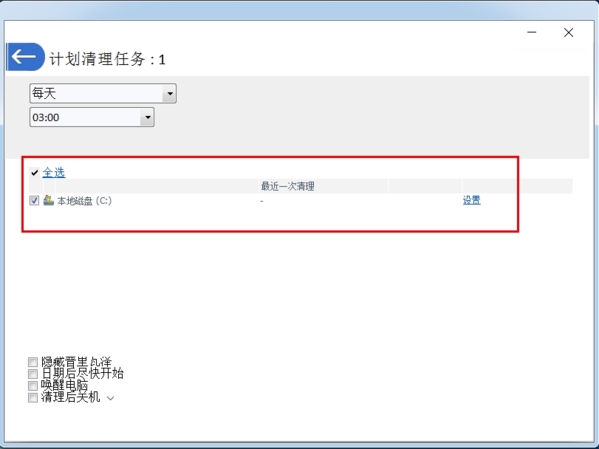
4、点击后方的设置,可以进入菜单进行具体清理文件的设置
5、完成设置后即可,每到计划时间,软件就会自动进行清理
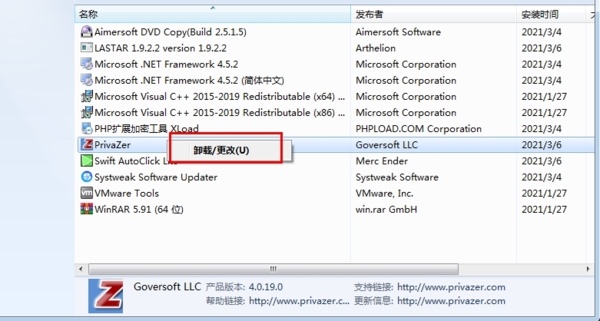
怎么卸载
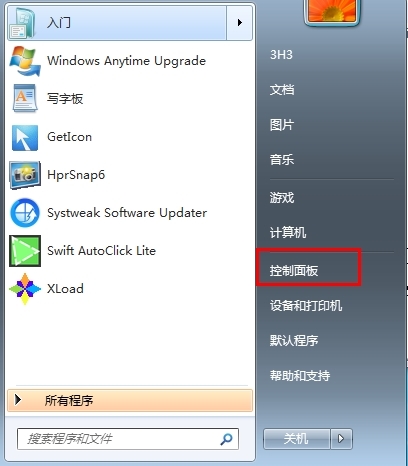
1、打开开始菜单,然后打开控制面板
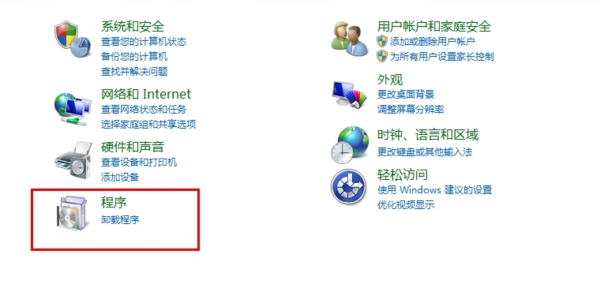
2、在控制面板中,我们打开程序窗口
3、我们找到privazer
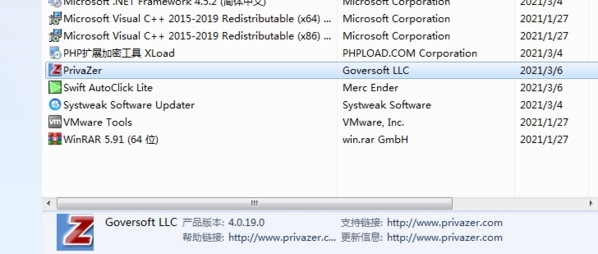
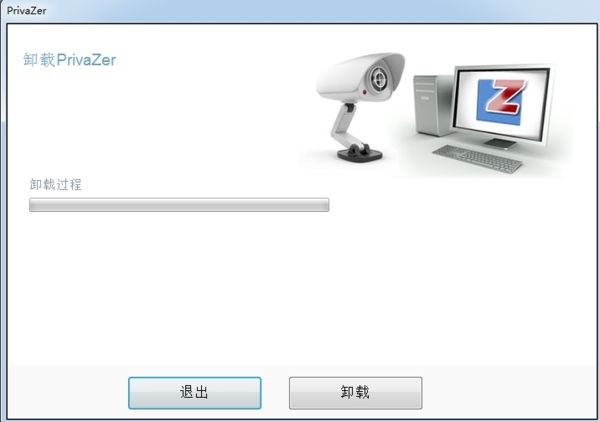
4、右击软件,选择卸载即可完成软件的卸载
microsoft easy fix 51044卸载清除303.00 KBv2.1.4.0 最新版
详情微软官方office卸载工具SetupProd_OffScrub卸载清除74.00 KBv1.0 官方版
详情冰点还原精灵8.30密匙+注册机卸载清除12.06 MB最新可用版
详情VMware Install Cleaner(vmware workstation完全卸载工具)卸载清除180.00 KB官方版
详情wps office彻底卸载工具卸载清除15.40 MB官方强力完美版
详情Microsoft Program Install and Uninstall(微软程序安装与卸载工具)卸载清除216.00 KBv2.1.6 官方版
详情极客软件卸载(GeekUninstaller)卸载清除2.20 MBv1.5.1.163 正式版
详情冰点还原精灵卸载工具卸载清除5.23 MB绿色版
详情Bulk Crap Uninstaller Portable(批量卸载工具)卸载清除138.70 MBv6.2 绿色版
详情geek uninstaller单文件中文版卸载清除2.20 MBv1.4.9.151 绿色版
详情Advanced Uninstaller Pro(强力卸载工具)卸载清除14.98 MBv12.12 官方版
详情Iobit Uninstaller(移除或卸载程序工具)卸载清除15.68 MBv12.0.0.13 中文注册版
详情bue directx 卸载精灵卸载清除213.00 KBv4.0 完全版
详情IObit Uninstaller Pro卸载清除24.00 MBv10.2.0.13 绿色中文版
详情Your Uninstaller(软件卸载工具)卸载清除4.48 MBv7.5.2014.03 多语绿色特别版
详情IObit Uninstaller Pro 9破解版卸载清除16.70 MBv9.1 绿色中文版
详情directx卸载工具(DirectX Happy Uninstall)卸载清除20.01 MBv6.22 绿色版
详情HiBit Uninstaller单文件版卸载清除2.69 MBv2.7.15 中文版
详情cxone欧姆龙卸载软件卸载清除4.70 MBv1.1 官方版
详情Total Uninstall Ultimate旗舰破解版卸载清除29.20 MBv6.14.0 中文版
详情点击查看更多
microsoft easy fix 51044卸载清除303.00 KBv2.1.4.0 最新版
详情冰点还原精灵8.30密匙+注册机卸载清除12.06 MB最新可用版
详情microsoft fix it 50450(支持win10)卸载清除211.00 KB最新版
详情wps office彻底卸载工具卸载清除15.40 MB官方强力完美版
详情visual studio 2010 官方完整卸载工具卸载清除624.00 KB免费版
详情office2013/office365卸载工具卸载清除2.80 MB微软官方版
详情CAD卸载工具官方版卸载清除908.00 MBv9.1.08 绿色中文版
详情360文件强力粉碎机电脑版卸载清除1.58 MB绿色版
详情ccleaner卸载清除45.10 MBv6.05.10102 官方最新版
详情VMware Install Cleaner(vmware workstation完全卸载工具)卸载清除180.00 KB官方版
详情还原精灵清除器7.51卸载清除288.00 KBv7.51.0 绿色版
详情微软官方office卸载工具SetupProd_OffScrub卸载清除74.00 KBv1.0 官方版
详情aster v7×6注册机卸载清除36.00 KB32位/64位 win10 中文绿色版
详情一键清除垃圾(系统垃圾清理软件)卸载清除2.38 MBv3.82 绿色版
详情uninstall Microsoft office(微软office完全卸载清理工具)卸载清除128.00 KB绿色免安装版
详情ccleaner free软件卸载清除16.07 MBv6.0.9727 免费绿色版
详情piriform ccleaner电脑系统清理优化工具卸载清除35.00 MBv5.90.9443 绿色中文版
详情microsoft edge浏览器卸载工具(uninstall edge)卸载清除24.00 KBv1.0 官方版
详情360软件管家绿色提取版卸载清除86.00 MBv12.0.0.2003 中文版
详情HiBit Uninstaller(全能卸载优化工具)卸载清除3.87 MBv2.7.62 免费版
详情点击查看更多
新毒霸垃圾清理工具卸载清除5.56 MBv2018 绿色独立版
详情piriform ccleaner电脑系统清理优化工具卸载清除35.00 MBv5.90.9443 绿色中文版
详情超级文件粉碎机卸载清除3.50 MBv4.1 绿色版
详情Wise Disk Cleaner x(系统磁盘垃圾清理)卸载清除6.30 MBv10.7.1.799 绿色去广告版
详情金山清理专家卸载清除8.22 MBv2.7.1 中文官方版
详情Wise Registry Cleaner x Pro(注册表清理)卸载清除6.26 MBv10.7.1.698 绿色中文注册版
详情恶意软件清理助手最新版卸载清除3.48 MBv4.3.0.1 绿色版
详情Auslogics Registry Cleaner(注册表清理工具)卸载清除11.90 MBv7.0.21.0 官方版
详情Win8/Win7系统垃圾一键清理工具卸载清除3.00 KBbat版
详情ccleaner卸载清除45.10 MBv6.05.10102 官方最新版
详情360文件强力粉碎机电脑版卸载清除1.58 MB绿色版
详情office强力卸载工具卸载清除765.00 KBOffice2003、2007、2010无法卸载时用
详情360软件管家独立版卸载清除14.54 MBv6.0.0.1055 独立安装版
详情Windows清理助手卸载清除21.63 MBv3.2 绿色免安装版
详情可牛杀毒文件粉碎机卸载清除81.00 KBv1.1 简体中文绿色免费版
详情Unlocker(强行删除工具)卸载清除968.00 KBv1.9.2(x64) 中文绿色版
详情RegVac(注册表吸尘器)卸载清除1.03 MBv5.01.20 汉化版
详情腾讯qq软件管家独立版卸载清除1.40 MBv12.0 免费版
详情itunes完全卸载工具卸载清除49.00 KBv1.0 绿色版
详情A1Click Ultra PC Cleaner (电脑系统清理软件)卸载清除1.01 MBv1.01.56 汉化特别版
详情点击查看更多