LanHelper(局域网助手)
v1.9.9 官方最新版大小:1.35 MB更新:2019/04/08
类别:网络辅助系统:Winll
分类分类
大小:1.35 MB更新:2019/04/08
类别:网络辅助系统:Winll
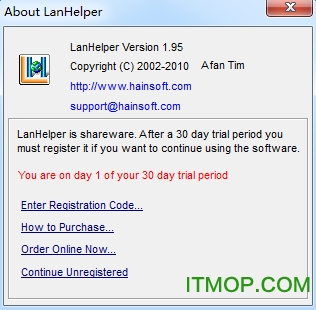
LanHelper(局域网助手)是可以帮助用户在局域网内进行远程控制的电脑工具,在这里用户可以使用软件进行局域网在线管理,快速扫描局域网上的计算机相关信息,软件使用简单,欢迎有需要的用户来IT猫扑下载!
LanHelper具有快速扫描网络,网络唤醒,远程关机或远程重启和取消关机(不需要客户端),发送消息 ,检测在线主机等功能和特点,并使用了多线程,XML等技术.
局域网助手 LanHelper 是一款集成了NT管理工具、局域网监视和扫描的局域网管理工具,不需要服务端软件,使您的局域网管理更加轻松和安全.不同于其它相似软件,局域网助手优化的界面设计能够让局域网管理人员在大量机器上同时进行不同的操作,快速而高效.局域网助手独特的强力网络扫描引擎可以扫描到您所需要的信息,使用可扩展和开放的XML和XML组管理扫描数据,具有远程网络唤醒,远程关机重启,远程执行,用户管理,组管理,服务管理,共享管理,网络注册表管理 和搜索,日志管理和搜索,发送消息,定时监视计算机是否在线和IP地址或者计算机名称是否更改等功能.局域网助手提供有详细实时的日志功能,帮助局域网管理人员快速发现和解决局域网故障.
1. 快速智能的扫描引擎,可以快速扫描网络上计算机的计算机名、IP地址、MAC地址、SNMP、工作组名、用户名称、操作系统类型、服务器类型、备注、共享文件夹,隐藏共享、共享打印机、共享文件夹属性(是否可写、只读或者密码保护等)、共享备注等信息.
2. 检查机器是否在线,侦测机器名称或者IP地址是否有变动.
3. 监控机器是否正常.一旦检测到问题,LanHelper即会马上发警报给网络管理员,或者执行远程关机开机等操作.
4. 远程网络唤醒.对局域网或者广域网中的电脑遥控开机,如果远程机器和网卡支持&Wake-On-LAN&.支持命令行、计划、服务.
5. 快速远程关机或重启大批量的局域网中电脑,支持命令行、计划.
6. 用户管理.有高速省时的批量操作.
7. 组管理.有高速省时的批量操作.
8. 服务管理.查看服务,启动或停止服务,安装或删除服务等.有高速省时的批量操作.
9. &远程执行&使远程机器可以执行命令,运行程序或者打开文件.
10. 使用&远程执行&在远程机器上执行&LanHelper集成命令&,可以执行关机、锁定鼠标键盘、获取系统信息等操作,或者定时截取屏幕、杀进程等.
11. 给局域网、广域网上的其他用户发送文字信息,提供有多种批量发送模式.
12. 会话管理.查看会话,或者将其中断.
13. 日志管理.查看、筛选事件日志,并可以进行快速搜索.
14. 注册表管理.远程机器的注册表的导入导出、快速搜索等.
15. 打开的网络文件管理.查看打开的文件,或者将其中断.
16. 网卡厂商识别器.
17. 提供有非常详细和实时的日志功能,有效帮助网络管理员发现和解决网络故障.
18. 不需要额外安装任何服务端程序.
19. 易于管理机器数据因为应用了XML.可保存、载入机器数据,导入或导出,用HTML或XML模式在网页浏览器中查看数据.

增强: 用户管理中的&复制用户到&功能.操作完成后会显示新用户到视图标签的列表中.
新加: 日志查看器.查看和搜索多个远程计算机的事件日志.
修正: 版本v1.98中域控制器扫描不能正常工作.
修正: 机器数据筛选工作不正确,如果打开了XML组选项.
修正: 当删除XML组,且一个机器已经不属于任何组时,程序没有清除之前保存至XML组的安全凭证.现已修正.
修正: 2个远程执行的bug.从视图查看任务属性时,一些周期性的任务会被错误显示为当天的任务.某些情况下&添加任务&功能工作不正确.
其它大量小的改进和修正.
问:在Windows Vista中如何运行LanHelper?
答:如果Windows Vista中启用了用户帐号控制UAC,在打开程序时您可能会得到这个错误&您没有足够的权限运行程序.请以其他用户身份运行该程序&,即使您已经是系统管理员.有两种方法解决该问题.
(1) 在LanHelper快捷方式上点击右键,然后选择&以管理员身份运行&.
(2) 在LanHelper快捷方式上点击右键,选择&属性&,在&兼容性&选项卡复选&请以管理员身份运行该程序&,然后确定.
问:目标机器没有关机,但是我得到这个错误&找不到网络路径&.
答:有四个可能的原因.在目标机器上,(1)&Microsoft网络的文件和打印机共享&没有安装或者启用.(2) Server服务被停止.(3) SMB(TCP 445端口)和NetBIOS(TCP 139端口)被屏蔽.如果目标机器上有防火墙在运行大多数时候您都会得到这个错误.
问:我经常得到这个错误&拒绝访问&.
答:应当提供正确的安全凭证(网络/安全凭证)才能具有足够的权限.详细的信息请参考帮助文档中的安全凭证一节.
问:如何在Microsoft office中使用LanHelper扫描到的机器数据?
答:(1)excel2002 点击菜单&文件/打开&,在打开对话框中文件类型选择&XML文件&,然后选择LanHelper保存的XML文件,点击&打开&按钮之后,出现&导入XML...&对话框,在该对话框中选择单选项&打开该文件,应用以下样式表&,在样式表列表中选择&LHstyle.xsl&,点击确定按钮.
(2)Excel2000 在LanHelper中使用菜单&文件/导出文本&将扫描到的数据保存为文本文件.然后打开Excel2000,点击菜单&数据/导入外部数据/导入数据&,在出现的&选取数据源&对话框中选择刚才保存的文本文件并打开,出现文本导入向导的步骤一.&原始数据类型&设定为&固定宽度&,&导入起始行&为3,然后点击&下一步&按钮进入步骤二.在步骤二中数据已自动按列分隔好,可以用鼠标拖动有箭头的垂直线来微调宽度.调整好之后即可点击&完成&按钮导入数据.
(3)word 使用ie浏览器打开XML文件, 点击菜单&编辑/全选&,然后再点击菜单&编辑/复制&,然后运行Word,点击菜单&编辑/粘贴&即可将显示的页面全部复制到Word中.
问: LanHelper都使用了哪些端口?
答: 在v1.30或者更高版本中,LanHelper在运行时开启TCP端口9812并侦听该端口.远程开机中,使用的UDP源端口为9810,UDP目标端口为2304.其他的端口均为系统默认端口.例如扫描时可能会用到目的端口有TCP端口139、445,UDP端口137等.刷新状态时使用UDP端口137.远程关机和取消远程关机使用的目的端口为TCP端口139.远程执行使用的目的端口为TCP端口445.
Aircrackng(无线破解工具)网络辅助7.10 MBv1.5.2 中文免费版
详情tv盒子助手(乐视盒子助手)网络辅助6.67 MBv3.0.42.1 官方版
详情红蜘蛛多媒体网络教室7.2破解版网络辅助19.58 MBv7.2 build 1208 特别版
详情Bus Hound(USB抓包工具) 中文版网络辅助1.43 MBv6.0.1 免费版
详情advanced ip scanner汉化版(局域网IP扫描)网络辅助8.80 MBv2.4 绿色版
详情万能注册机(序列号生成器软件)网络辅助69.00 MB免费绿色版
详情金万维天联高级版客户端网络辅助23.29 MBv7.0.4.0 官方最新免费版
详情火狐多帐号登录插件(Multifox)网络辅助63.00 KBv2.0.7 官网最新版
详情dns锁定工具(DNS Lock)网络辅助404.00 KBv1.3 绿色免费版
详情QQIP地址查询软件网络辅助5.10 MBv2.0.0.1 绿色版
详情鑫河ip地址自动更换器网络辅助4.33 MBv5.12.33.26 绿色版
详情西门子环网管理工具Primary Setup Tool(PST)网络辅助82.68 MBv4.1 官方最新版
详情老密查询工具(qq历史密码查询系统)网络辅助2.15 MBv1.0 绿色版
详情Global Speed(网页视频加速插件)网络辅助404.00 KB免费版
详情搜狗浏览器修复工具最新版网络辅助476.00 KBv2019 免费版
详情Edge++微软Edge浏览器增强软件网络辅助1.60 MBv1.4.1 免费版
详情Stream Recorder(网页流媒体抓取)网络辅助111.00 KBv1.1.2 免费版
详情速填助手Quickfill网络辅助786.00 KBv2.7 官方版
详情小鹿360点睛推广软件网络辅助20.20 MBv1.2.111.6295 官方版
详情艾西文一键换IP工具网络辅助982.00 KBv1.1 绿色免费版
详情点击查看更多
Global Speed(网页视频加速插件)网络辅助404.00 KB免费版
详情huhamhire-hosts(Google Hosts更新工具)网络辅助9.27 MB2020 最新版
详情暴力猴插件(Violent monkey)网络辅助571.00 KBv2.13.0 免费版
详情Proxifier(socks5客户端)网络辅助3.47 MBv3.42 汉化优化安装版
详情win7/win10 IPX协议自动安装器网络辅助1,023.00 KB官方最新版
详情Aircrackng(无线破解工具)网络辅助7.10 MBv1.5.2 中文免费版
详情易大师网络工具箱网络辅助1.30 MBv2018.12.18 绿色版
详情ghelper上网助手网络辅助362.00 KBv2.6.2 最新版
详情谷歌百度翻译chrome插件网络辅助242.00 KBv1.2 免费版
详情谷歌上网助手google helper插件网络辅助362.00 KBv2.6.2 最新版
详情NetCat网络剪刀手网络辅助1.70 MBv2.08 汉化版
详情老密查询工具(qq历史密码查询系统)网络辅助2.15 MBv1.0 绿色版
详情换ip软件永久免费(ip地址随意换)网络辅助1.46 MBv3.4 简体中文绿色版
详情Adobe flash player Plugin(非IE内核)网络辅助153.09 MBv33.0.0.401 官方正式版
详情FVD Video Downloader网络辅助944.00 KBv6.5.1 最新版
详情chrome autofill(自动填充表单)网络辅助250.00 KBv7.8.0 免费版
详情chrome office viewer crx插件(谷歌浏览器Office控件)网络辅助3.00 KBv1.2 免费版
详情网卡地址修改器网络辅助707.00 KBv2.0.8.3 绿色免费版
详情ip攻击器让别人掉线(LAN Destruction)网络辅助453.00 KBv1.0 绿色版
详情斐讯K2最新刷机固件(附华硕潘多拉固件)网络辅助26.20 MBv22.4.5.39 官方版
详情点击查看更多
P2P后台终结者网络辅助4.91 MBv2.4 官方简体中文版
详情华为stb管理工具密码网络辅助692.00 KBv4.03 中文版
详情世纪前线测速(Avltool网速测试)网络辅助537.00 KBv3.00 绿色版
详情局域网地址检测器网络辅助990.00 KB绿色免费版
详情Proxifier(socks5客户端)网络辅助3.47 MBv3.42 汉化优化安装版
详情纯真ip数据库网络辅助4.64 MBv2022.04.20 中文最新版
详情百度网盘极速上传控件网络辅助440.00 KBv2.0.0.3 正式版
详情逆火网站日志分析器破解版网络辅助127.00 MBv4.18 企业版
详情袜子贴吧盖楼机网络辅助2.44 MBv3.7.1.1101 绿色免费版
详情傲杰关键字排名查询系统百度专版网络辅助3.00 MBv3.0 官方版
详情迅雷软件助手网络辅助5.89 MBv1.0.4.402 官方版
详情群晖web clipper网络辅助3.36 MBv2.0.0046 官方版
详情金手指工具pec汉化版网络辅助878.00 KB最新免费版
详情腾讯QQ工具栏网络辅助1.75 MBv5.0.1.5 简体中文安装版
详情ajax debugger(Chrome插件)网络辅助50.00 KBv1.0.4 免费版
详情电视应用安装器网络辅助4.22 MBv1.3.7.28 官方版
详情steam账号切换器(steam account switcher)网络辅助38.00 KBv1.0.0 绿色免费版
详情超级自动注册申请王网络辅助15.44 MBv3.1.0 免费版
详情残月WiFi无线网络管理器网络辅助478.00 KBv1.7绿色版
详情速改通ip转换修改器网络辅助3.74 MB
详情点击查看更多