华硕asus gpu tweak2中文版
v2.3.9.0 官方版大小:88.00 MB更新:2022/04/01
类别:系统测试系统:Winll
分类分类
大小:88.00 MB更新:2022/04/01
类别:系统测试系统:Winll
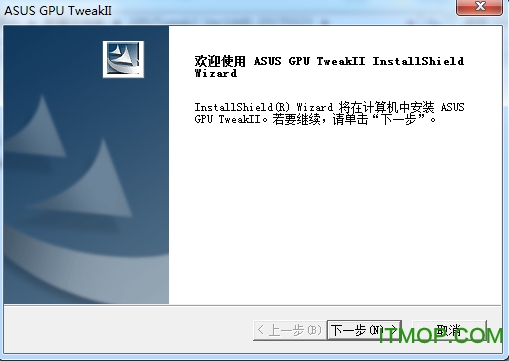
gpu tweak2是一款超好用的华硕显卡超频管理工具,软件可以帮助您调整四个显卡的核心频率、内存频率、核心电压以及风扇速度。软件还支持显存时序调节,最大限度的挖掘显卡性能,通过监控窗口,可以实时准确的监视显卡信息。喜欢就快来IT猫扑网下载!
ASUS gpu tweak2中文版的强大之处还不仅限于此,它还支持在线更新驱动及BIOS文件,对显卡的优化设置可以很方便的烧录进BIOS中,做到了对显卡的全面优化。
ASUS GPU Tweak启动时的界面,左侧显示的是显卡各种实时参数曲线,右边的是超频界面,标准模式下只能调整GPU频率以及显存频率,修改GPU Boost频率的同时GPU Base频率也会随之改变。
超频界面
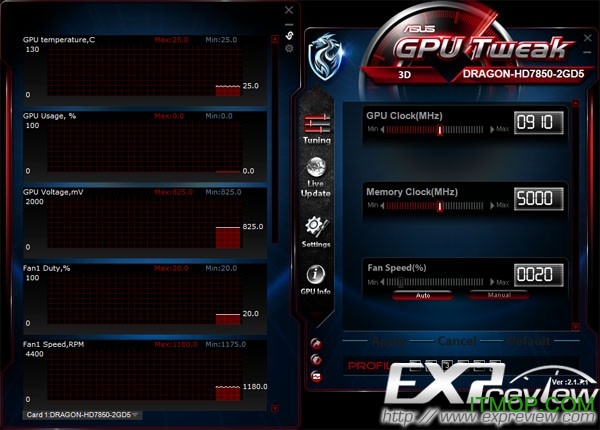
GPU Tweak启动时的界面,左侧显示的是显卡各种实时参数曲线,右边的是超频界面,标准模式下只能调整GPU频率以及显存频率,修改GPU Boost频率的同时GPU Base频率也会随之改变。
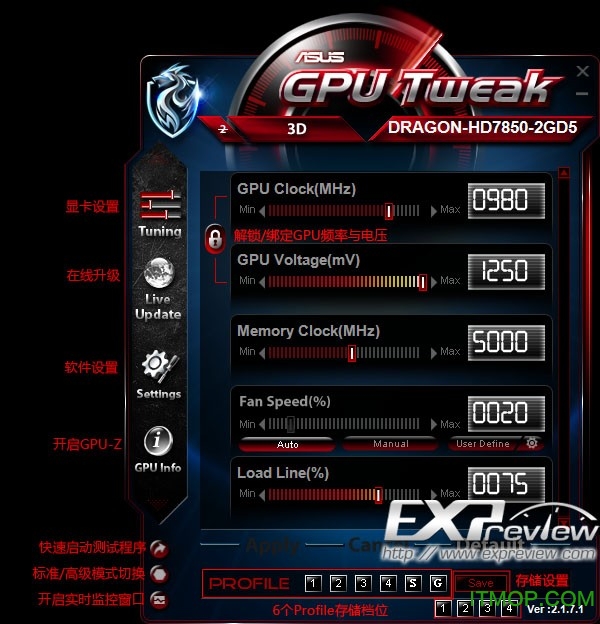
GPU Tweak的主界面介绍请看上图,现在已经切换至高级模式,界面上增加GPU电压和负载设置两个选项,窗口左侧是工具栏,左下角三个小圆形键则分别是“快速启动指定测试程序”(需要再软件设置里设置程序路径)、“标准与高级模式切换”和“开启实时监控窗口”键,下方是6个Profile存储档位,Save键只会在用户设置好显卡的频率并应用后才会出现。
软件在默认状态下GPU频率是与电压挂钩的,这样可以让那些不太懂超频的玩家更容易提升显卡频率,解锁后GPU频率与电压可以分开调节。另外软件支持多块显卡同时设置频率,如果是多卡系统的话,软件可以让用户选择显卡。
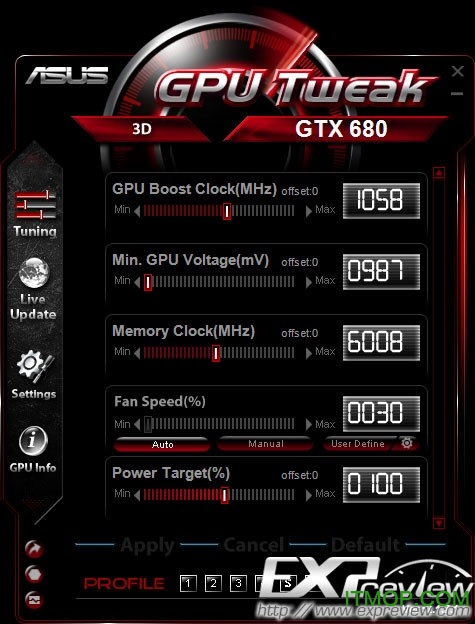
软件的界面会根据不同显卡的特性而改变的,如果用的是NVIDIA的开普勒显卡的话,GPU Clock就会变成GPU Boost Clock,Load Line也会变成Power Target,至于软件的皮肤上图这个才是标准版,华硕有针对自己的龙骑士系列显卡制作了一个特殊的GPU Tweak皮肤。
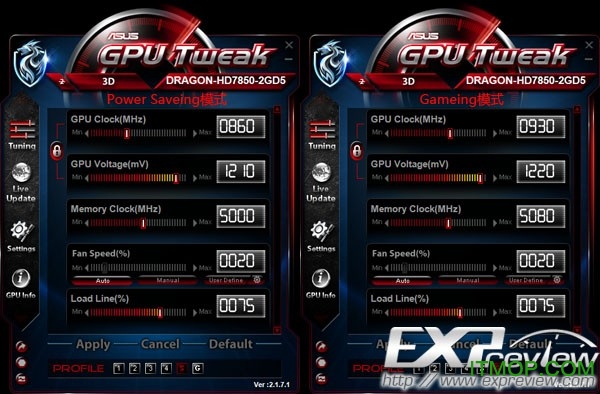
6个Profile存储档位中前4个是给用户存储自定义设置,另外还有Power Saving与Gaming两个预设好的档位,这两个档位根据显卡的不同会有所变化。
以这款HD 7850龙骑士为例,默认状态下核心/显存频率分别为910/5000MHz,核心电压1.210V。在Power Saveing模式下GPU频率会降至860MHz,而Gaming模式GPU频率会升至930MHz显存也会升至5080MHz,核心电压1.220V。
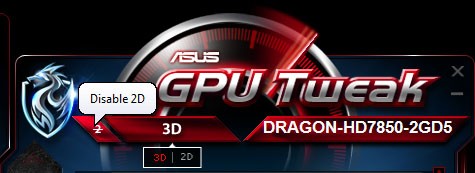
GPU Tweak还可以调节显卡在待机模式下的频率,把鼠标移动到软件上的那个“3D”字样的框体时就会出现3D/2D的选择按键,3D模式就是显卡负载时的频率,而2D模式则是显卡在待机时的频率,另外还有个Disable 2D模式,可以禁止显卡进入待机模式,主要是给超频玩家使用的,当然这功能并不是对所有显卡都有效。
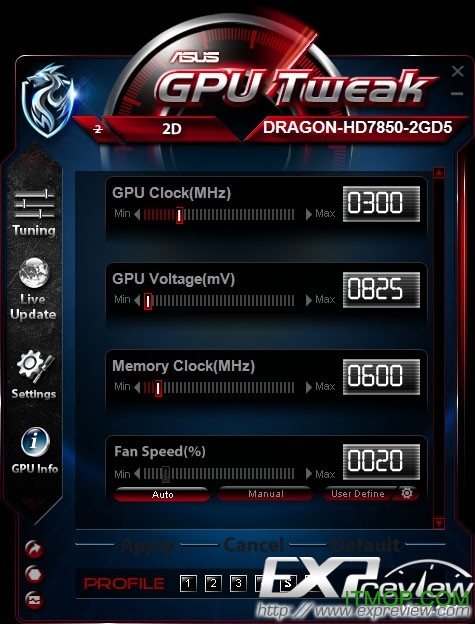
2D模式下更改可显卡待机频率以及电压等设置
风扇调速

至于风扇调节软件提供了三种模式可选择,第一个就是完全由显卡BIOS控制的自动模式,第二个就是由用户固定风扇在某个转速的手动模式,第三个则是自定义风扇转速控制模式。
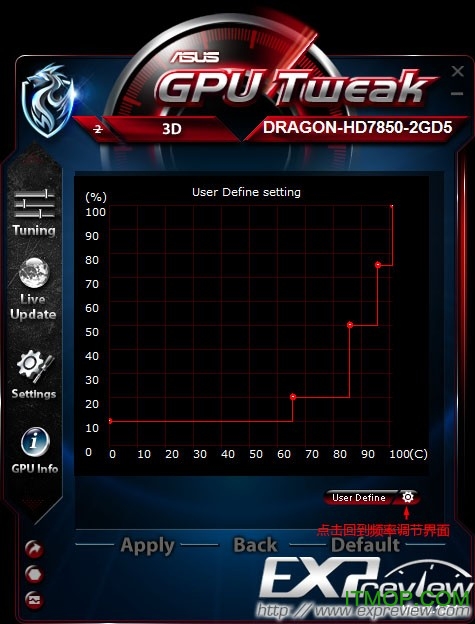
固定转速的话有个坏处就是不够灵活,太低可能会让显卡过热,而太高的话噪音也很烦人,使用这个功能用户可以设置不同温度情况下的风扇转速,只需要设置好上图那个图表就可以了,最多可以提供9个折点,这样的控制更为灵活,可以避免显卡过热的情况。
自动更新
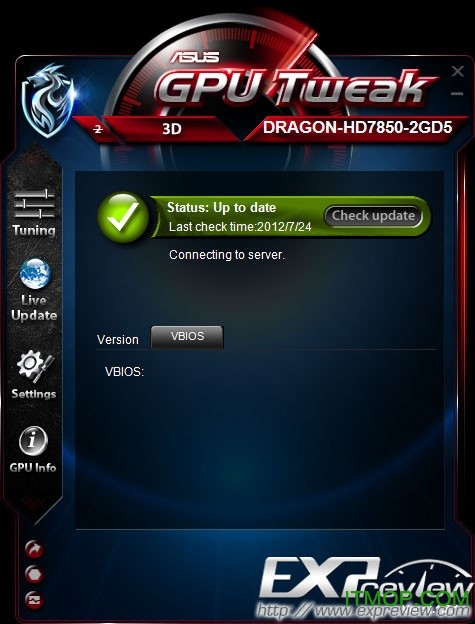
软件的自动更新功能会根据用户的设置去定时检测有没有新的显卡驱动或者BIOS,让显卡随时都保持在最佳状态。
软件设置菜单

这是GPU Tweak的设置菜单,用户可以在此修改各种软件设置,软件默认是随Windows自行启动的,GPU Tweak与显卡状态监控窗口都可以独立启动。
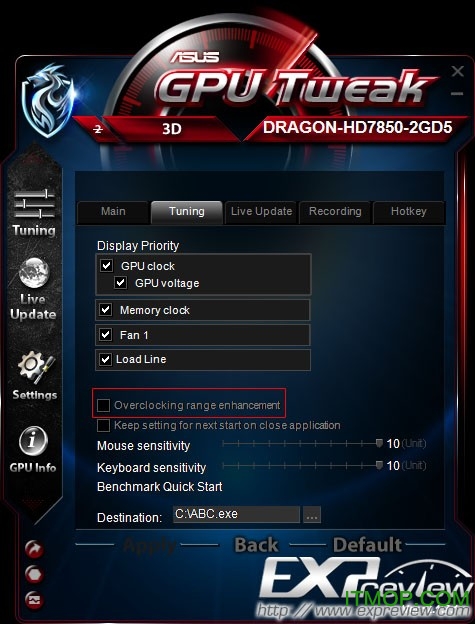
Tuning有两个设置比较重要,第一个就是红框中的解除频率限制选项,第二个就是开卷自动载入超频设定选项,下面的“Mouse sensitivity”和“keyboard sensitivity”则是改变用鼠标或者键盘调节频率等数值时没点解一下的变化数值,默认都是10,另外快速启动指定测试程序也是在这里修改程序路径。

如果不把频率限制解除的话GPU核心的频率上限只有1060MHz,显存频率上限是5800MHz;在软件的Settings中的Tuning把图中这个“Overclocking range enhancement”选上后,软件会自动重启,解锁后GPU频率上限达到1820MHz,显存上限则是9999MHz。

另外调节界面上的设置显示顺序也可以在这里修改,鼠标直接拖动相关设置项即可

自动更新设置

软件留有录像功能,不过暂时不能使用,设置全部不能更改

GPU Tweak还支持热键功能,可以设置不同的热键组合,玩家可以在游戏中实时调整显卡的频率。
开启显卡监控

点击GPU Info这个选项的话就会弹出一个华硕版的GPU-Z出来

完全体的GPU Tweak

GPU Tweak的显卡信息监控功能是非常强大,显卡的所有信息都可以实时显示并记录下来,窗口可以独立拉出来,也可以更换各种不同的皮肤,软件的底部选择框可以更改监控的显卡。
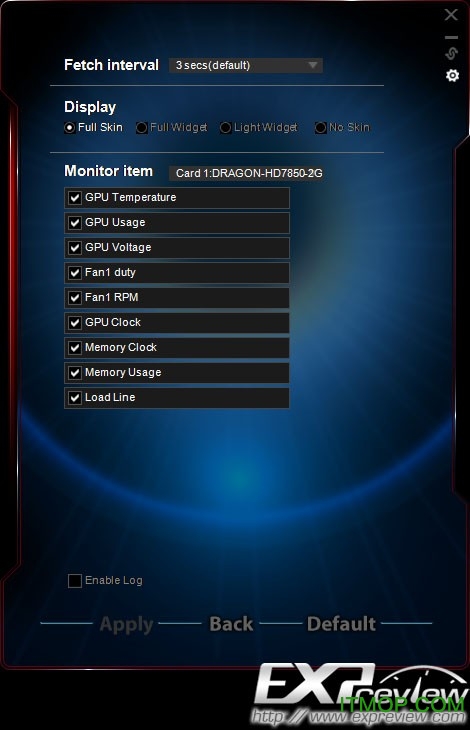
显卡信息监控窗口有自己的独立设置菜单,在这里可以更改曲线刷新时间,窗口的皮肤已经要监控的项目,包括核心/显存的占用率、GPU核心电压、风扇的转速、负载状态等。
GPU Tweak的功能在此已经全部介绍完毕,它的功能非常全面,可以全面覆盖NVIDIA与AMD的显卡,无论哪个品牌的显卡都能够使用GPU Tweak进行超频,另外软件还可以轻松的解除频率的上限,玩家不需要再被限制约束,可以冲击更高的频率。目前新版的GPU Tweak已经可以把HD 7850的电压提升到1.3V了。
此外软件还集成了监控窗口和GPU-Z,用户仅需要通过GPU Tweak就可以了解显卡目前的详细信息,不需要再开启其他软件查看,可见它是一款非常方便的超频软件,大家不妨去尝试一下这款GPU Tweak。
hwinfo64汉化版(系统信息工具)系统测试18.00 MBv7.26 Build 4800 中文绿色版
详情鲁大师绿色版系统测试50.97 MBv5.15.16.1055 去广告免安装版
详情aida64全版本注册机系统测试153.00 KBv1.20 绿色版
详情鲁大师绿色版免安装pc版系统测试26.90 MBv5.21.1300 电脑纯净版
详情甜甜圈烤机(FurMark)系统测试11.36 MBv1.29 中文版
详情GPU-Z(显卡GPU信息查看器)系统测试11.06 MBv2.70.0 官方英文最新版
详情AIDA64 Network Audit系统测试17.42 MBv6.80 中文绿色版
详情沙盘(Sandboxie)系统测试4.68 MBv5.55.20 官方多语中文免费版
详情OCCT(电源品质测试)系统测试80.13 MBv11.0.20 多语中文版
详情鲁大师电脑版最新版本系统测试162.54 MBv6.1022.3475.1124
详情AIDA64极限精简版单文件系统测试2.60 MBv6.33 绿色版
详情AIDA64 Engineer硬件检测工具系统测试45.90 MBv6.80 绿色特别版
详情XCOM(串口调试工具)系统测试539.00 KBv2.6 免费版
详情图吧工具箱附带超多功能系统测试176.90 MB2021.04 官方绿色版
详情微星小飞机MSI Afterburner系统测试44.00 MBv4.6.2.15745 官方安装版
详情3dmark06注册码破解版系统测试581.70 MBv1.20 绿色汉化版
详情GPU-Z识别工具系统测试9.50 MBv2.47.0 中文绿色版
详情显示器色域检测工具(图拉丁版)系统测试989.00 KBv2.2.1 绿色版
详情BIOS Backup ToolKit(万能BIOS备份工具)系统测试596.00 KBv2.0 汉化版
详情正点原子串口调试助手最新版本系统测试417.00 KBv2.6 官方版
详情点击查看更多
甜甜圈烤机(FurMark)系统测试11.36 MBv1.29 中文版
详情鲁大师单文件绿色版系统测试26.76 MBv5.20.1285 去广告免费版
详情鲁大师电脑版最新版本系统测试162.54 MBv6.1022.3475.1124
详情鲁大师绿色版免安装pc版系统测试26.90 MBv5.21.1300 电脑纯净版
详情HD Tune(硬盘检测工具)系统测试1.50 MBv5.70 Pro 狐狸少爷汉化版
详情XCOM(串口调试工具)系统测试539.00 KBv2.6 免费版
详情硬件检测工具(aida64 extreme edition)系统测试45.00 MBv6.70.6026 绿色版
详情鲁大师2022系统测试37.66 MBv5.21.1300 精简绿色版
详情GPU-Z(显卡信息检测工具)系统测试9.24 MBv2.46.0 简体中文汉化版
详情hwinfo64汉化版(系统信息工具)系统测试18.00 MBv7.26 Build 4800 中文绿色版
详情鲁大师绿色版系统测试50.97 MBv5.15.16.1055 去广告免安装版
详情3dmark11中文免费版系统测试278.00 MBv1.0.5 最新版
详情新3dmark显卡跑分测试软件2022版系统测试1.76 GBv2.25.8043 官方版
详情vt测试软件系统测试1.06 MBv2.0.4 绿色中文版
详情NZXT CAM(恩杰PC监控软件)系统测试82.00 MBv4.22.0 中文版
详情微星小飞机MSI Afterburner系统测试44.00 MBv4.6.2.15745 官方安装版
详情BIOS Backup ToolKit(万能BIOS备份工具)系统测试596.00 KBv2.0 汉化版
详情显卡烤机软件geeks3d furmark系统测试11.37 MBv1.29.0.0 绿色中文版
详情furmark(显卡稳定性测试软件)系统测试9.40 MBv1.27 官方最新版
详情正点原子串口调试助手最新版本系统测试417.00 KBv2.6 官方版
详情点击查看更多
everest ultimate edition(硬盘基准测试)系统测试6.71 MBv5.50.2230 绿色版
详情鲁大师电脑版最新版本系统测试162.54 MBv6.1022.3475.1124
详情微星小飞机MSI Afterburner系统测试44.00 MBv4.6.2.15745 官方安装版
详情CPU-Z 32位系统测试3.15 MBv2.01.0 官方正式版
详情Fritz Chess Benchmark系统测试128.00 KBv4.3.2 绿色汉化版
详情华硕GPU Tweak(显卡超频管理工具)系统测试98.50 MBv2.3.8.0 官方安装版
详情显卡烤机软件geeks3d furmark系统测试11.37 MBv1.29.0.0 绿色中文版
详情HD Tune(硬盘检测工具)系统测试1.50 MBv5.70 Pro 狐狸少爷汉化版
详情sp2004专业拷机软件系统测试248.00 KBv0.4 中文绿色版
详情硬件检测工具(aida64 extreme edition)系统测试45.00 MBv6.70.6026 绿色版
详情GPU-Z(显卡信息检测工具)系统测试9.24 MBv2.46.0 简体中文汉化版
详情金山卫士系统文件修复工具系统测试1.61 MBv1.1 绿色版
详情图拉丁硬件检测系统测试720.00 KBv1.0.1.3 官方PC版
详情Open Hardware Monitor(硬件温度检测软件)系统测试505.00 KBv0.9.6 汉化版
详情AIDA64 Extreme至尊版/Business商业版系统测试35.52 MBv5.75.3900 绿色中文版
详情aida64全版本注册机系统测试153.00 KBv1.20 绿色版
详情TPM2.0检测工具系统测试8.06 MBv1.0.21.908 官方绿色版
详情StressMyPC(电脑硬件压力测试工具)系统测试77.00 KB5.25 中文版
详情SIW 2021 Technicians单文件版系统测试20.20 MBv11.5.0.0811 中文绿色版
详情Socket Client Tester(压力测试平台)系统测试13.00 KBv1.0 绿色版
详情点击查看更多