
vmware workstation tools
v12.0 官方版大小:268.00 MB更新:2017/06/08
类别:模拟工具系统:Winll
分类分类
大小:268.00 MB更新:2017/06/08
类别:模拟工具系统:Winll
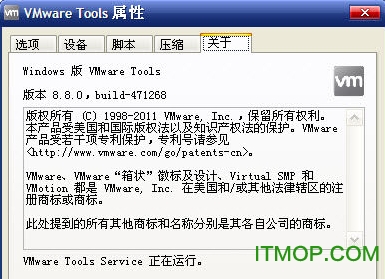
vmware tools12.0是一款专门用于vmware虚拟机的增强工具,可以让vmware进行更多的操作,是在使用虚拟机时必备的工具之一.有需要的朋友就来IT猫扑下载吧!
Mware Tools是VMware虚拟机中自带的一种增强工具,相当于virtualbox中的增强功能(Sun VirtualBox Guest Additions),是VMware提供的增强虚拟显卡和硬盘性能、以及同步虚拟机与主机时钟的驱动程序。
只有在VMware虚拟机中安装好了VMware Tools,才能实现主机与虚拟机之间的文件共享,同时可支持自由拖拽的功能,鼠标也可在虚拟机与主机之间自由移动(不用再按ctrl+alt),且虚拟机屏幕也可实现全屏化。
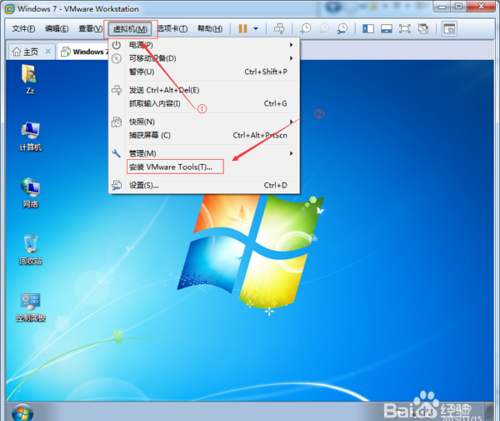
首先 点击 &虚拟机(M)& --> 点击 &安装 VMware Tools(T)...&
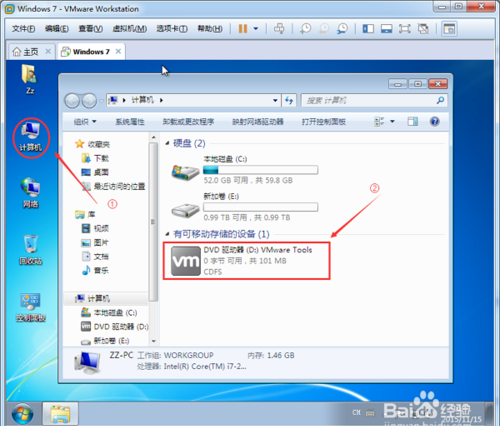
然后 桌面双击 &计算机& --> 双击 &DVD 驱动器 (D:) VMware Tools&
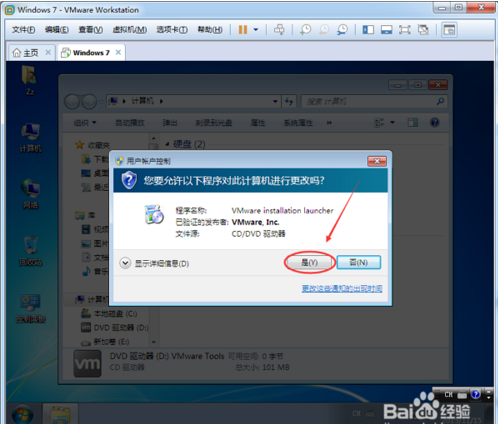
点击 &是(Y)& --> 点击 &下一步(N) >&
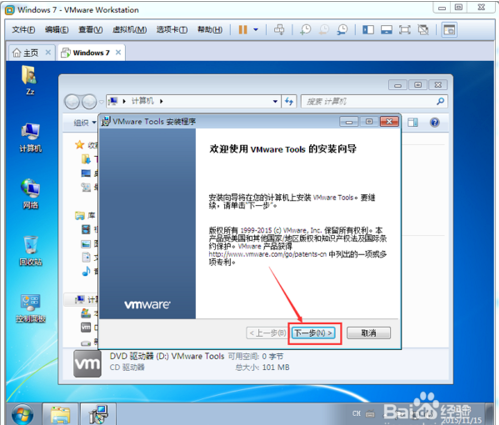
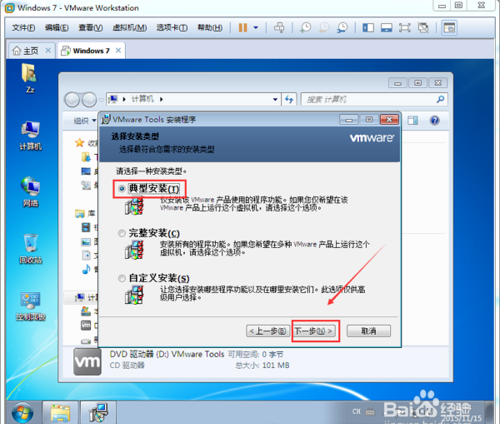
默认 &典型安装& 后点击 &下一步(N) >& --> 点击 &安装(I)&
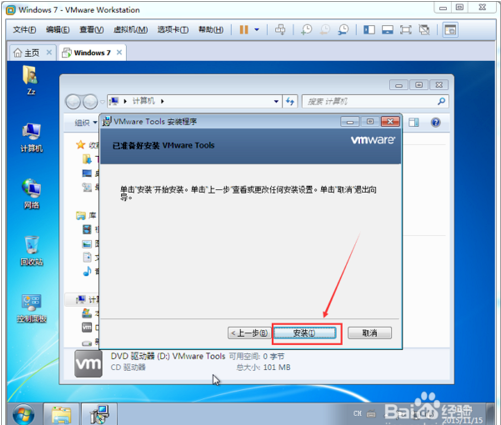
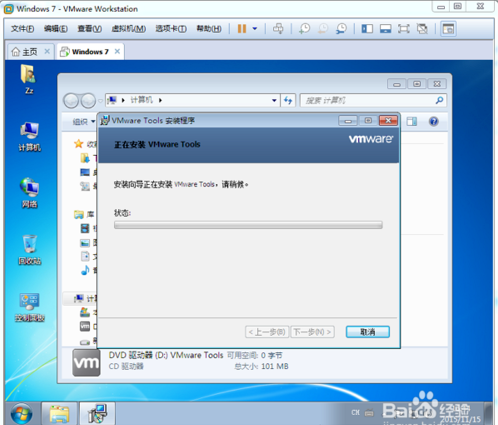
安装中,耐心等待! ! ! --> 点击 &完成(F)& --> 点击 &是(Y)& 重启虚拟机 系统
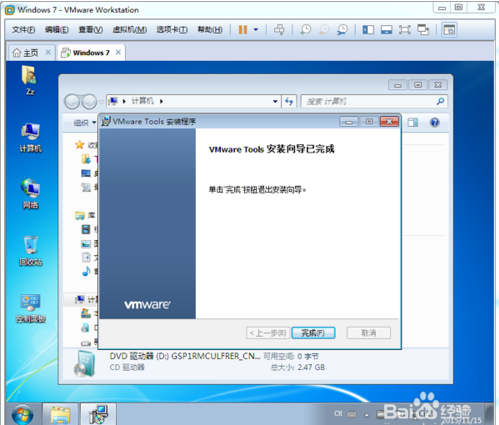
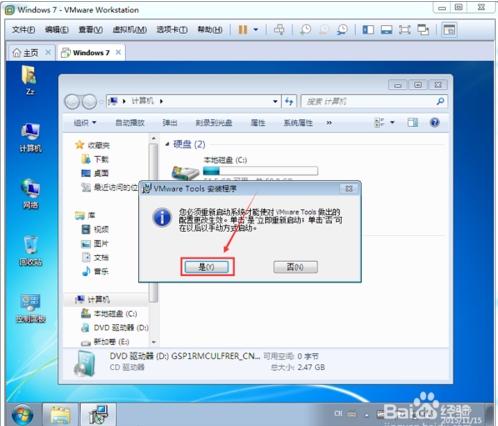
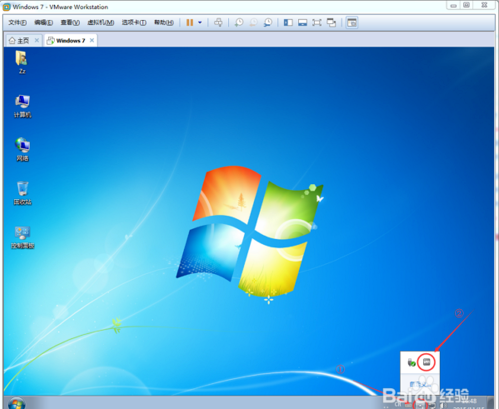
重启完成,在偶的电脑 右下角 就有一个 VMware Tools 安装成功后的托盘!
这样就大功告成~(≧▽≦)/~啦啦啦! ! !
更新虚拟机中的显卡驱动, 使虚拟机中的XWindows可以运行在SVGA模式下
提供一个vmware-toolbox, 这个Xwindows下的工具可以让你修改一些VMWare的参数和功能
同步虚拟机和主机的时间
支持同一个分区的真实启动和从虚拟机中启动, 自动修改相应的设置文件
Mware Workstation 从软盘和/或 CD-ROM 直接安装未修改的操作系统。在构造一台虚拟机时,这个安装过程是第一步并且也是唯一必需的一步。
但是,VMware 强烈建议你在每一台虚拟机中完成操作系统安装之后立即安装 VMware Tools 套件。在客户操作系统中安装 VMware Tools 非常重要。如果你不安装 VMware Tools,虚拟机中的图形环境被限制为 VGA 模式图形(640x480,16 色)。
使用 VMware Tools,SVGA 驱动程序被安装,VMware Workstation 支持最高 32 位显示和高显示分辨率,显著提升总体的图形性能。
工具包中的其他工具通过支持下面的增强,让你更方便地使用你的虚拟机。注意,只有正在运行 VMware Tools 时,这些增强才可用。
VMware 7精简版(VMware Workstation 7)模拟工具83.80 MBv7.1.2 汉化版
详情VMware Workstation Pro 15模拟工具552.28 MBv15.5.7 中文免费版
详情BlueStacks2(安卓模拟器)模拟工具244.00 MBv2.0.8 官方版
详情vmware workstation模拟工具552.35 MBv15.5.6.16341506 官方完整版
详情VMware Workstation for Linux(虚拟机软件)模拟工具504.00 MBv16.1.1-17801498 官方中文版
详情vMware Workstation 6模拟工具19.51 MBv6.0.3 Build 80004 汉化版
详情cisco packet tracer思科模拟器8.0中文版模拟工具157.32 MBv8.0.0.212 免费版
详情Cisco Packet Tracer 6.3中文版模拟工具146.78 MB汉化版
详情华为ensp模拟器(路由交换模拟器)模拟工具542.00 MBv1.3.00 官方最新版
详情VMware Workstation模拟工具129.46 MBv10.1 中文精简破解版
详情tiny core linux64位(世界最小Linux系统)模拟工具16.00 MBv8.0 官方最新版
详情Virtual PC 2007 SP1(含64位+32位)模拟工具60.00 MBv6.0.192.0 官方版
详情VMware Tools模拟工具49.80 MBv8.8.4 中文版
详情VMware 9 汉化精简版模拟工具162.45 MBv9.0 绿色版
详情VMware Workstation模拟工具607.88 MBv17.0.0.34456 中文绿色简版
详情vmware workstation pro 17模拟工具487.00 MBv17.0.0-20800274 完整版/精简版
详情思科模拟器Cisco Packet Tracer模拟工具56.71 MBv6.0 正式版
详情VMware Workstation Pro 15注册机模拟工具27.00 KB中文免费版
详情夜神多开模拟器模拟工具371.07 MBv7.0.1.6 官方版
详情VMware Workstation 9模拟工具162.08 MBv9.0.2 绿色汉化精简版
详情点击查看更多
WOLF PIX 新版模拟器 [PIX8.02]模拟工具140.42 MB
详情CCNP模拟器Network Visualizer 4.0 with CCNP BSCI模拟工具56.29 MB免费版
详情VMware Workstation Pro 15模拟工具552.28 MBv15.5.7 中文免费版
详情VMware Workstation(虚拟机)模拟工具304.00 MBv16.2.3 中文绿色精简版
详情Cisco Packet Tracer 5.0模拟工具27.10 MBBeta4(Cisco官方模拟器)
详情思科模拟器Cisco Packet Tracer模拟工具56.71 MBv6.0 正式版
详情Linux模拟软件模拟工具48.36 MB官方版
详情vmware workstation模拟工具552.35 MBv15.5.6.16341506 官方完整版
详情Dynamips GUI模拟工具8.55 MBv2.82 中英文双版发布[集成更新包]
详情VM12.0中文版虚拟机模拟工具195.54 MB附注册码
详情思科学习最新CCNA /CCNP /CCIE 模拟器模拟工具259.75 MB完整版
详情vMware Workstation 6模拟工具19.51 MBv6.0.3 Build 80004 汉化版
详情Dynamips for 工大瑞普CCSP版模拟工具149.05 MBv7.2 含IOS版
详情Dynamips模拟器最新中文版模拟工具150.69 MBv7.3 pre2 CCNP版
详情思科模拟器cisco packet tracer student模拟工具55.02 MBv6.2 学生版正式版
详情思科cisco GNS3 all-in-one 网络模拟器模拟工具92.87 MBv2.2.31 官网简体中文正式版
详情CISCO CCIE模拟器模拟工具40.80 MB免费版
详情华为ensp模拟器(路由交换模拟器)模拟工具542.00 MBv1.3.00 官方最新版
详情VMware Workstation Pro 12模拟工具395.50 MBv12.5.3 官方完整版
详情VMware Workstation for Linux(虚拟机软件)模拟工具504.00 MBv16.1.1-17801498 官方中文版
详情点击查看更多
VMware Workstation(带虚拟机Tools)模拟工具39.00 MBv6.5.3 中文版+注册机
详情思科学习最新CCNA /CCNP /CCIE 模拟器模拟工具259.75 MB完整版
详情vmware pro 15精简版模拟工具166.00 MBv15.0.2 中文破解版
详情VMware Workstation 16 Player商业授权版(运行虚拟机)模拟工具213.00 MBv16.0.0-16894299 中文免费版
详情Oracle VM VirtualBox虚拟机模拟工具80.29 MBv5.1.2.108956 绿色免费中文版
详情Sybex Toddrouter路由器/交换机模拟器模拟工具150.82 MB免费版
详情Boson Netsim for CCNA 6 Beta3(模拟路由器)模拟工具25.16 MBv6.0 中文汉化版
详情CISCO CCIE模拟器模拟工具40.80 MB免费版
详情Virtual PC 2007 SP1(含64位+32位)模拟工具60.00 MBv6.0.192.0 官方版
详情VMware Workstation(虚拟机)模拟工具304.00 MBv16.2.3 中文绿色精简版
详情Linux模拟软件模拟工具48.36 MB官方版
详情VMware GSX Server模拟工具113.03 MBv3.2.0.14497 特别版
详情思科cisco packet tracer汉化补丁(Simplified Chinese.ptl)模拟工具269.00 KBv8.0 正式版
详情星期八虚拟机破解版模拟工具451.00 MB免费版
详情virtualbox 64位中文便携版模拟工具113.77 MBv6.1.30 绿色版
详情VMware ESXi5.5破解版模拟工具302.00 MB免费版_附注册机
详情BlueStacks2(安卓模拟器)模拟工具244.00 MBv2.0.8 官方版
详情vmware vcenter converter standalone(物理机转换虚拟机)模拟工具122.00 MBv5.0 中文版
详情VirtualBox虚拟机软件模拟工具172.00 MBv6.0.10 中文绿色版
详情思科模拟器Cisco Packet Tracer模拟工具56.71 MBv6.0 正式版
详情点击查看更多